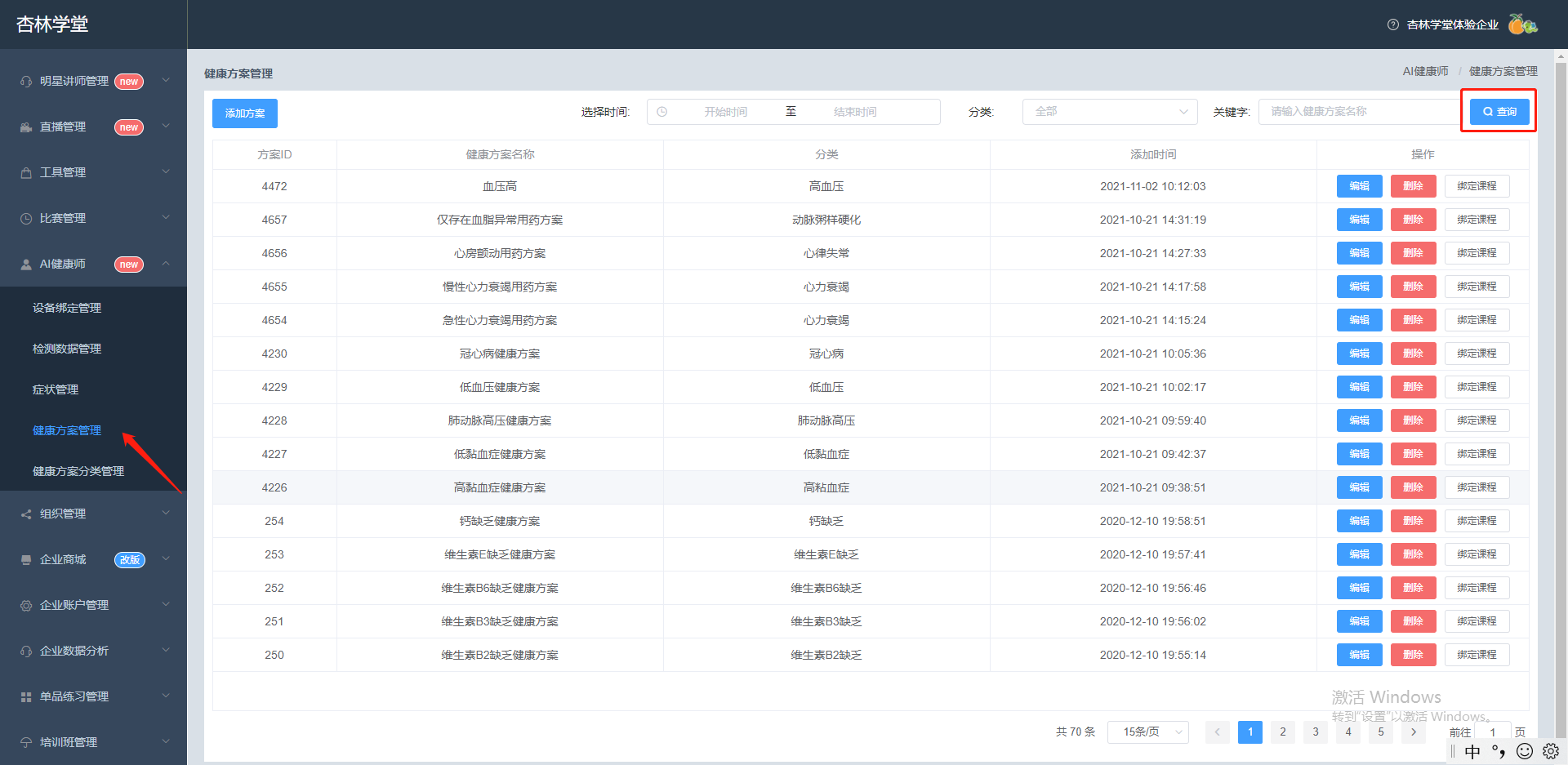
健康方案管理
企业可以给相关症状设计匹配的健康方案,包括基本信息、药品、课程等内容,根据用户检测指标,动态给用户推荐对应健康方案。
1、新增健康方案
第一步:
进入企业后台,点击【AI健康师】,点击【健康方案管理】,点击【添加方案】。
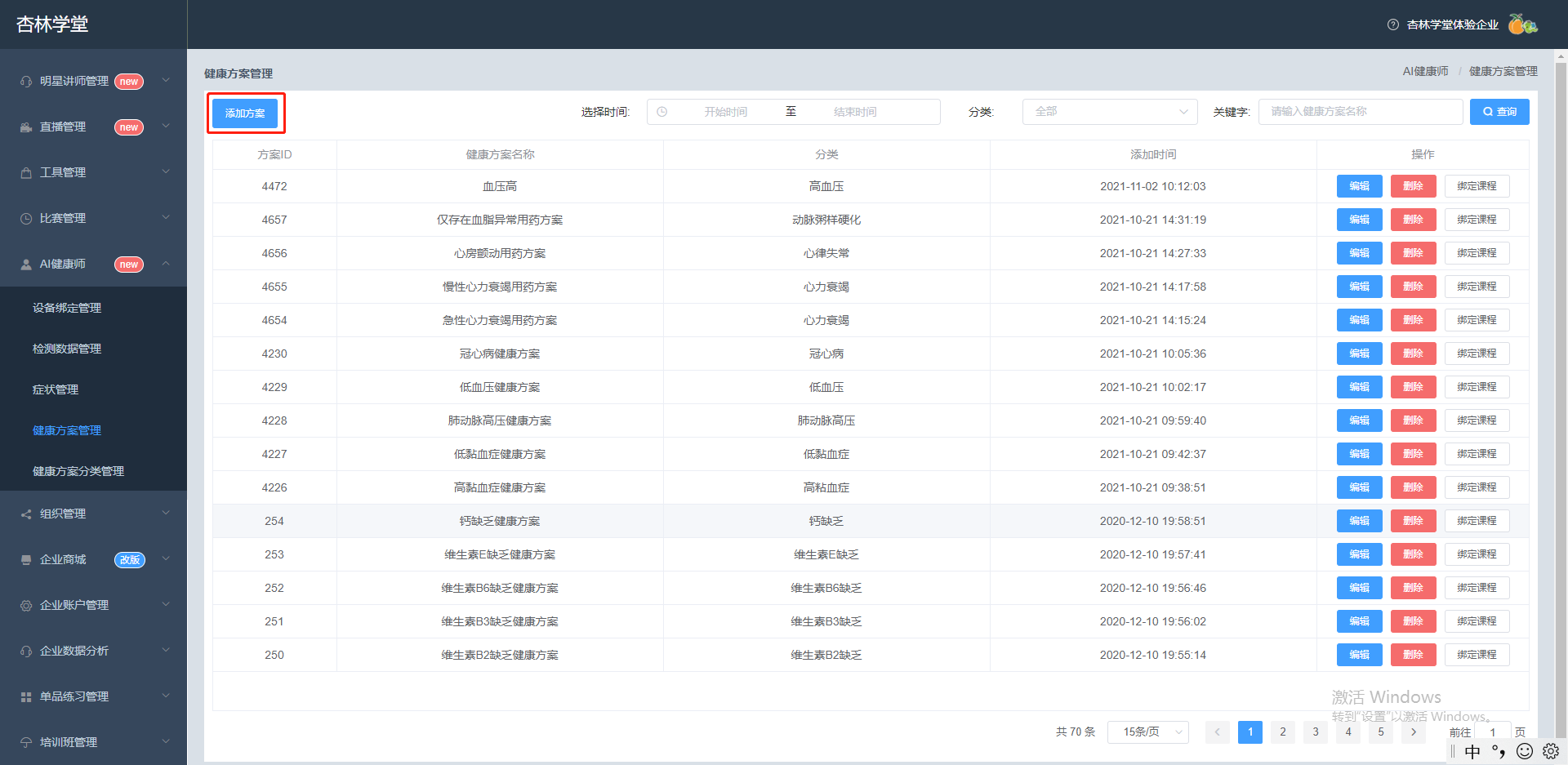
第二步:
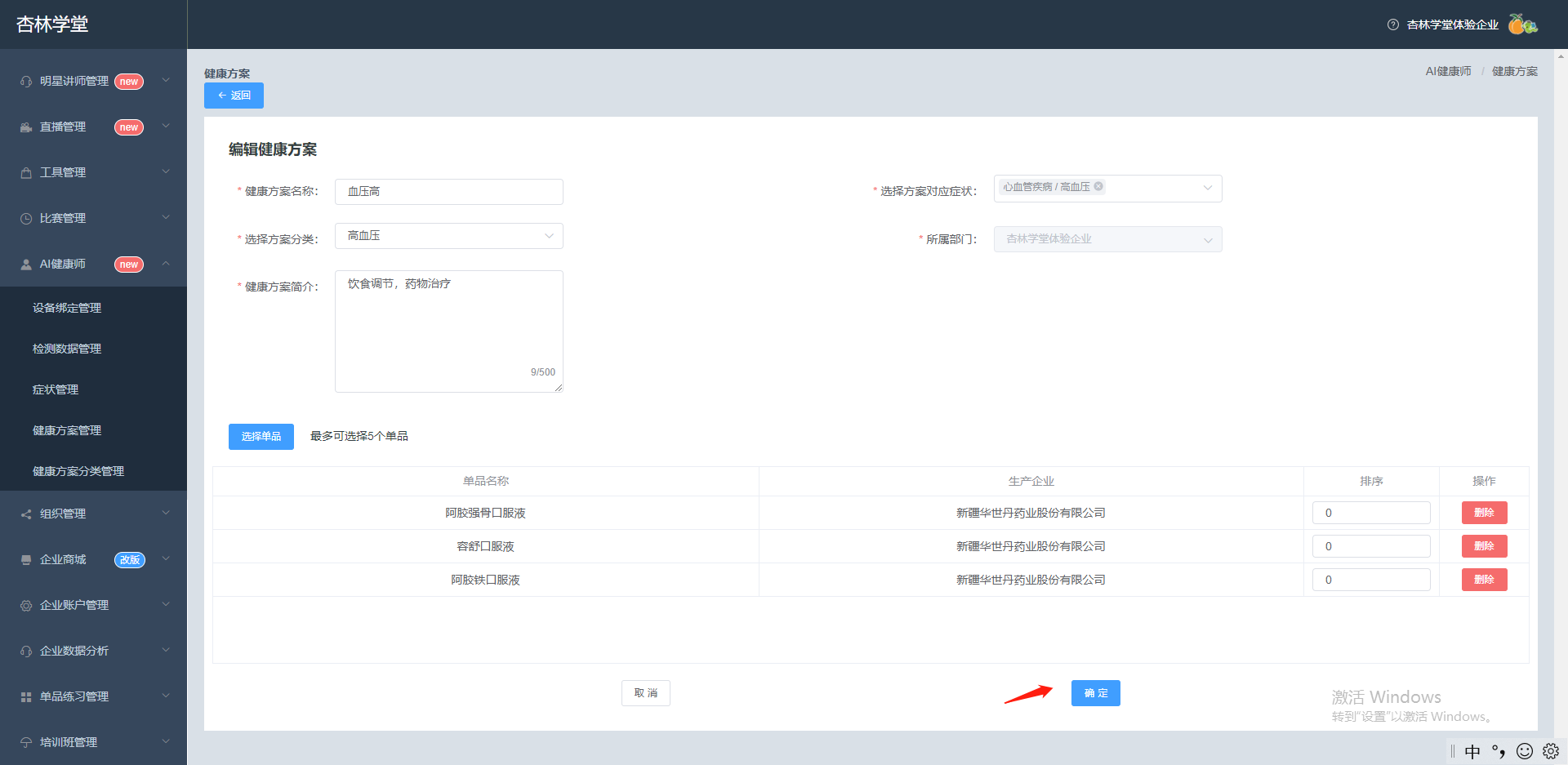
填写健康方案的基本信息:健康方案名称、健康方案分类、健康方案简介、健康方案对应症状、所属部门,点击【选择单品】为健康方案添加药品。
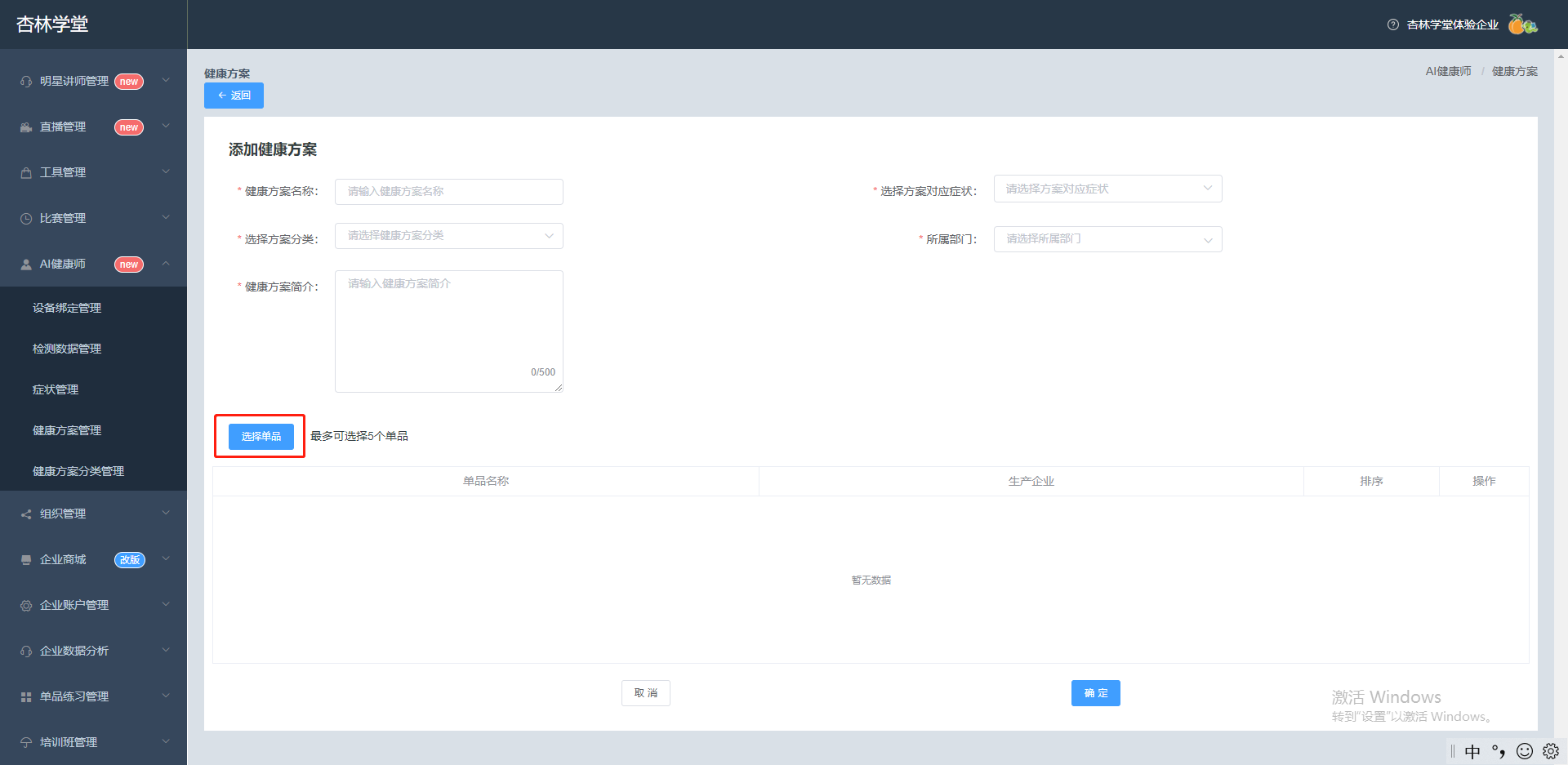
第三步:
为健康方案添加药品。点击【选择单品】选择药品。添加新单品可咨询平台客服。最多可选择5个单品。单品选择完成,点击【确定】按钮,健康方案创建完成。
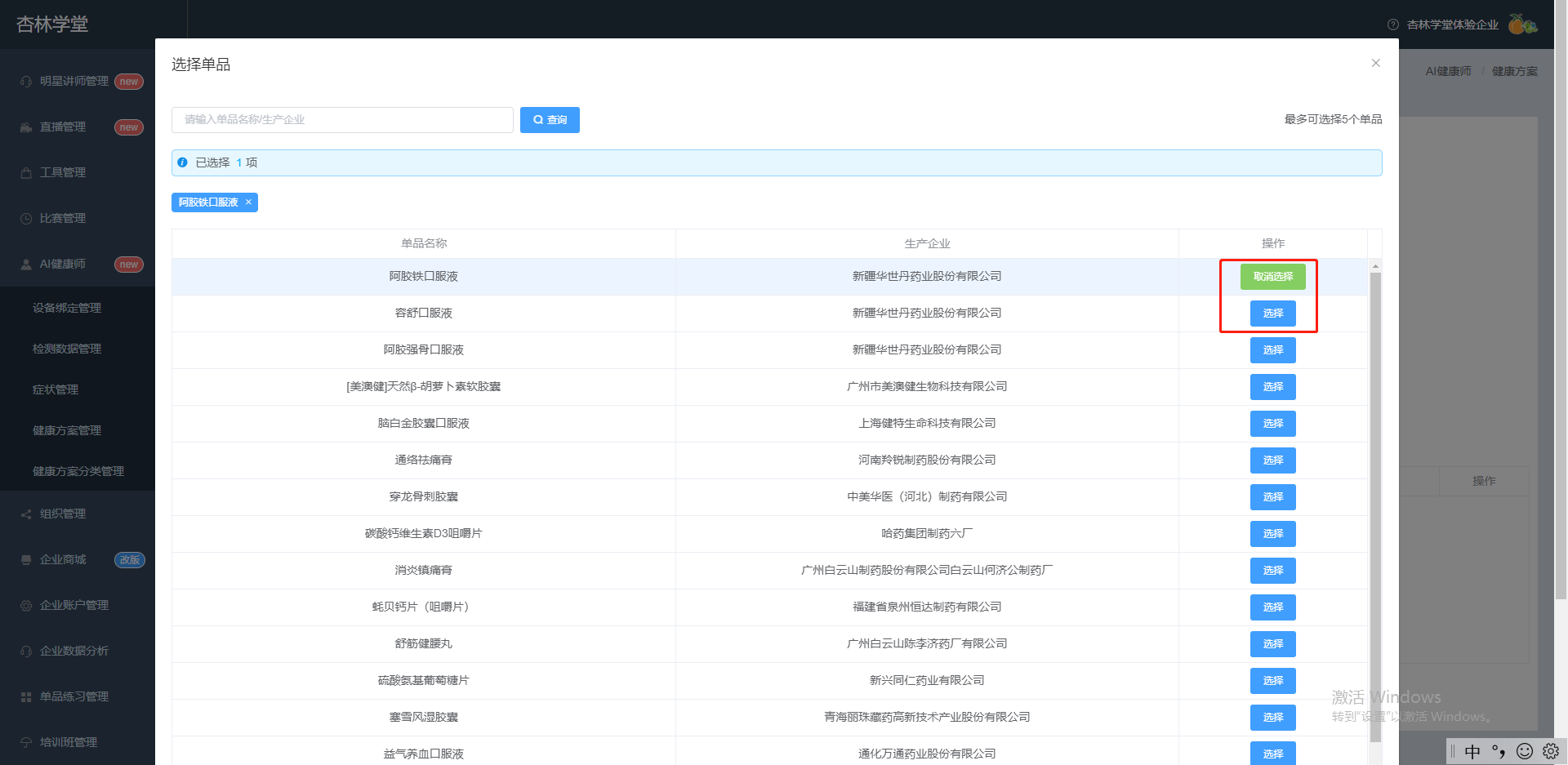
注意事项
1.所选择的单品列表为杏林官方的单品列表,若想添加的单品不在列表内,可联系杏林学堂人员添加入单品库后即可选择。
2.添加健康方案,需要先设置健康方案分类。
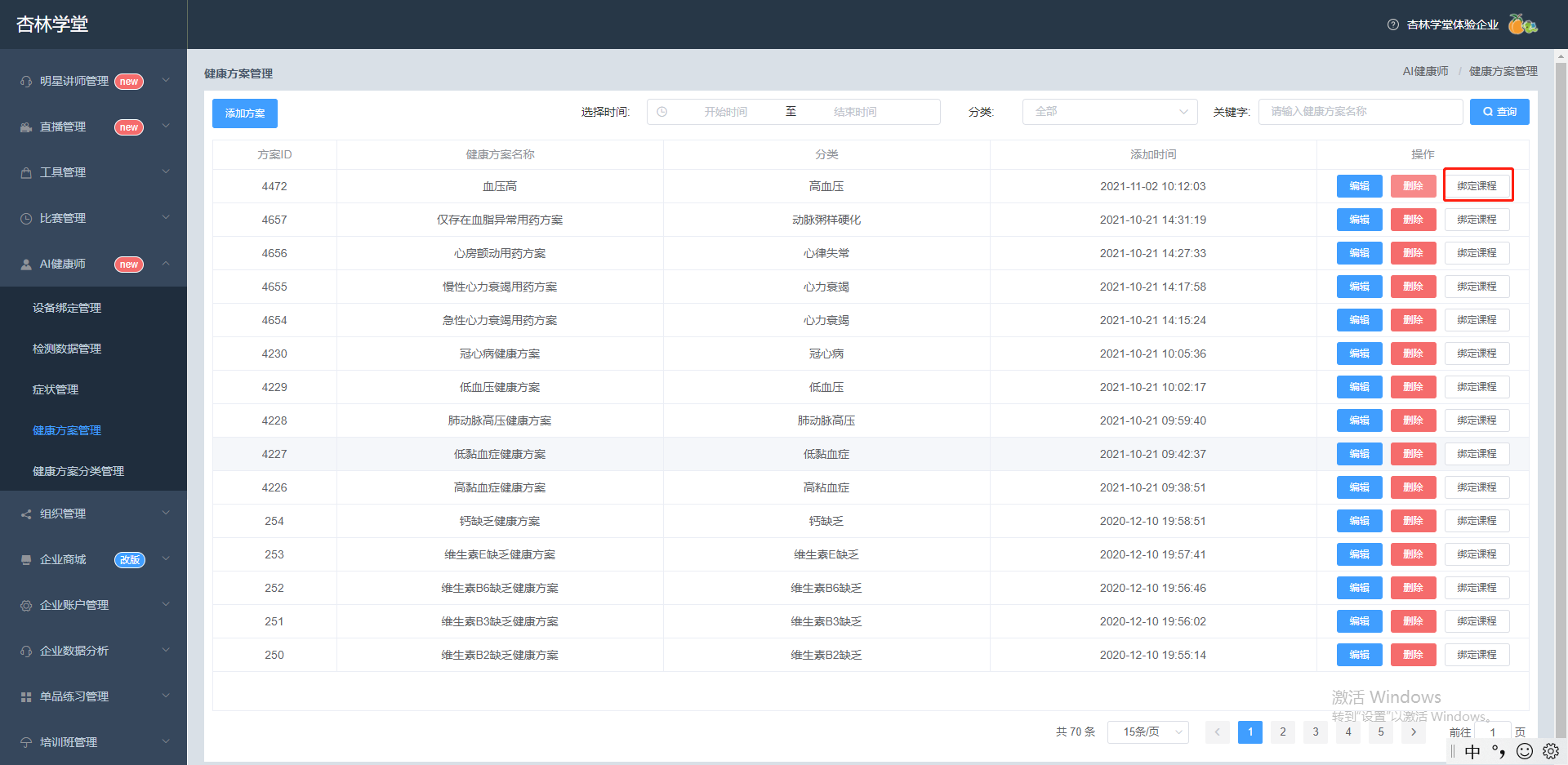
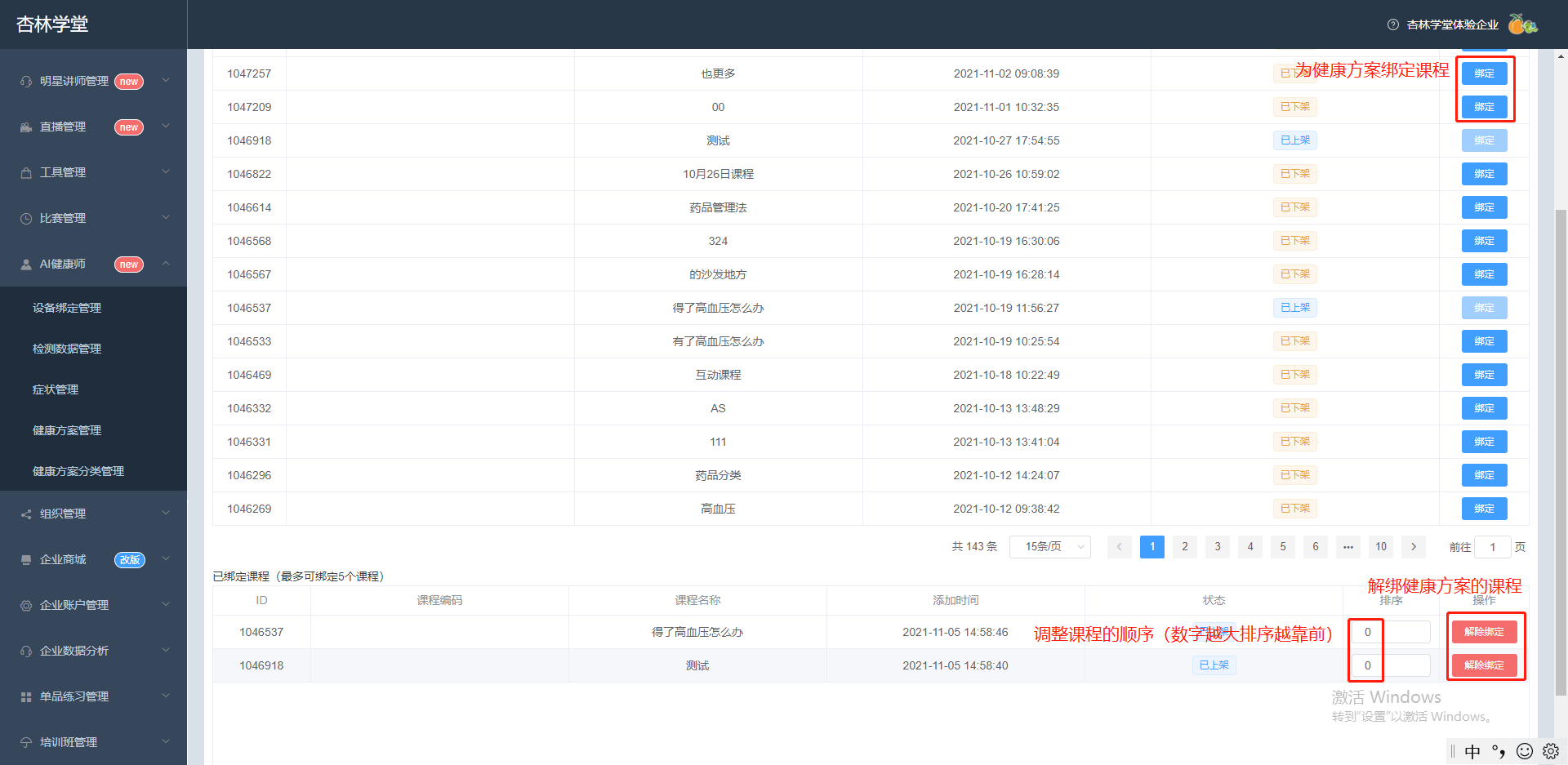
健康方案绑定课程,方案创建完成后,点击列表页的右侧【绑定课程】按钮,选择课程点击绑定/解绑。
2、删除健康方案
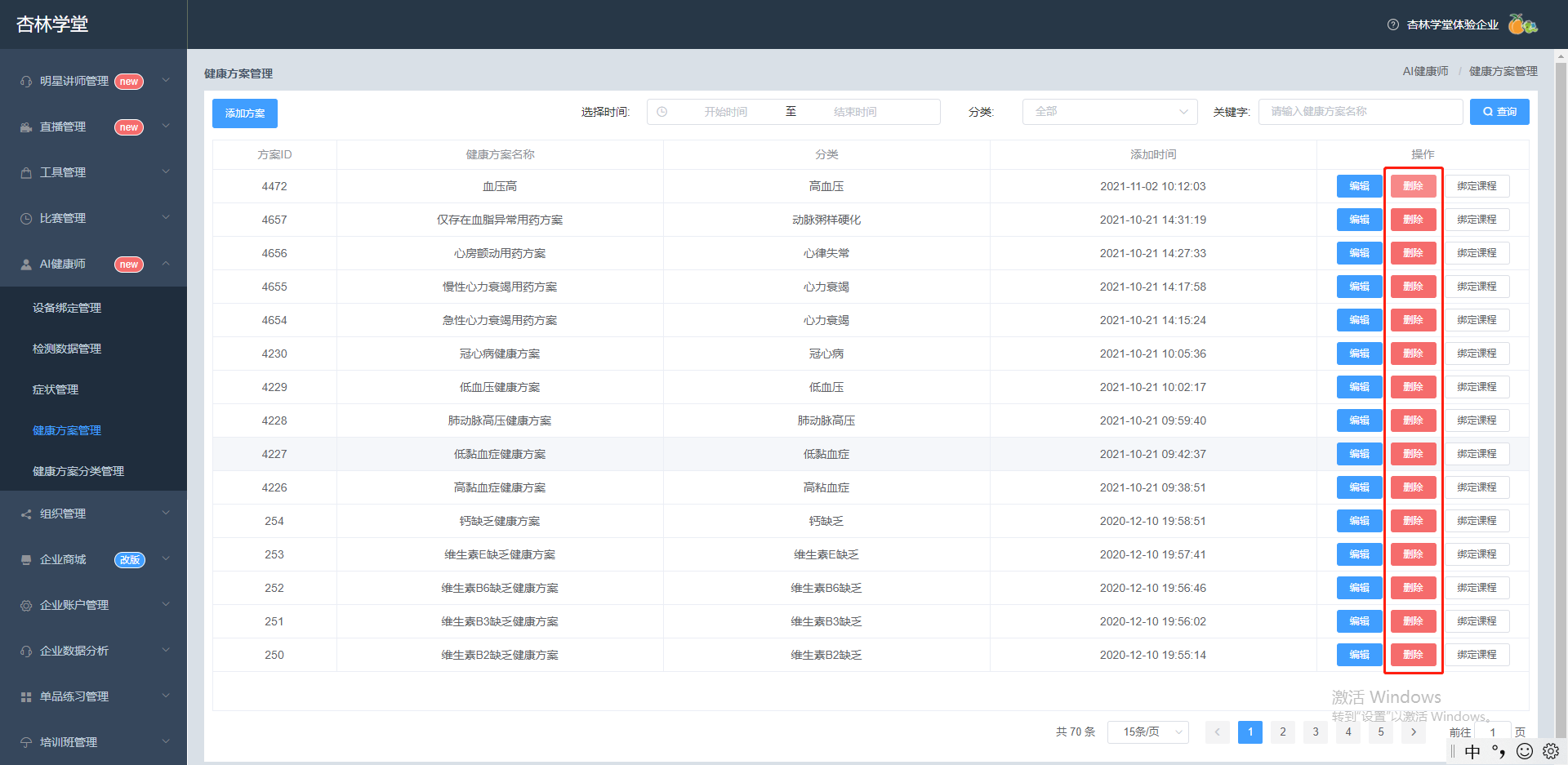
选择将要删除的健康方案,点击【删除】按钮,点击【确认】,健康方案删除成功。
3、编辑健康方案
点击【编辑】按钮,即可修改健康方案的方案名称、方案分类、方案简介、方案对应症状、单品等信息。
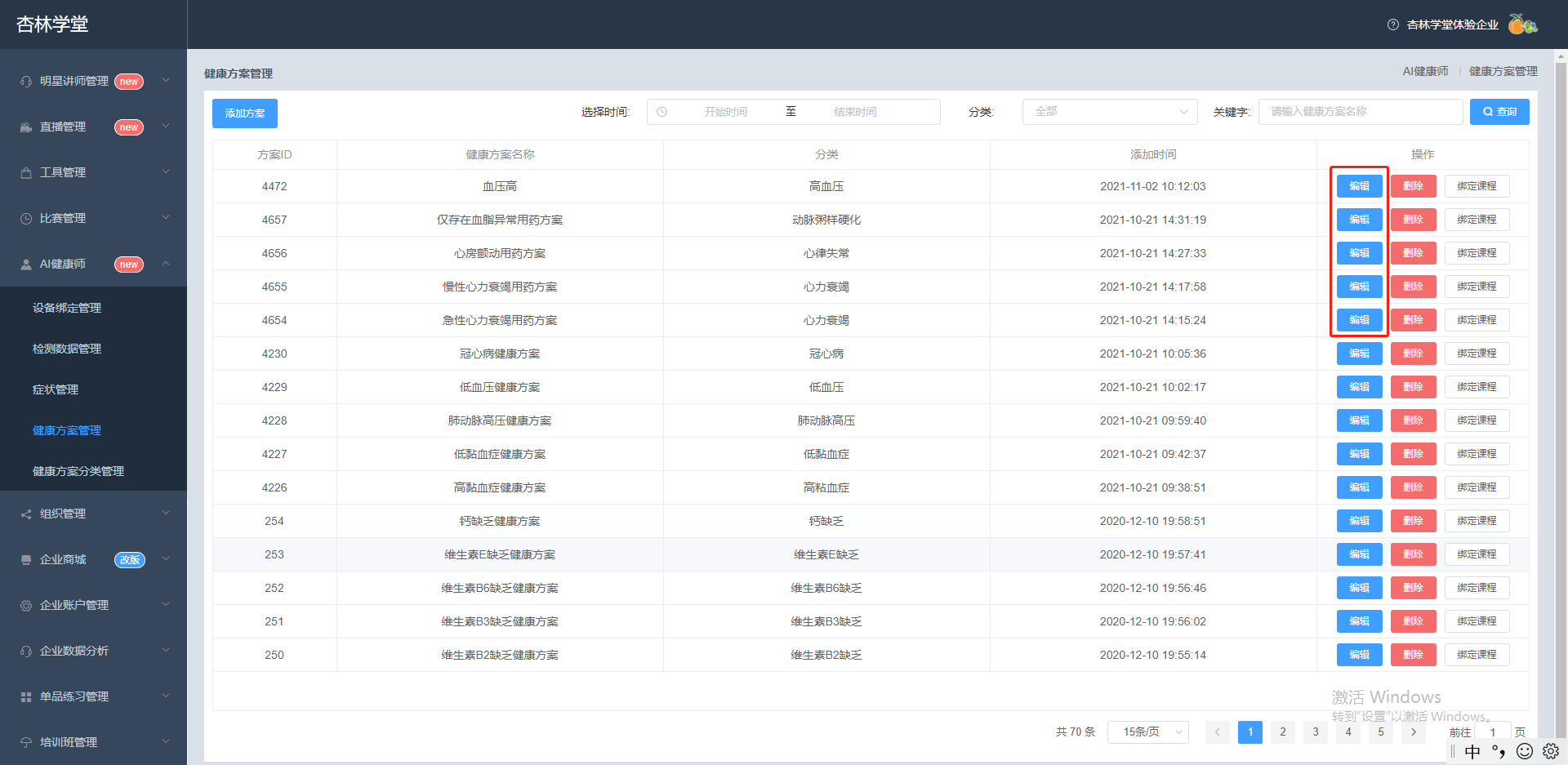
4、查看健康方案
点击【健康方案管理】,可通过搜索健康方案添加时间、健康分类名称和健康方案名称,查询出符合条件的健康方案,可点击【编辑】查看健康方案的详情内容。