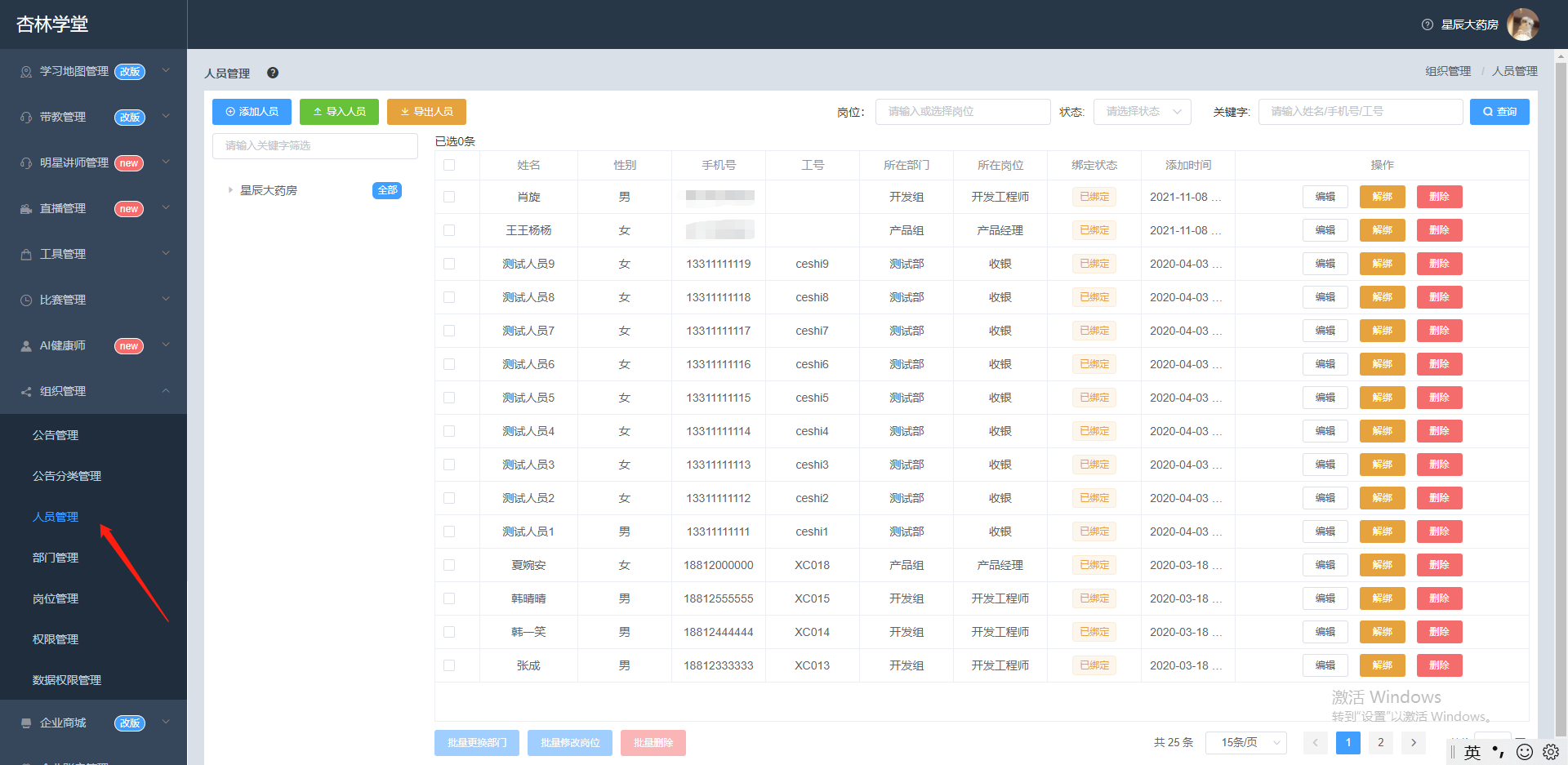
药店添加人员操作引导
LMS后台组织管理-部门管理/人员管理模块,通过把人员绑定到指定的部门下面,实现对组织的高效精确管理,企业管理员账号能自由设置部门以及所属下级部门,也能对人员进行添加和解绑的操作,系统除了提供人员单个添加外也提供批量导入添加学员,符合用户实际操作的使用场景,提高日常办公操作效率。
1、单个添加学员流程
第一步:
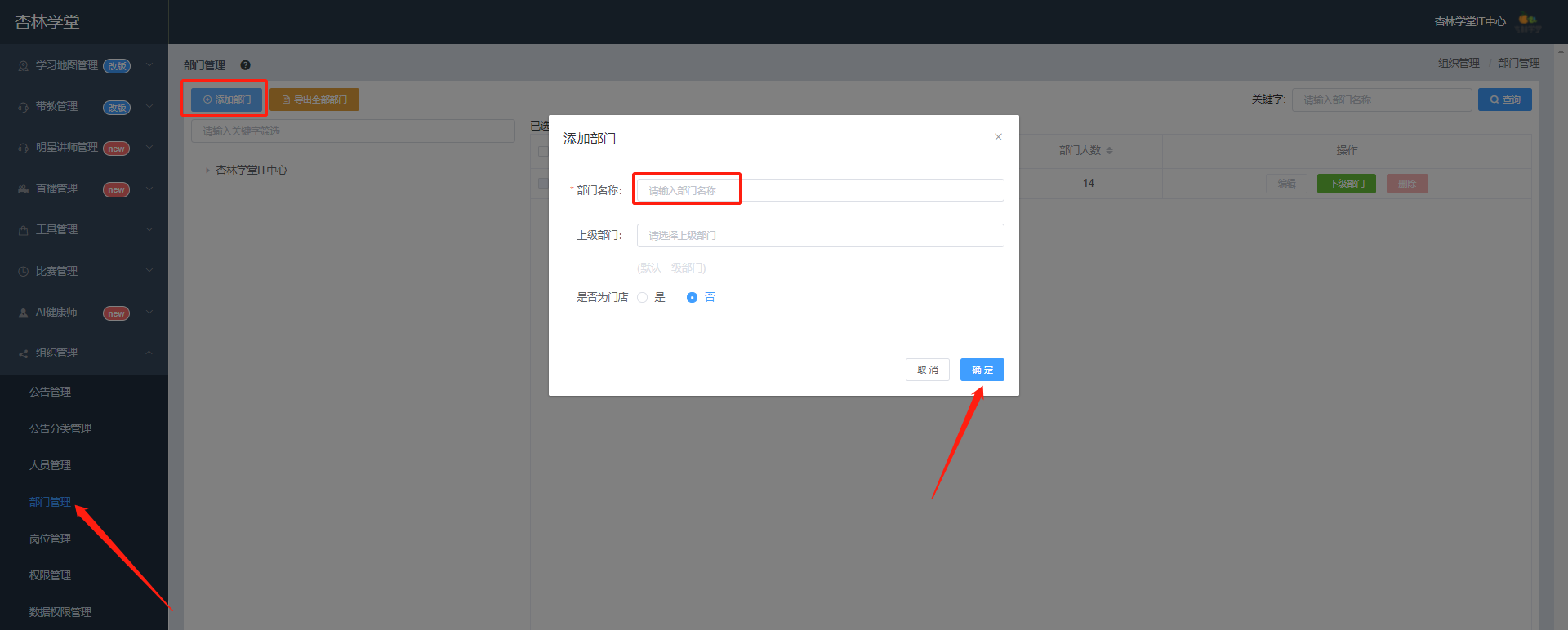
部门设置:进入企业管理中心—【组织管理】,点击【部门管理】,点击【添加部门】,填写部门名称、上级部门、是否设置为门店等信息,点击【确定】添加部门完成。
第二步:
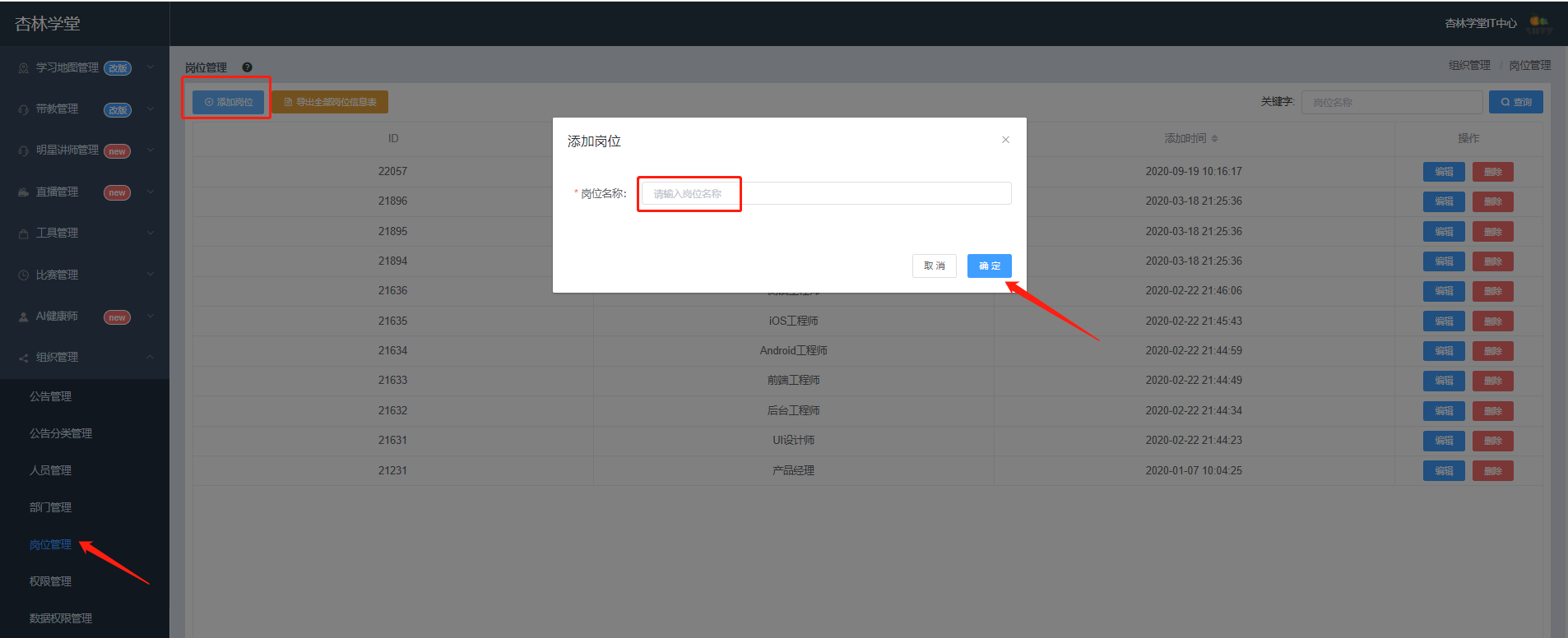
岗位设置:进入企业管理中心—【组织管理】,点击【岗位管理】,点击【添加岗位】,编辑岗位名称,点击【确定】添加岗位完成。
第三步:
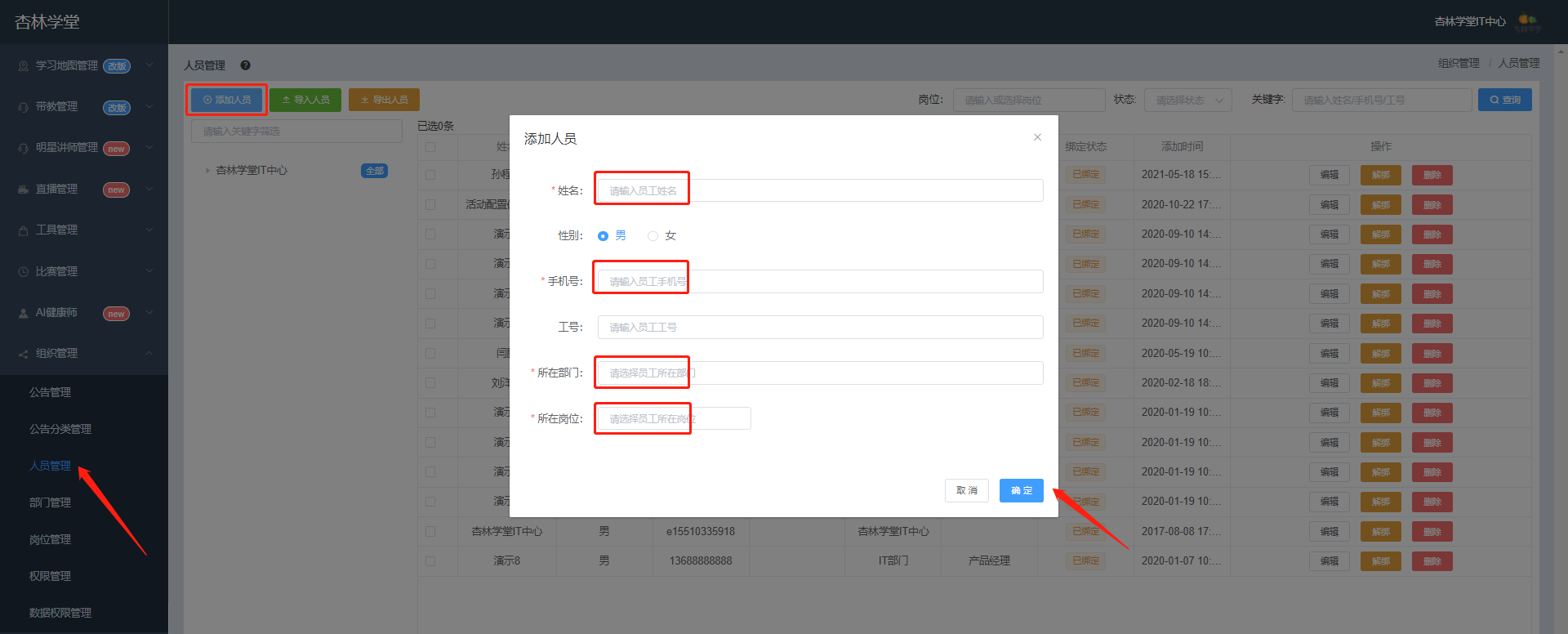
人员添加:进入企业管理中心—【组织管理】,点击【人员管理】,点击【添加学员】填写姓名、性别、手机号、工号、所在部门、所在岗位信息,点击【确定】添加学员完成。
2、批量导入药店学员流程
第一步:
进入企业管理中心—【组织管理】,点击【人员管理】,点击【导入员工】。
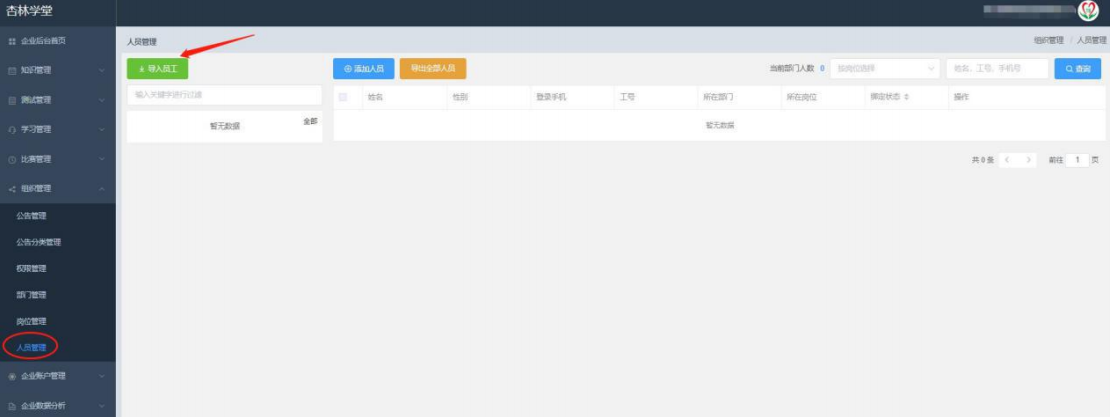
第二步:
下载参考模板,按模板要求填写员工信息。
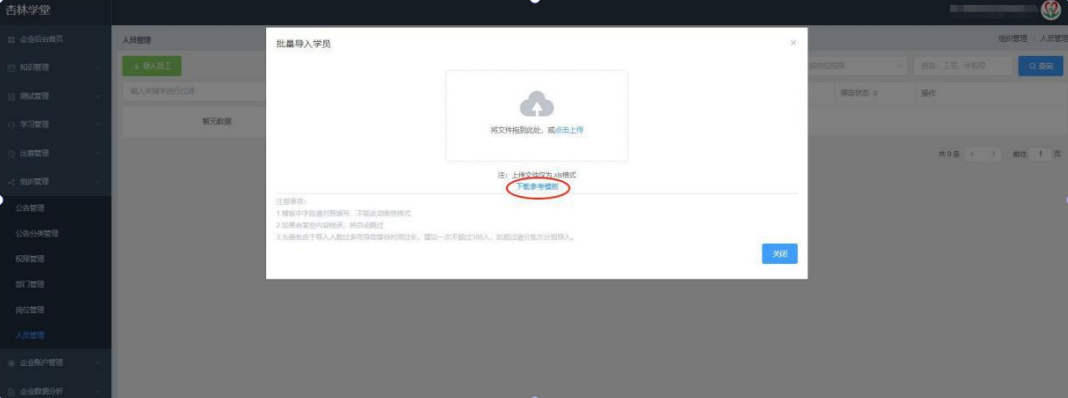
第三步:
填写数据导入模板,如果有二、三、四级部门请如实填写,如没有请留空白,如果超过四级部门,请导入后到平台手动更改处理。注意:任何填写的内容请不要有空格、换行符、制表符出现。
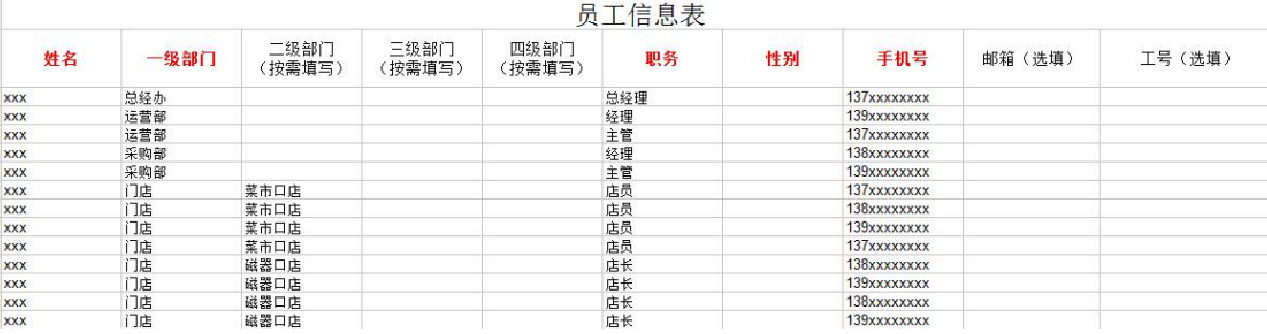
第四步:
上传模板,选择企业已经整理好的学员信息表格文件,点击上传。
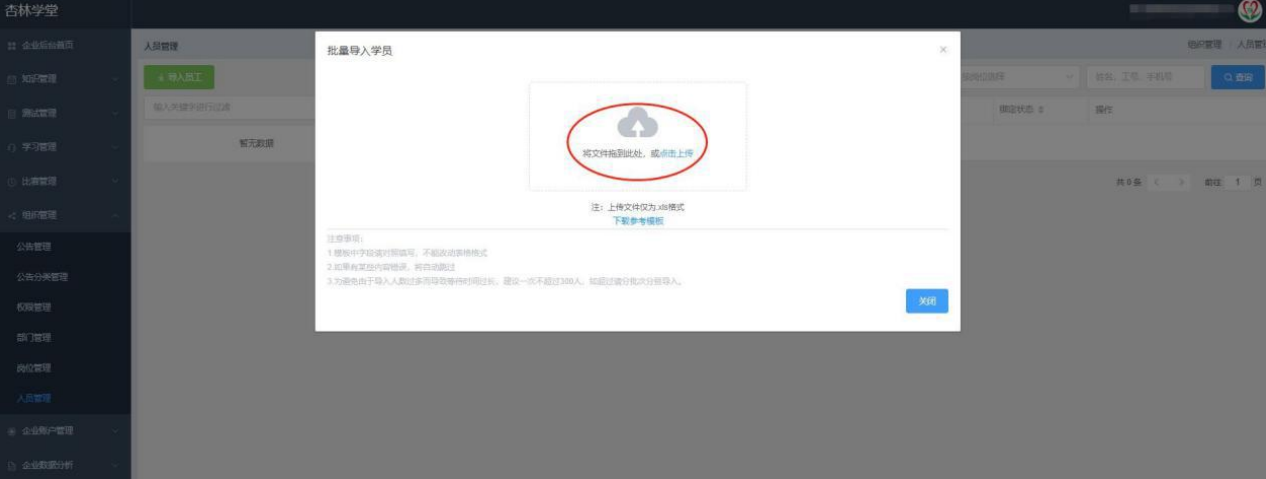
第五步:
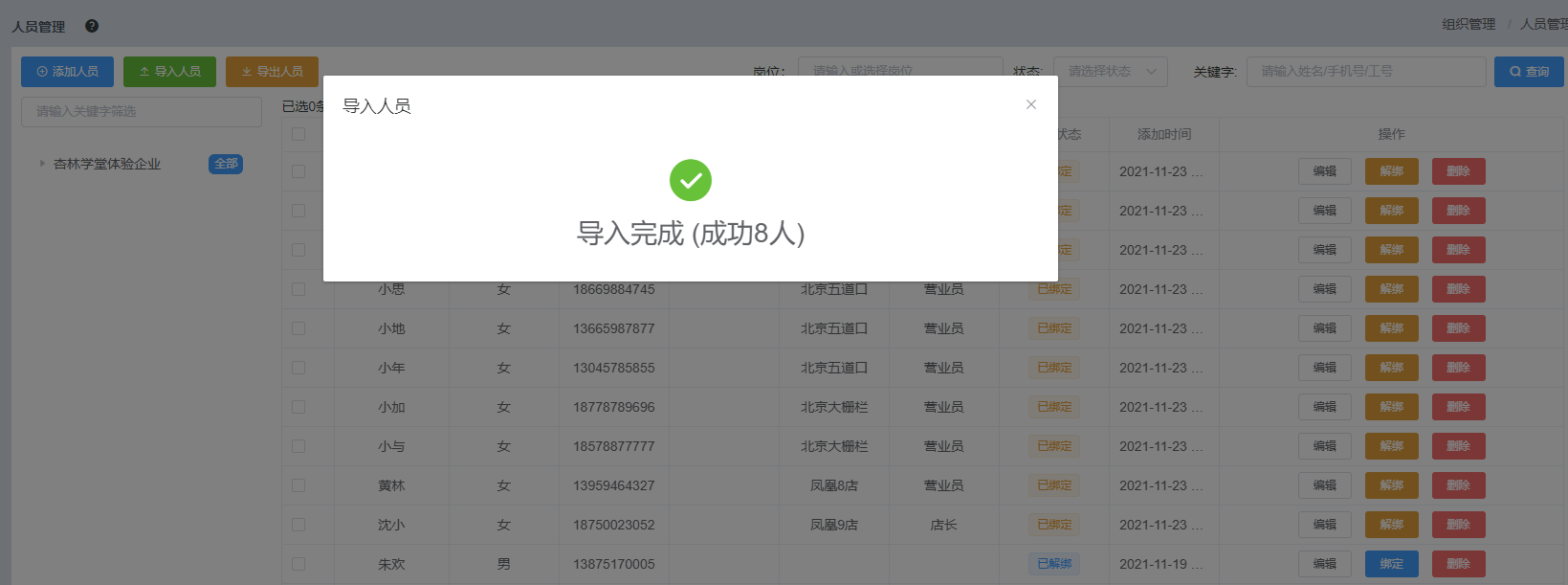
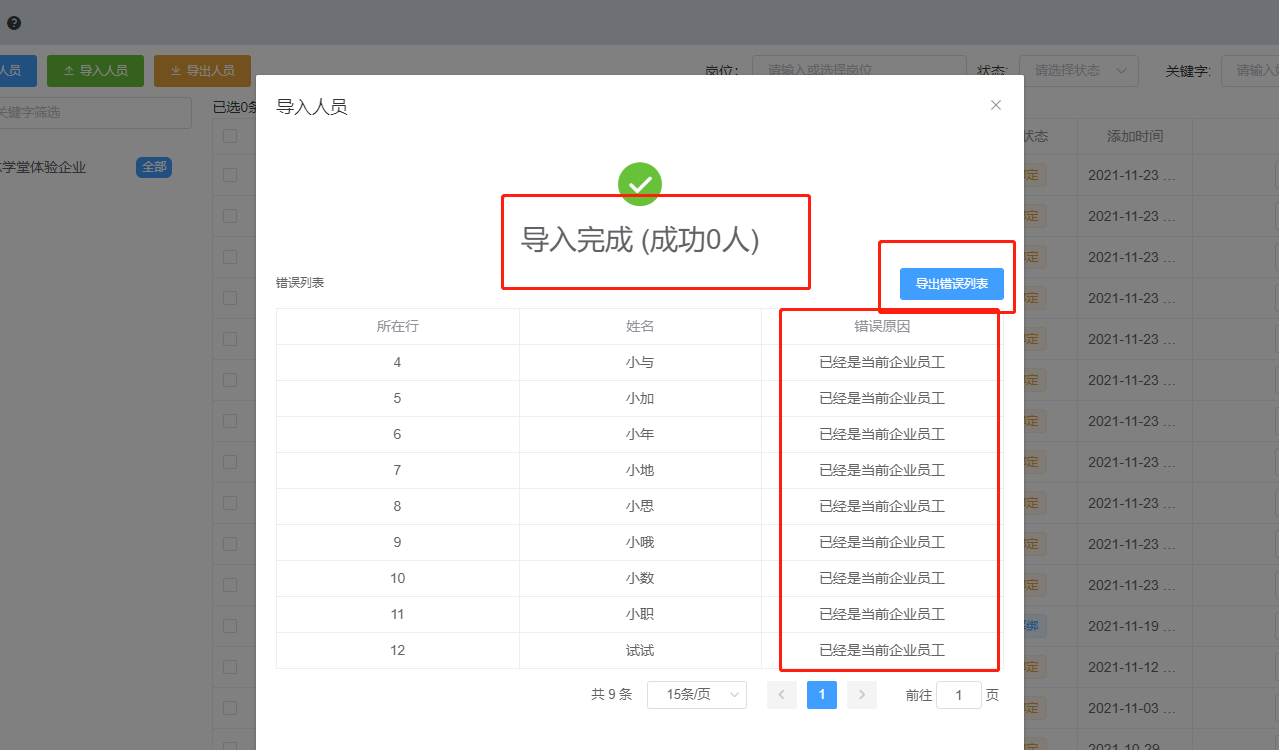
查看上传结果,如果有上传错误会提示,并且有错误列表可以打开来查看;确认导入的部门、岗位、学员数量无误后,点击关闭。(错误的项目,单独放在新的模板里,修改好重新上传。)
第六步:
再次查看人员是否已全部入驻,点击【组织管理】—【人员管理】,查看人员是否已全部导入,部门、岗位是否相关,手机号是否准确。如果正确,人员则成功添加。