培训班管理
线下培训班系统主要方便企业管理自己企业内部在线下举办的各种培训活动。通过线上报名,线下签到,线上评分,线上学习相关知识等,以线上线下相结合的方式,帮助企业对线下培训活动的高效组织、学习效果跟进以及员工培训后的信息反馈。
1、新增培训班
第一步:
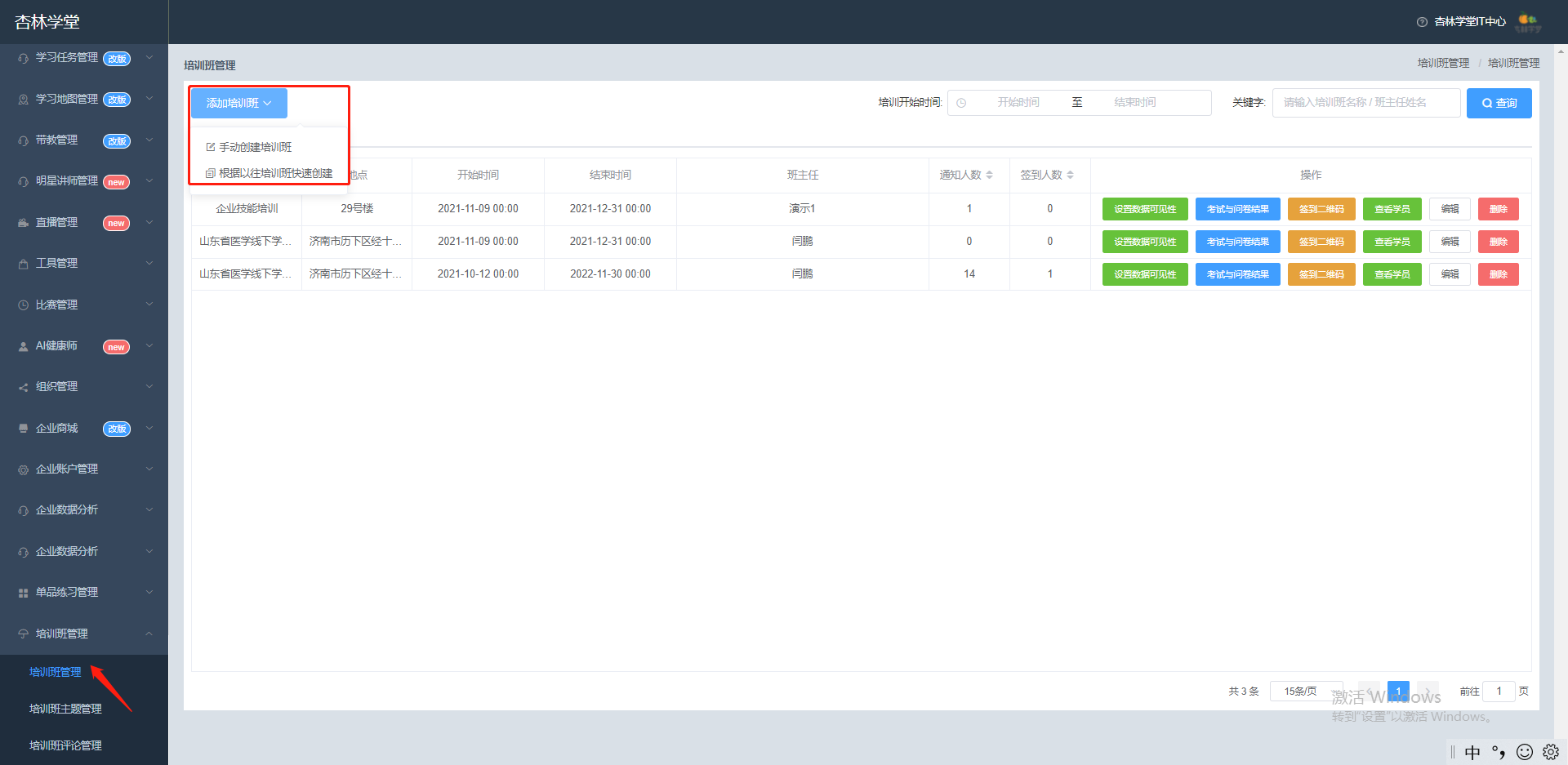
进入企业后台,点击【培训班管理】,点击【培训班管理】,点击【添加培训班】,选择“手动创建培训班”方式从0-1创建培训班内容。选择“根据以往培训班快速创建”方式保留培训班信息,在原有内容的基础上改动创建新的培训班。
第二步:
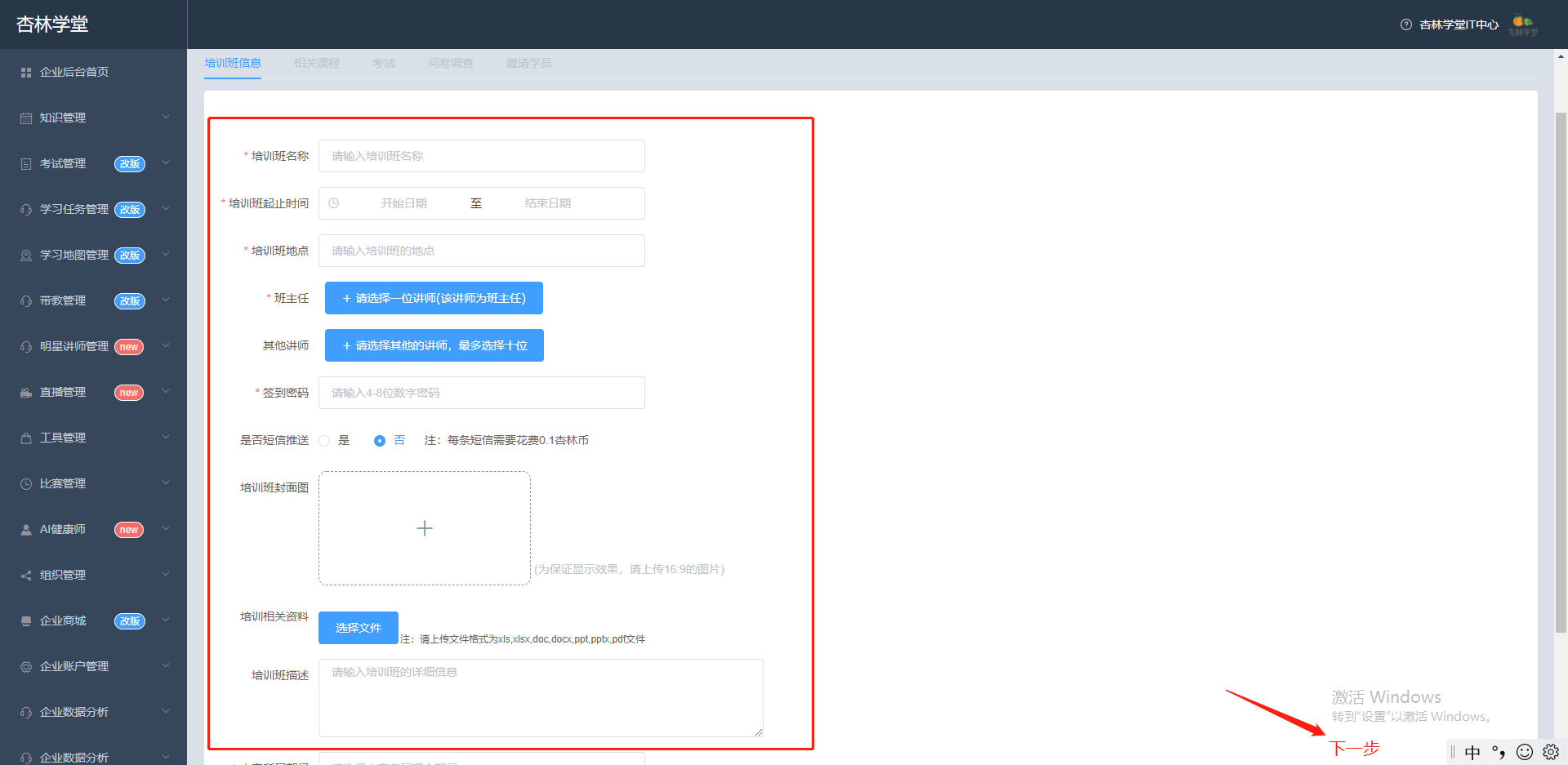
填写培训班的名称、培训班起止时间、培训地点、班主任、讲师、签到密码、短信推送、培训班封面、培训资料、培训班描述、培训班所属部门等信息。填写完成后,点击【下一步】,设置培训班的课程、考试、问卷等信息。也可不设置培训班内容及人员直接创建培训班。
第三步:
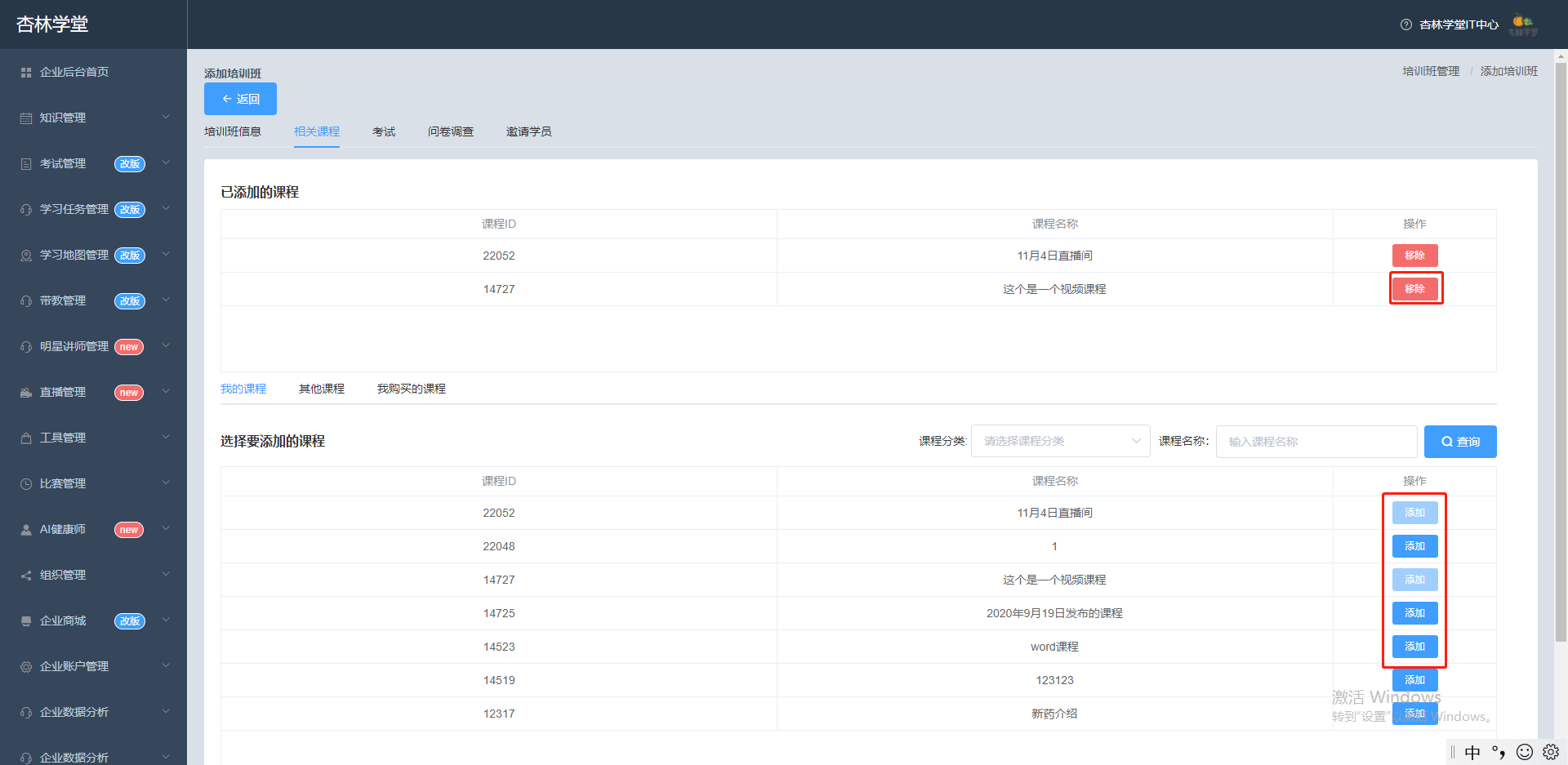
选择培训班的课程、考试、问卷、人员等信息,非必填项。
添加培训班课程:需要先在知识管理里添加课程;如果已经添加好课程,直接在搜索框里搜索课程名称(或课程名称关键词)然后添加即可。点击查看添加课程说明。
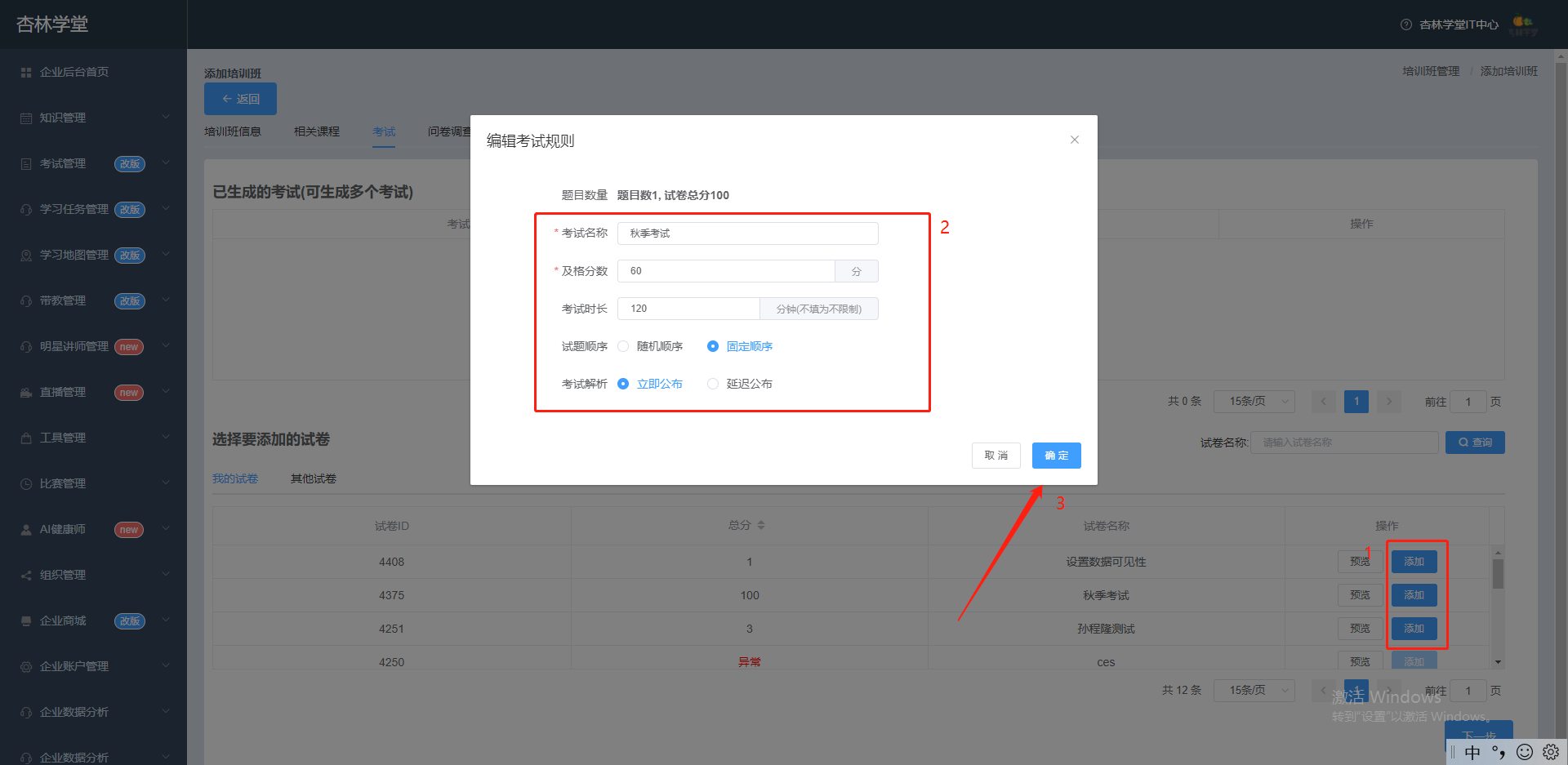
添加培训班考试:需要先在题库管理里添加试题;再去试卷管理里添加试卷,有试卷才可以在培训班管理中添加考试。如果已经添加好试卷,直接在搜索框里搜索试卷名称(或试卷名称关键词)然后添加,编辑考试规则即可。点击查看添加考试详情
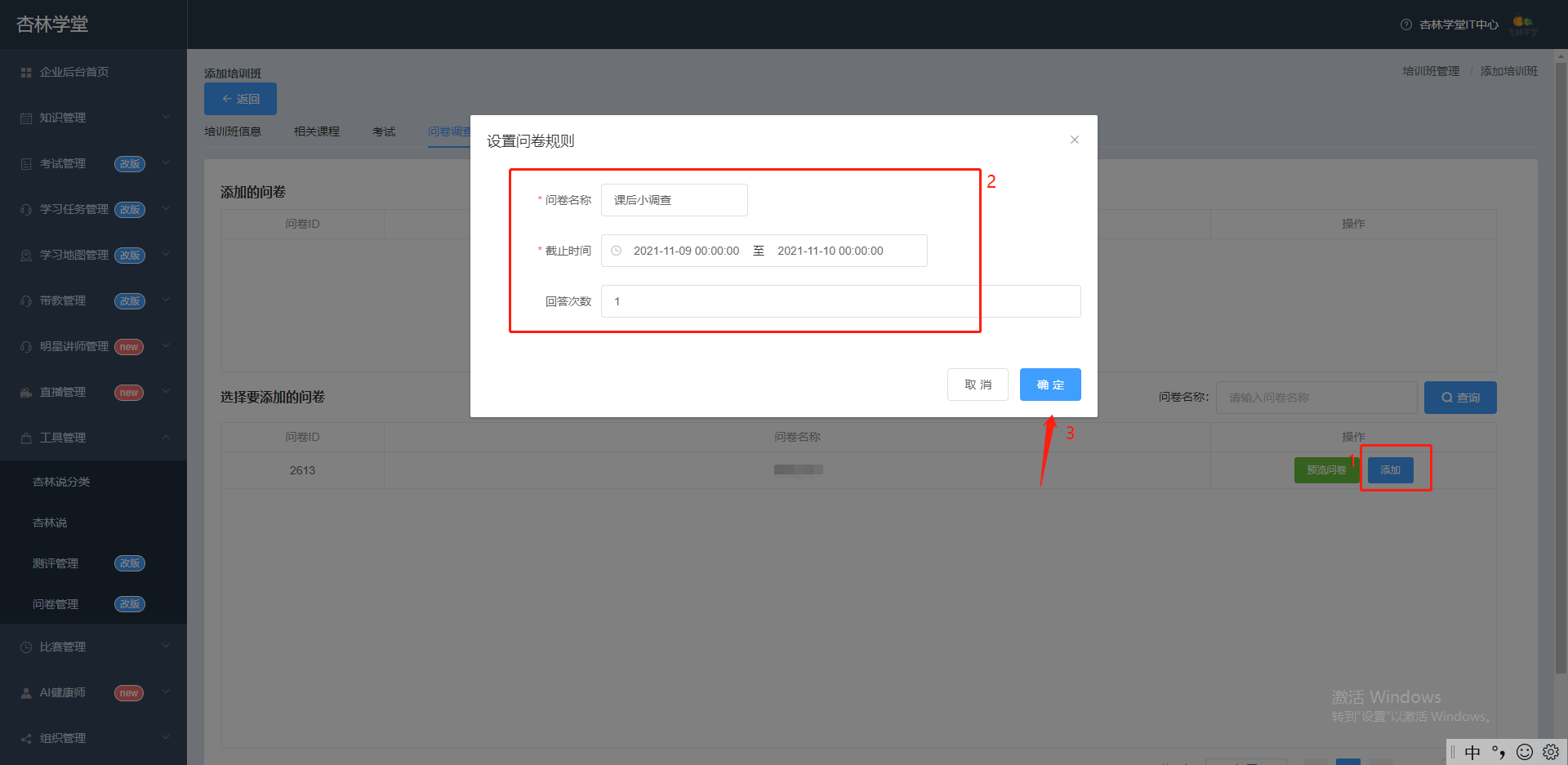
添加培训班问卷:需要先在问卷管理里添加问卷;有问卷才可以在培训班管理中添加问卷。如果已经添加好问卷,直接在搜索框里搜索问卷名称(或问卷名称关键词)然后添加,编辑考试规则即可。点击查看添加问卷详情
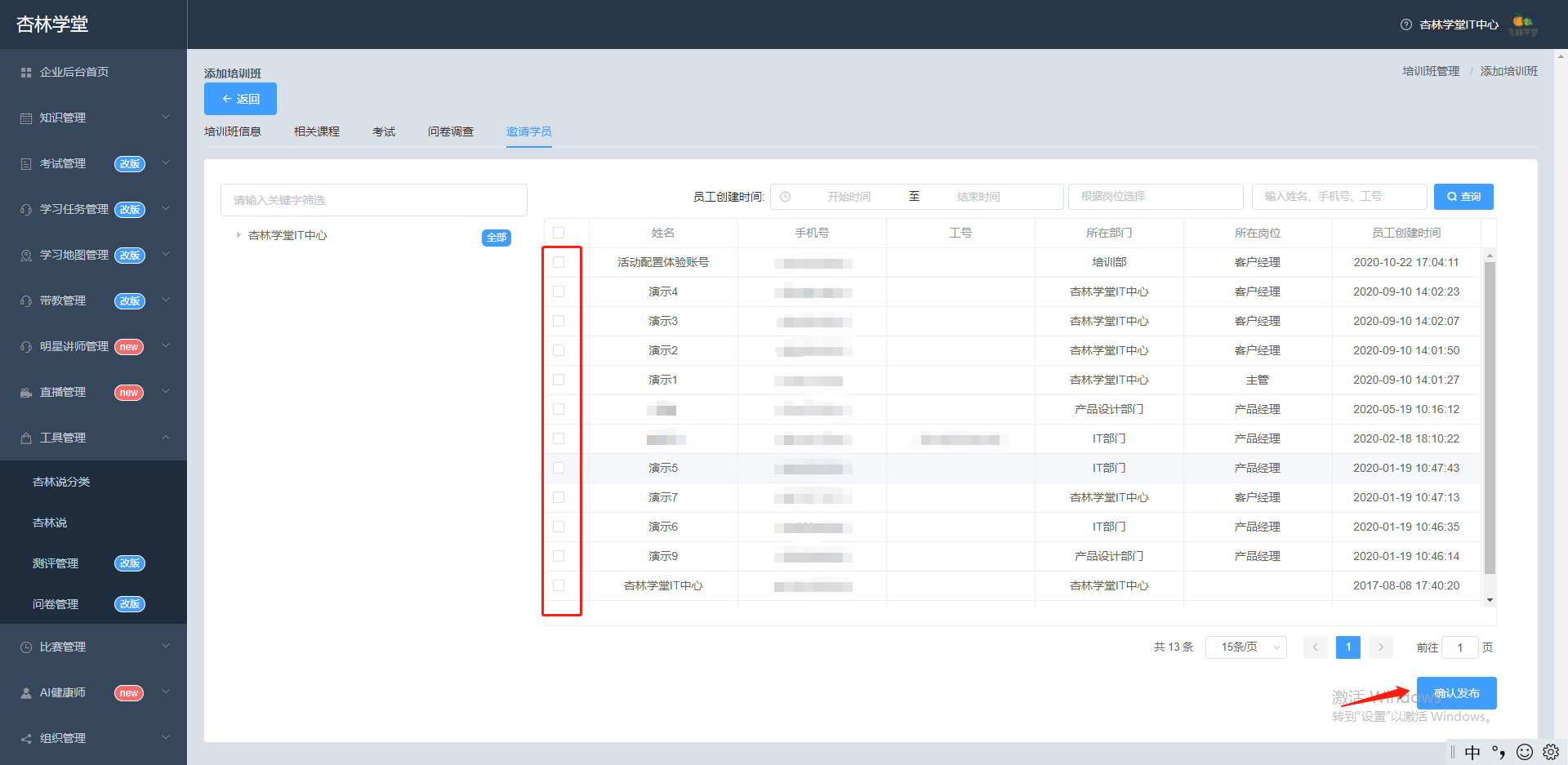
添加培训班人员:设置培训班学习的人员,勾选将要参与培训的人员,点击【确认并发布】,培训班创建完成。
2、删除培训班
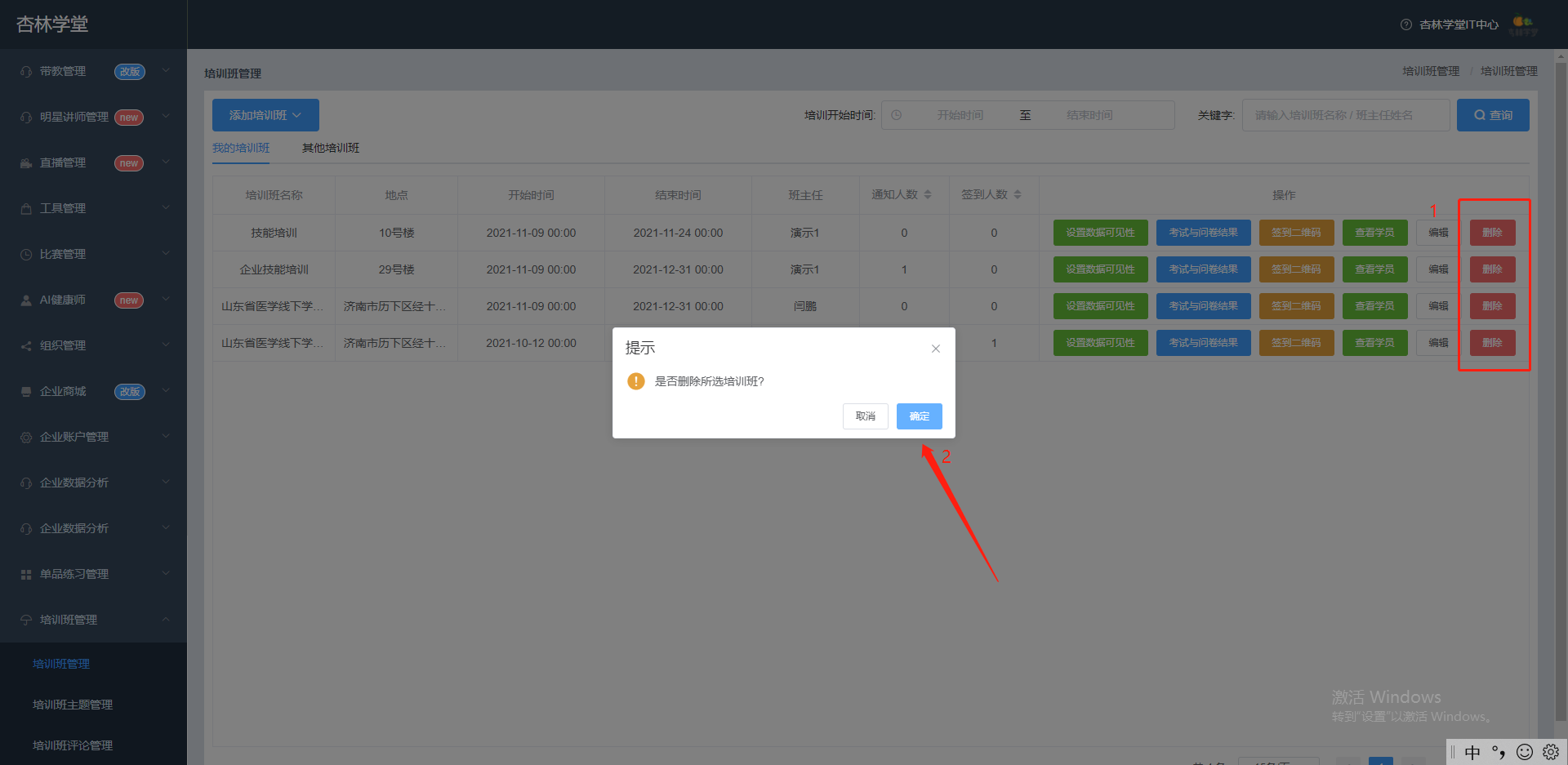
选择将要删除的培训班,点击【删除】按钮,点击【确认】,培训班删除成功。
3、编辑培训班
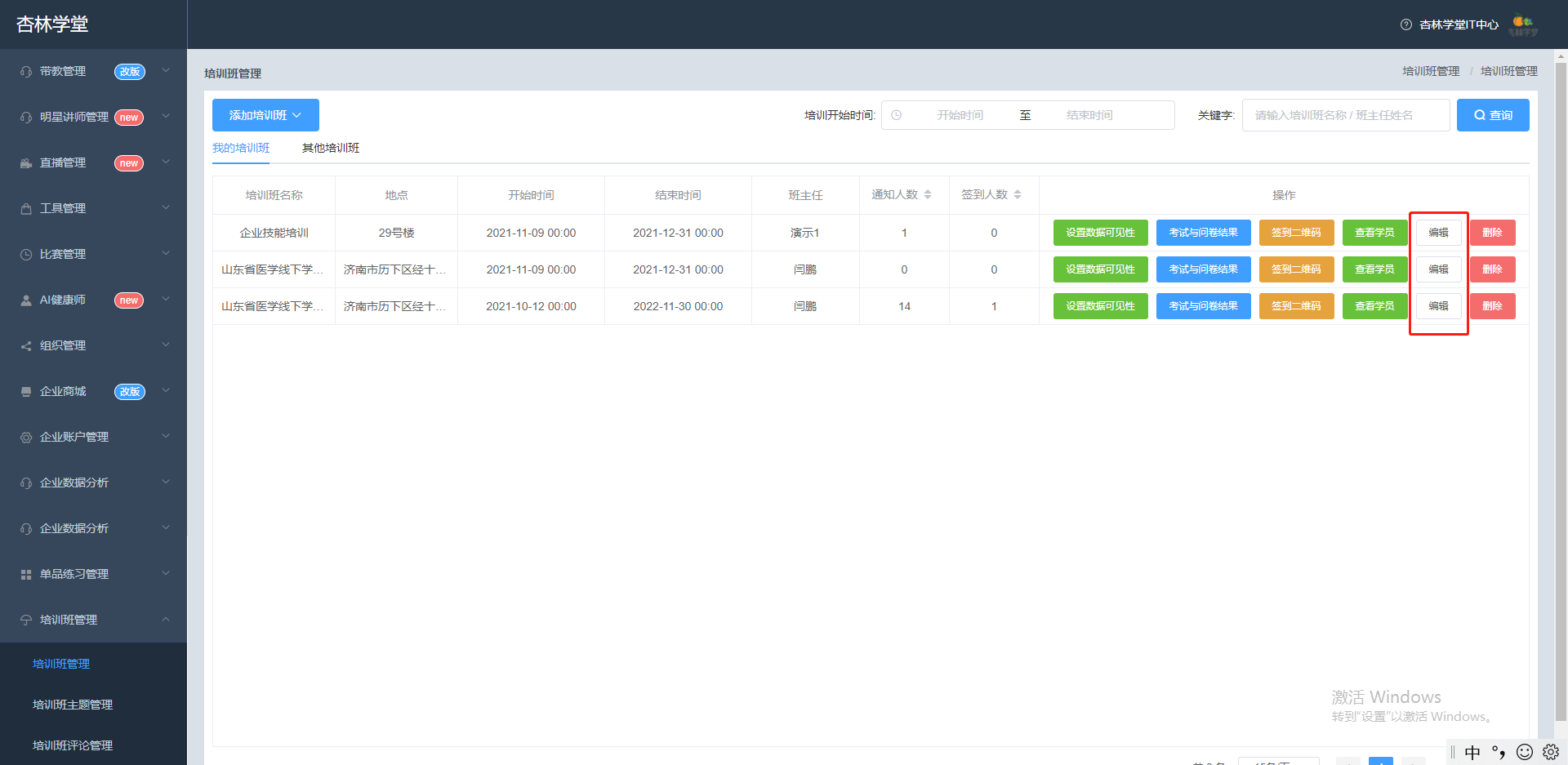
点击【编辑】按钮,即可修改培训班信息、课程、考试、问卷、人员等内容。
4、查看培训班
4.1、培训班详情
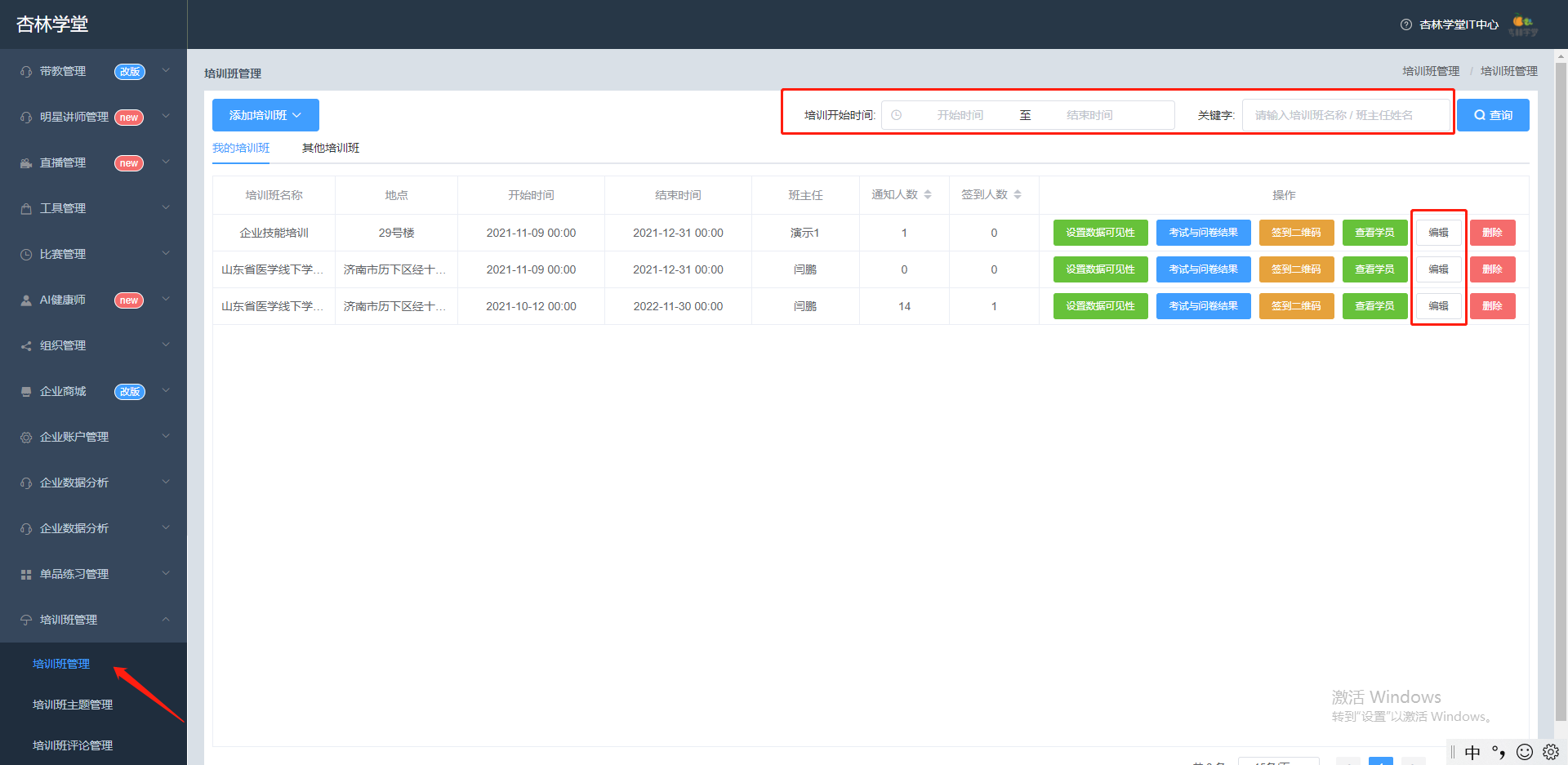
点击【培训班管理】,可通过搜索培训的开始时间、培训班名称和班主任姓名的方式查看培训班的基本信息,可点击【编辑】查看培训班的课程、考试、问卷等详情内容。
4.2、设置培训班数据可见性
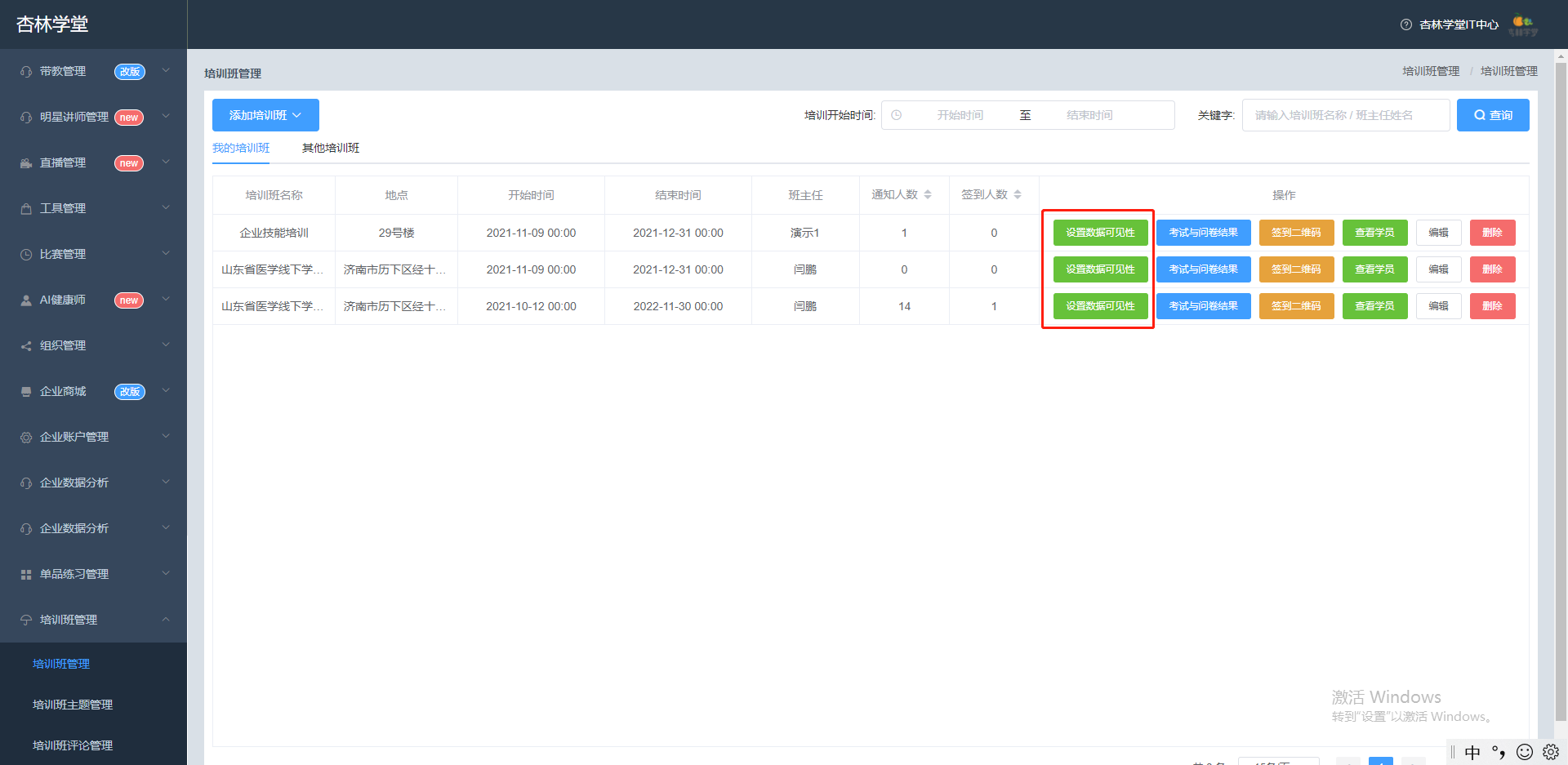
企业可以设置数据允许指定的内部人员查看
第一步:
进入企业后台,点击【培训班管理】,点击培训班列表中的【设置数据可见性】按钮。
第二步:
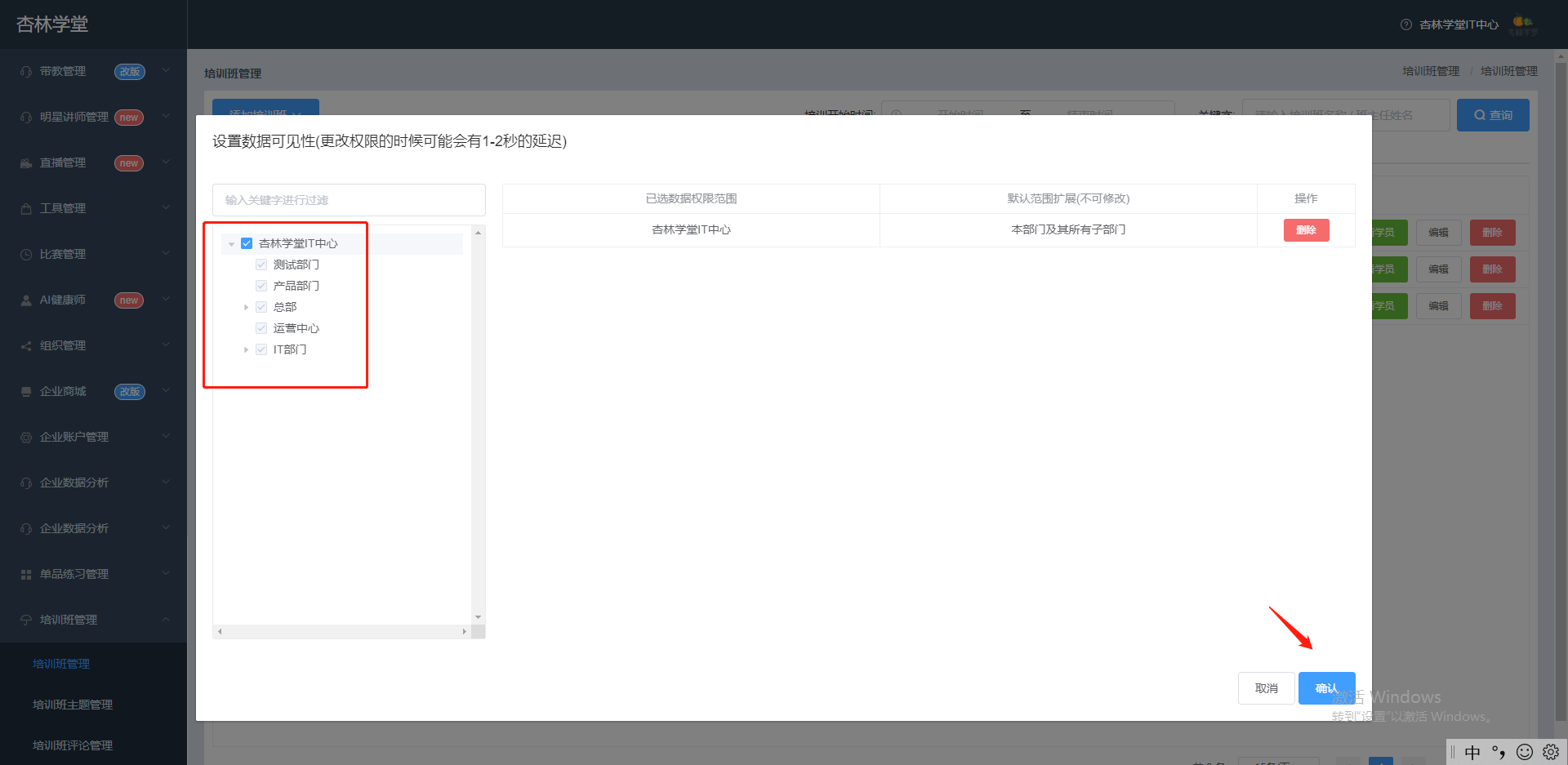
在弹出的页面中勾选需要看见该培训班的部门。点击确认按钮即可。
4.3、查看考试与问卷结果
第一步:
进入企业后台,点击【培训班管理】,点击培训班列表中的【考试与问卷结果】按钮。
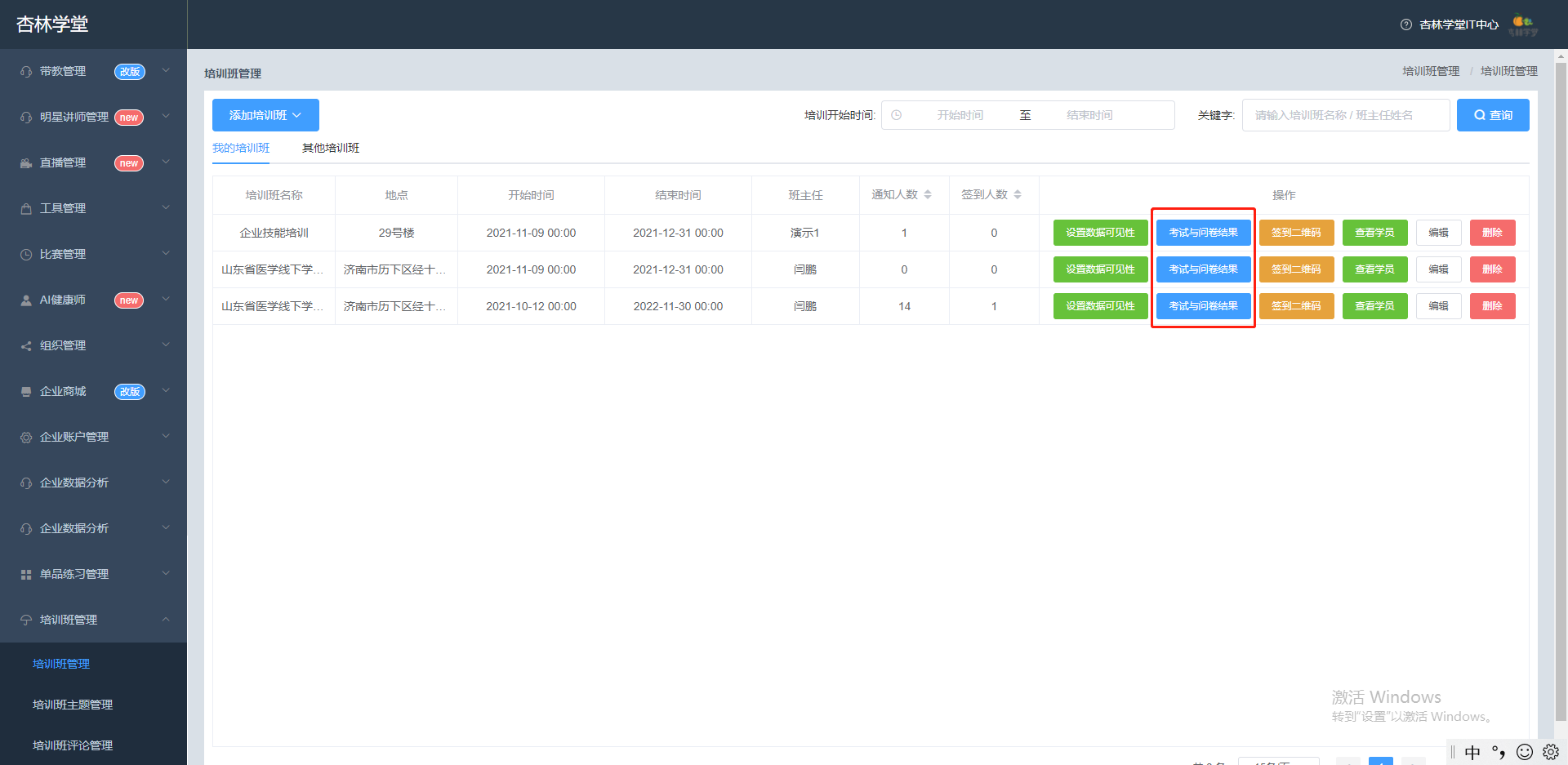
第二步:
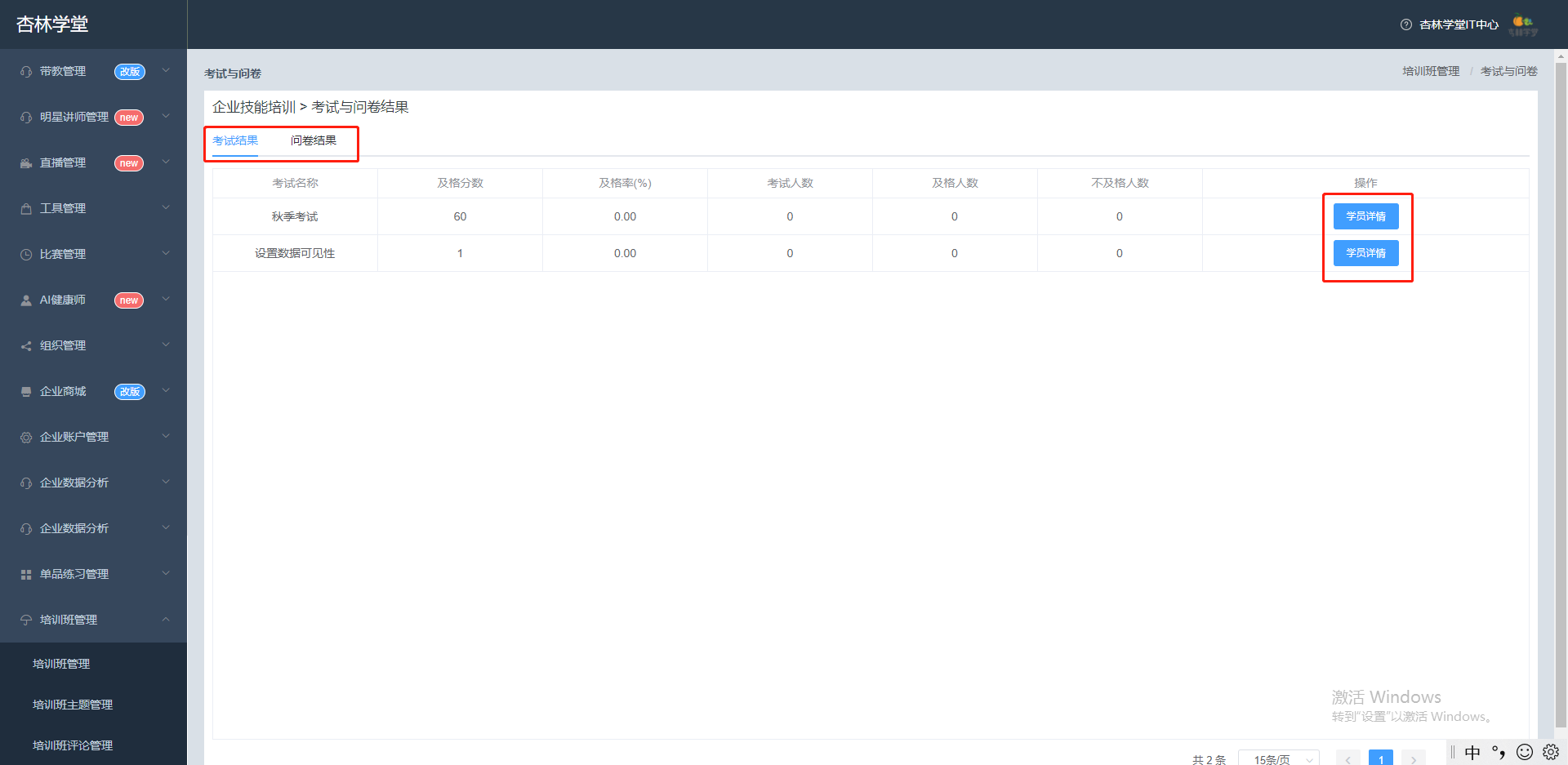
选择考试或问卷,可查看考试及问卷的详情,支持导出表单等操作。
4.4、查看培训班签到二维码
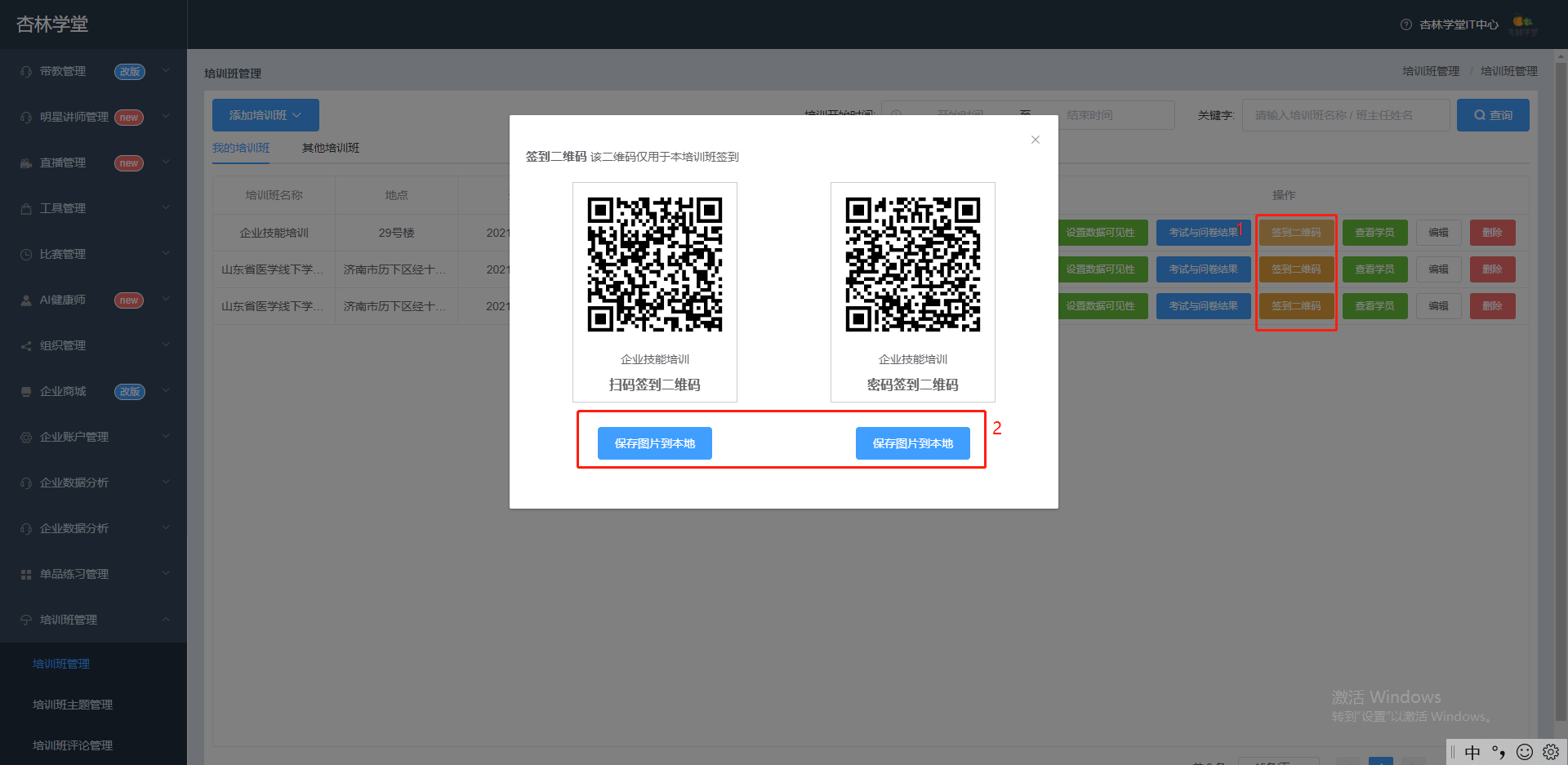
点击【签到二维码】,可生成培训班学员签到的二维码,点击【查看学员】,查看学员是否签到。第一个可以直接使用杏林学堂Pro APP-企业大学-下线培训班扫码签到;第二个可以使用任何扫码软件扫描,打开二维码中的网址之后,在网页里面填写培训班签到密码也可以签到成功。
注意事项
1.只有有杏林学堂Pro APP账号的学员才可以进行签到。
2.通过其他方式的签到只能用密码签到二维码进行签到。
4.5、查看学员
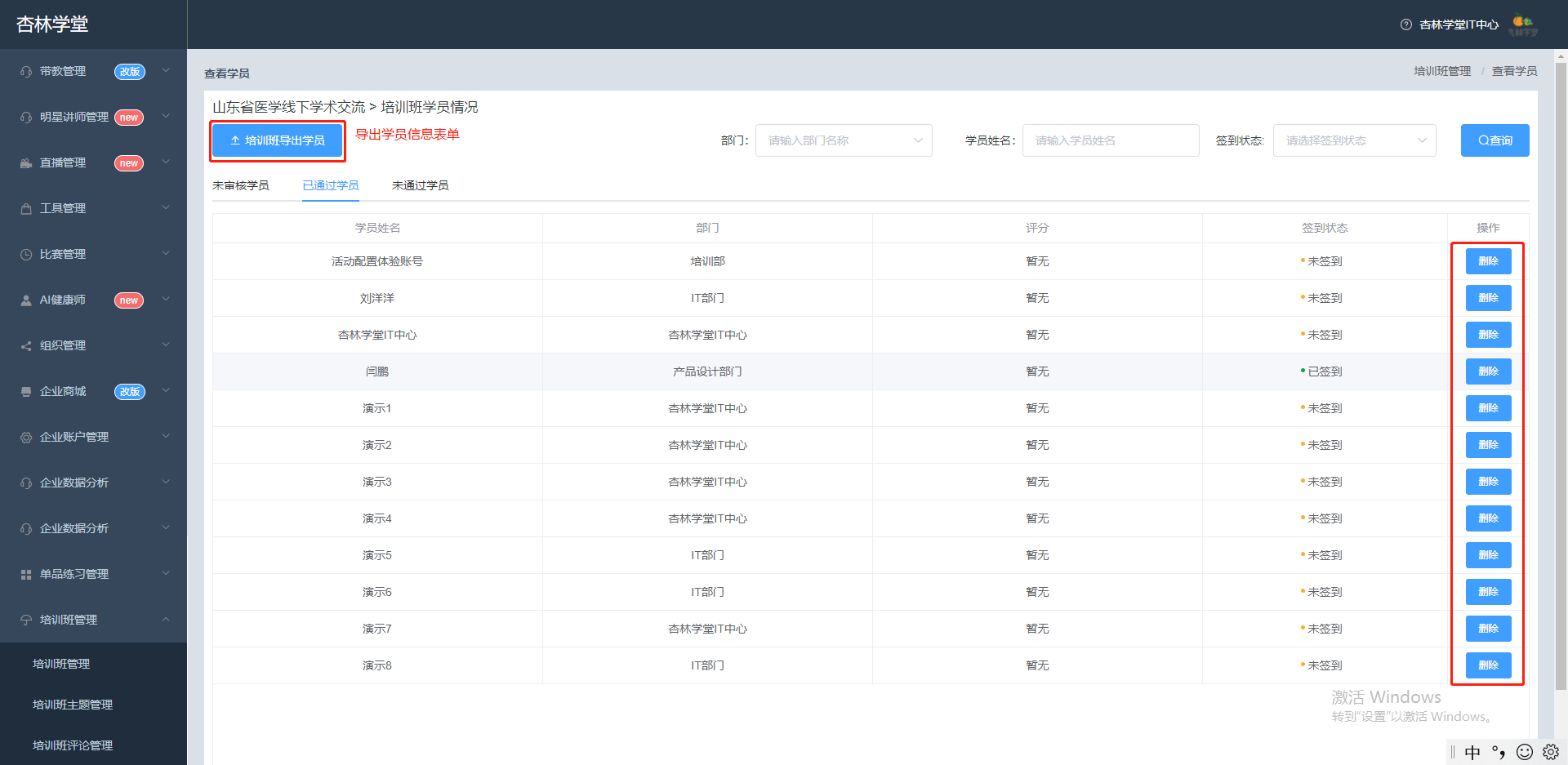
查看培训班的学员签到信息,审核/删除培训班学员,导出培训班的学员表单。
第一步:
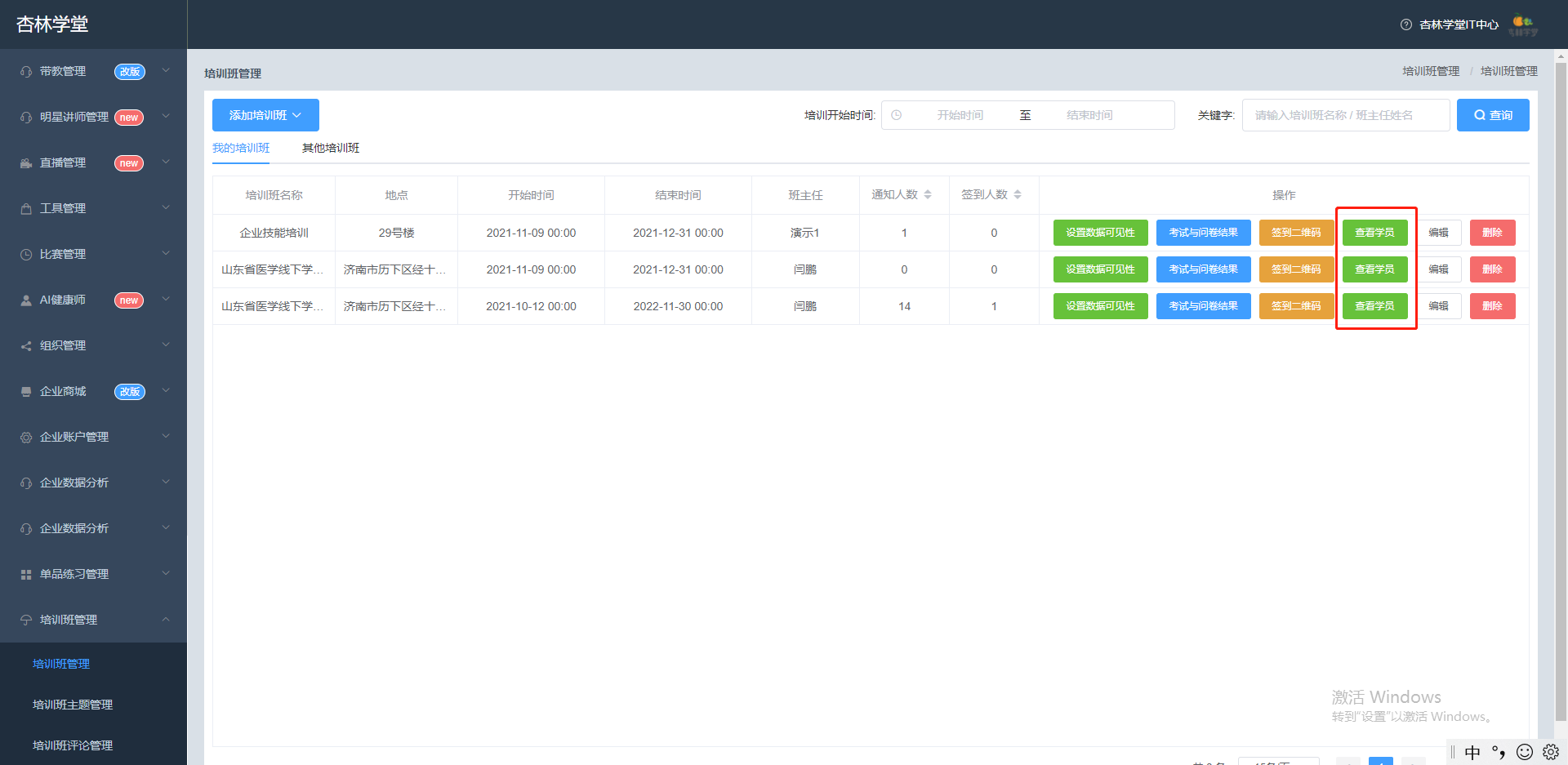
进入企业后台,点击【培训班管理】,选择将要查看/审核的培训班学员列表,点击【查看学员】。
第二步:
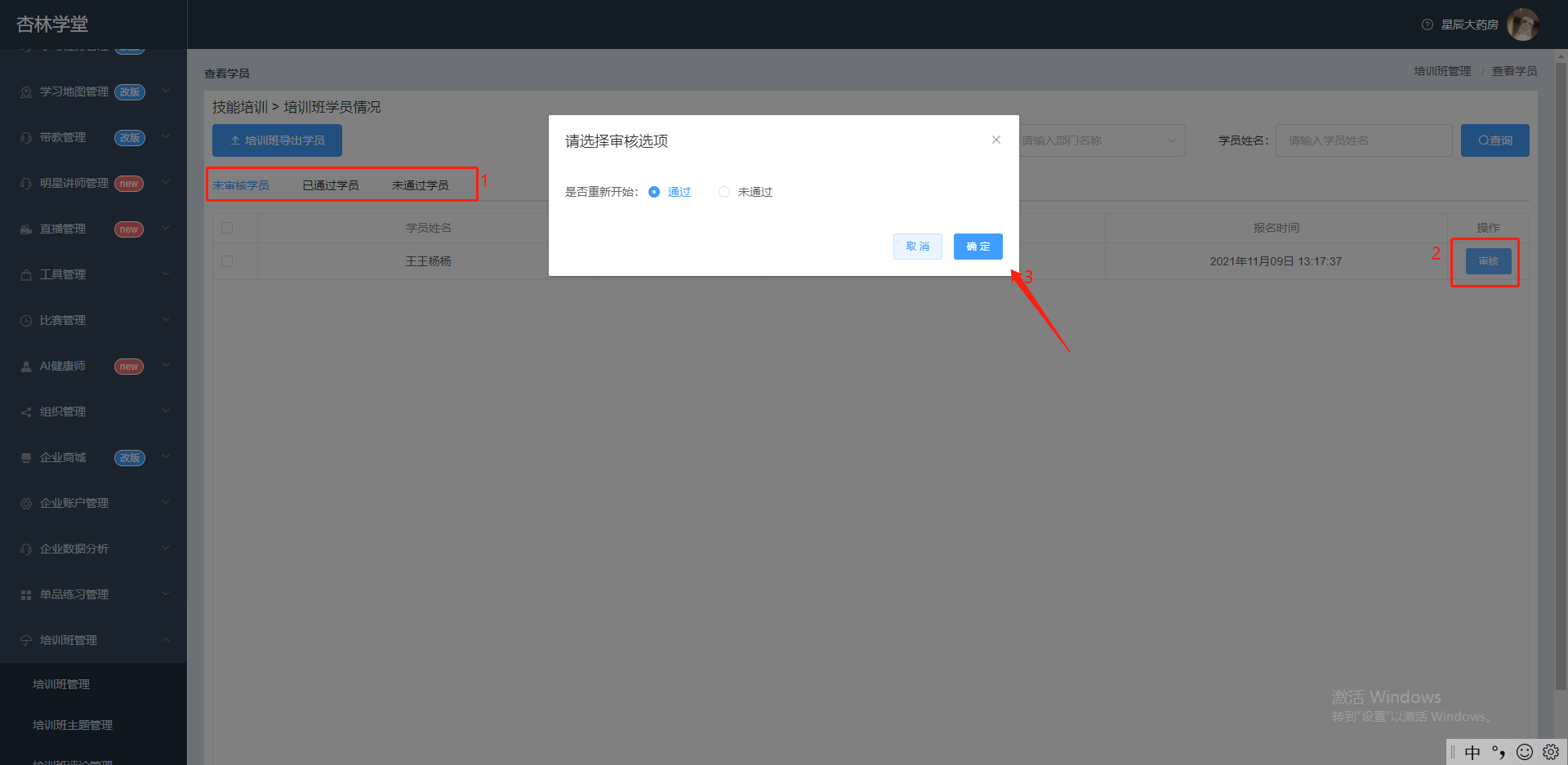
审核培训班学员:员工在APP上申请参加该培训班,企业需要在后台审核是否同意该学员参加。在培训班管理列表页,点击【查看学员】,点击【未审核学员】,点击【审核】,审核通过后学员可参加培训班。
注意事项
1.只有未到开始时间的培训班,才可以通过自主报名的方式参加,已到开始的时间培训班,则无法再进行自主报名,企业只能通过后台选择学员的方式,强制邀请学员参加。
2.如看不到【查看学员】按钮,则是因为电脑屏幕分辨率过大,调整电脑分辨率即可。
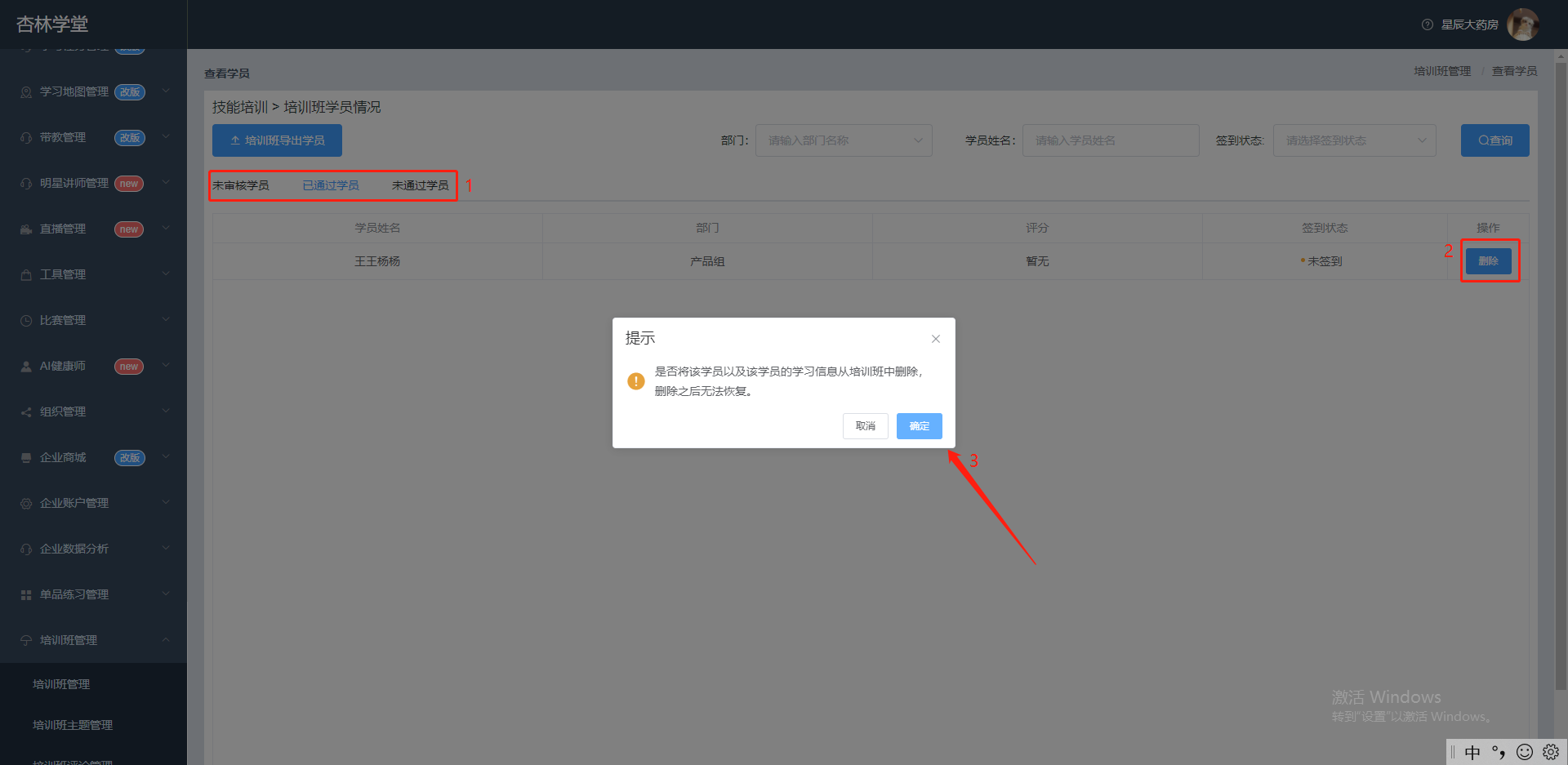
删除培训班学员:在培训班管理列表页,点击【查看学员】,点击【已通过学员】列表,点击【删除】按钮,删除后该学员将不可参与此培训班。未通过学员也可删除记录。
导出培训班学员:在培训班管理列表页,点击【查看学员】,点击【培训班导出学员】即可在导出队列查看导出表单详情。