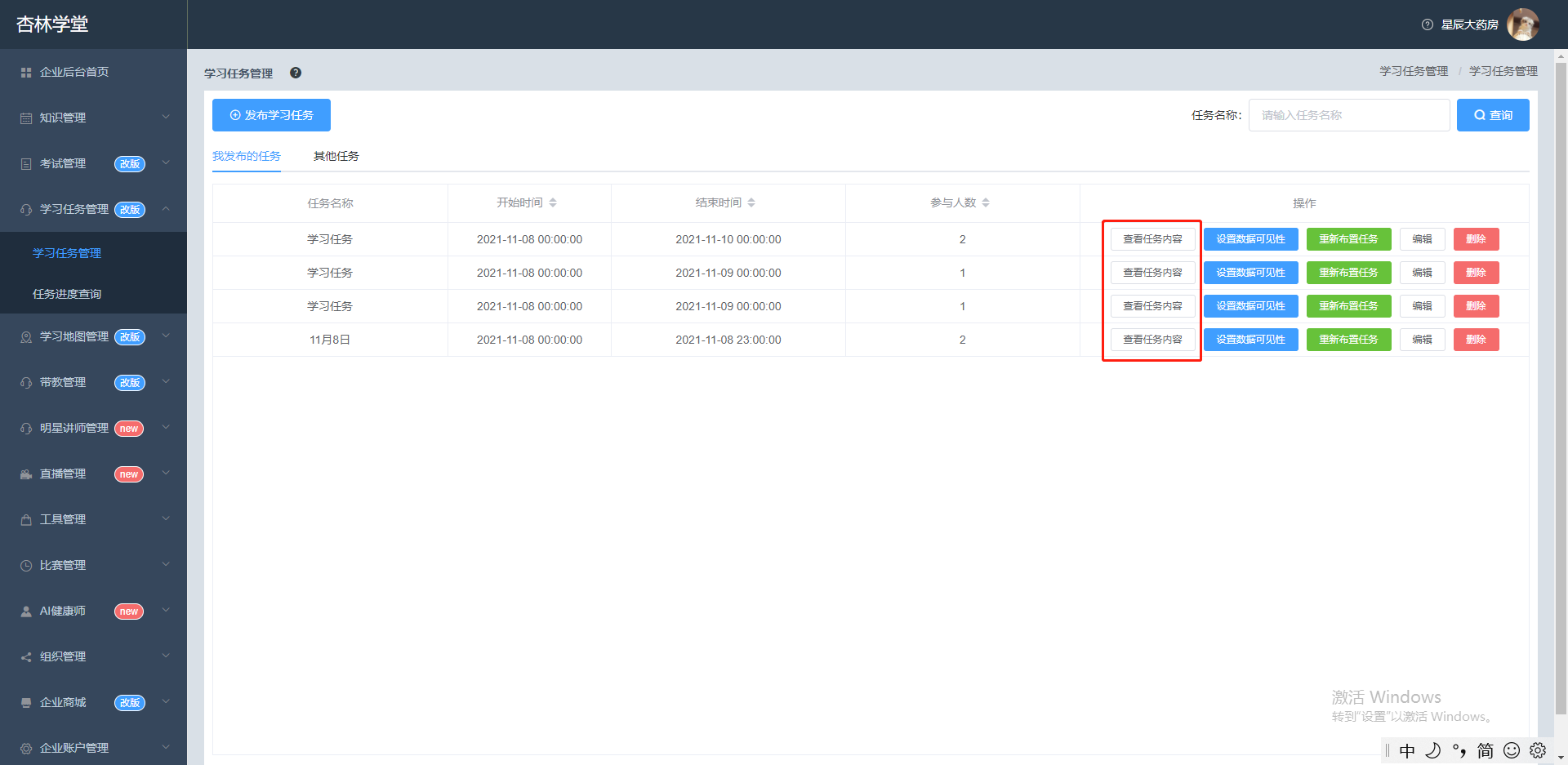
学习任务管理
企业可以为员工高效制定学习任务,轻松安排员工按目标时间学习。提升员工工作能力水平,提高企业竞争力。支持课程任务、考试任务、杏林说任务、设置学习任务的内容允许那些部门的管理员可看到,重新布置学习任务等操作。
1、新增学习任务
第一步:
进入企业后台首页,点击【学习任务管理】,点击【发布学习任务】,编辑任务信息。
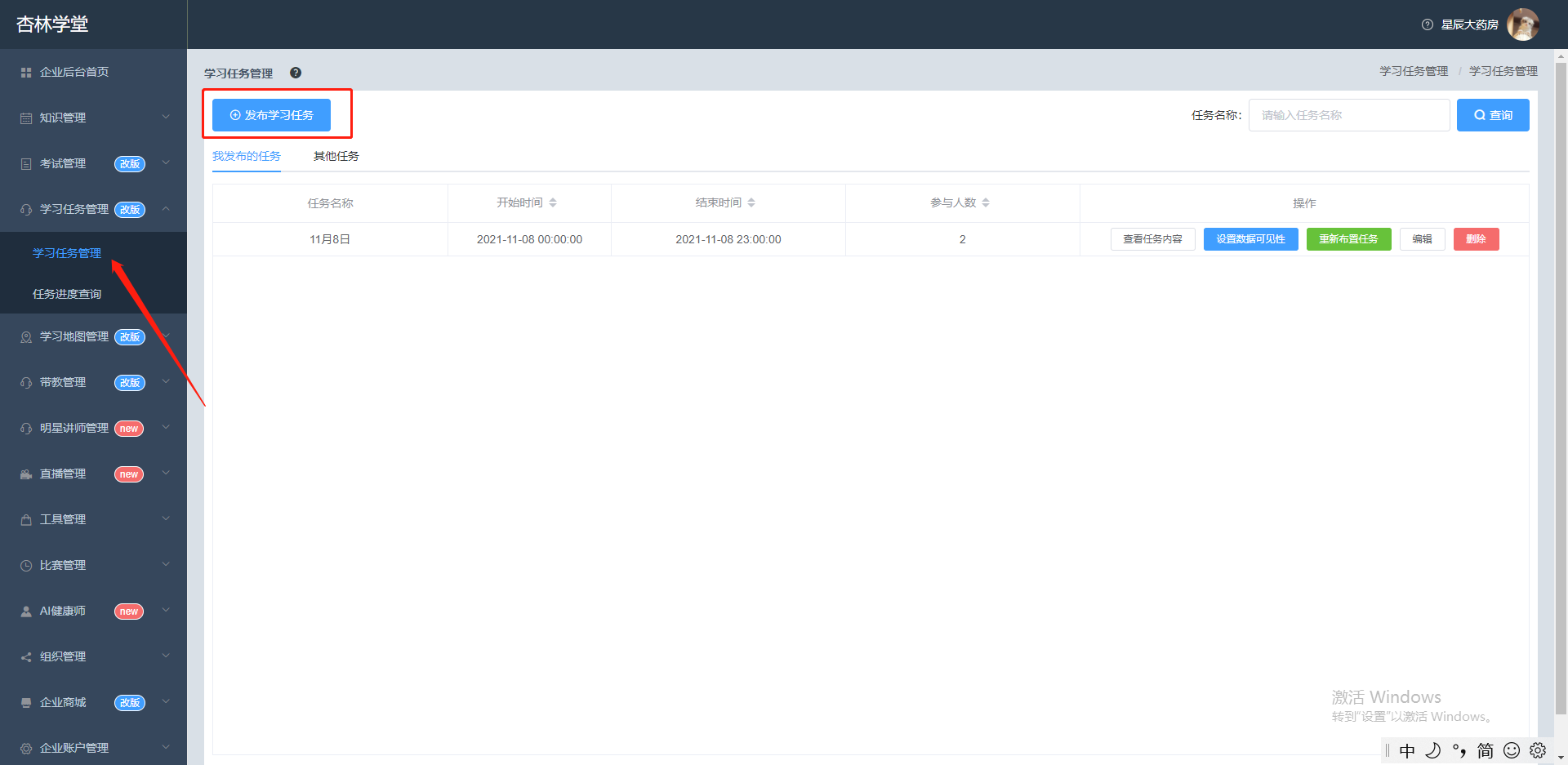
第二步:
填写学习任务的名称、任务时间范围、课程是否允许快进、课程防暂离验证、任务完成奖励、内容所属部门、任务简介等信息。填写完成点击【下一步】。
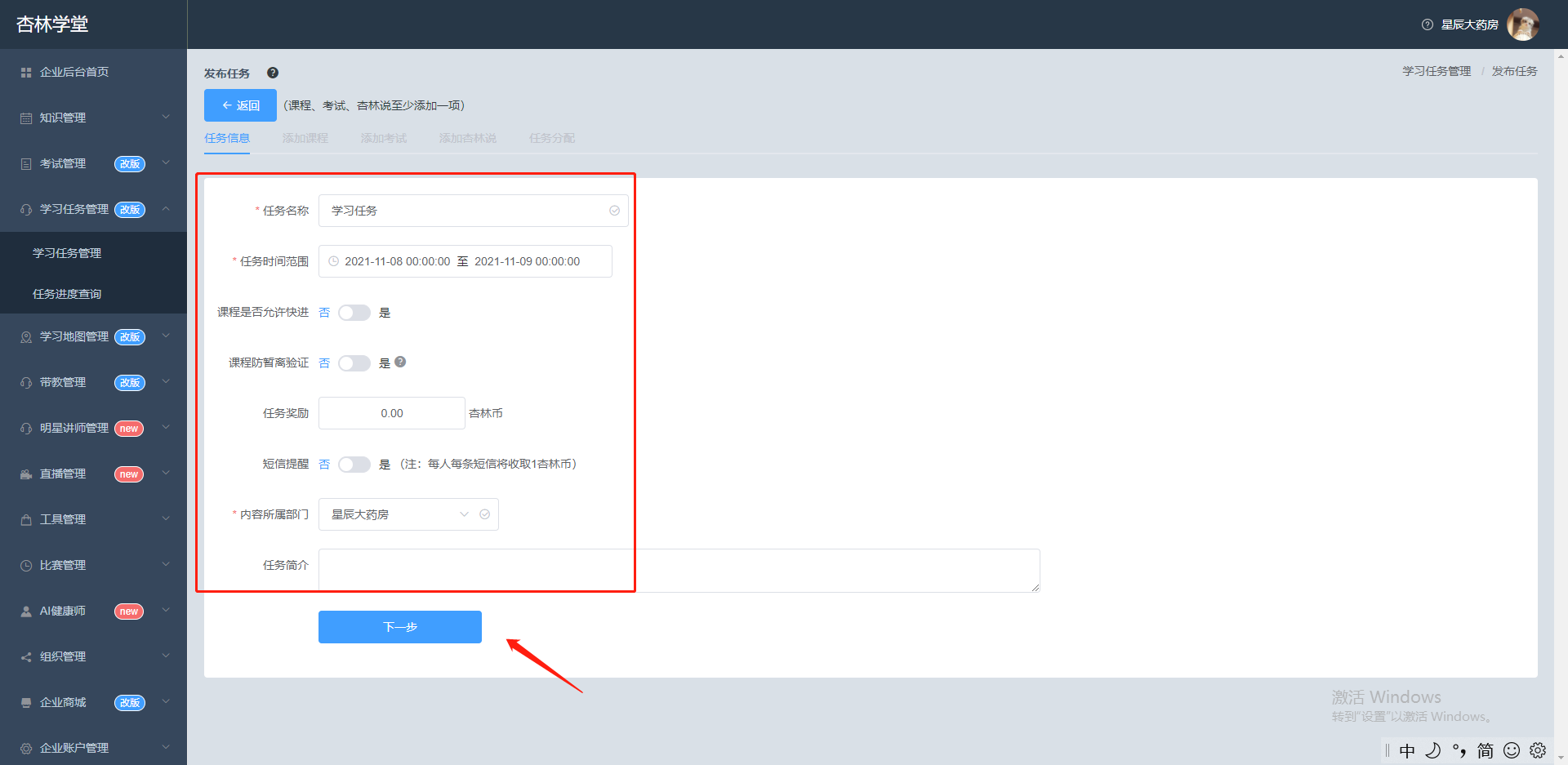
第三步:
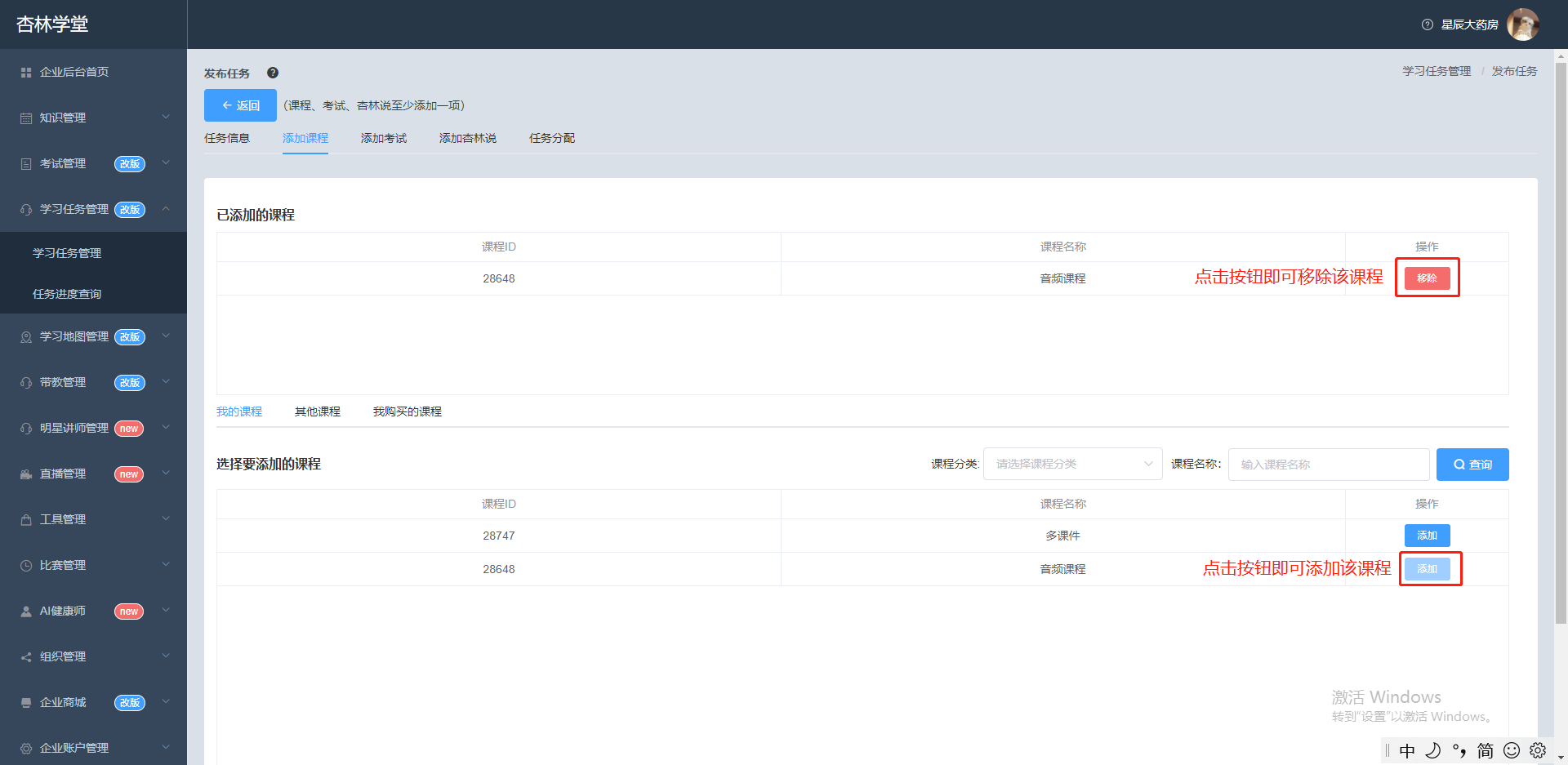
添加学习任务具体内容(课程、考试或杏林说至少添加一项)。点击选项卡切换想要添加学习任务中的具体内容。内容设置完成,点击【下一步】设置任务分配人员。
(1)添加课程任务:需要先在知识管理里添加课程;如果已经添加好课程,直接在搜索框里搜索课程名称(或课程名称关键词)然后添加即可。点击查看添加课程说明
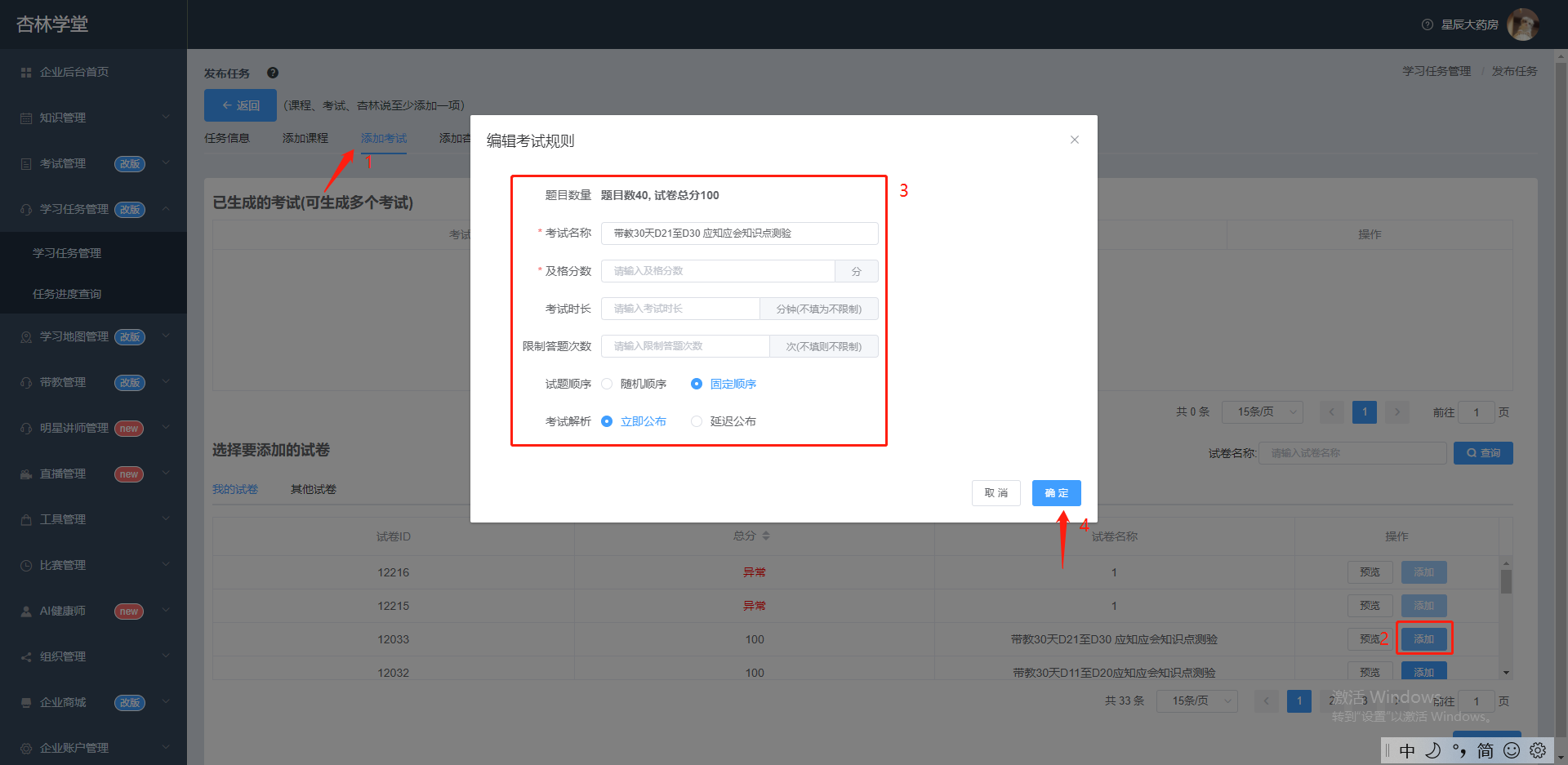
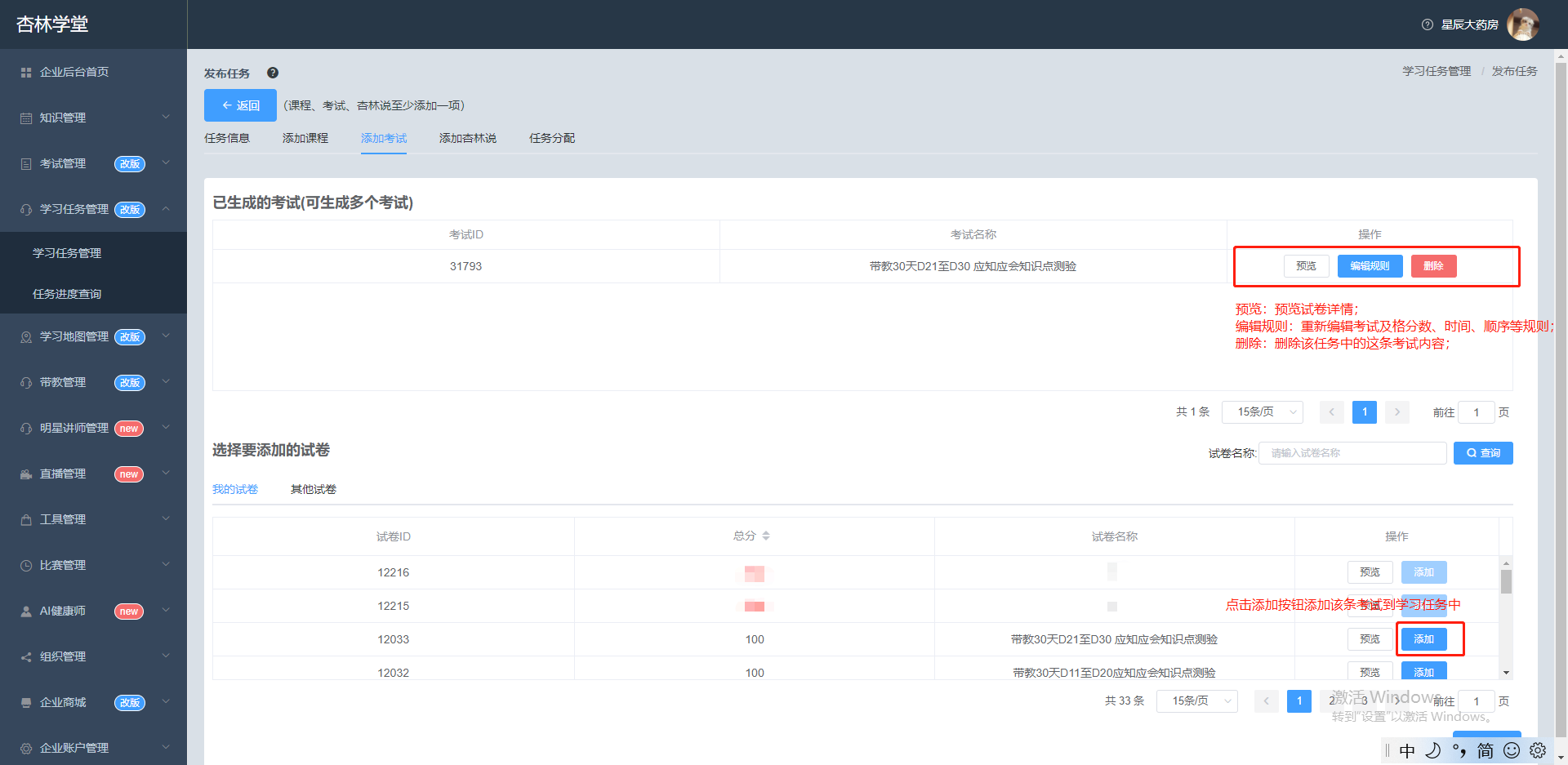
(2)添加考试任务:需要先在题库管理里添加试题;再去试卷管理里添加试卷,有试卷才可以在学习任务管理添加考试。如果已经添加好试卷,直接在搜索框里搜索试卷名称(或试卷名称关键词)然后添加,编辑考试规则即可。点击查看添加考试详情
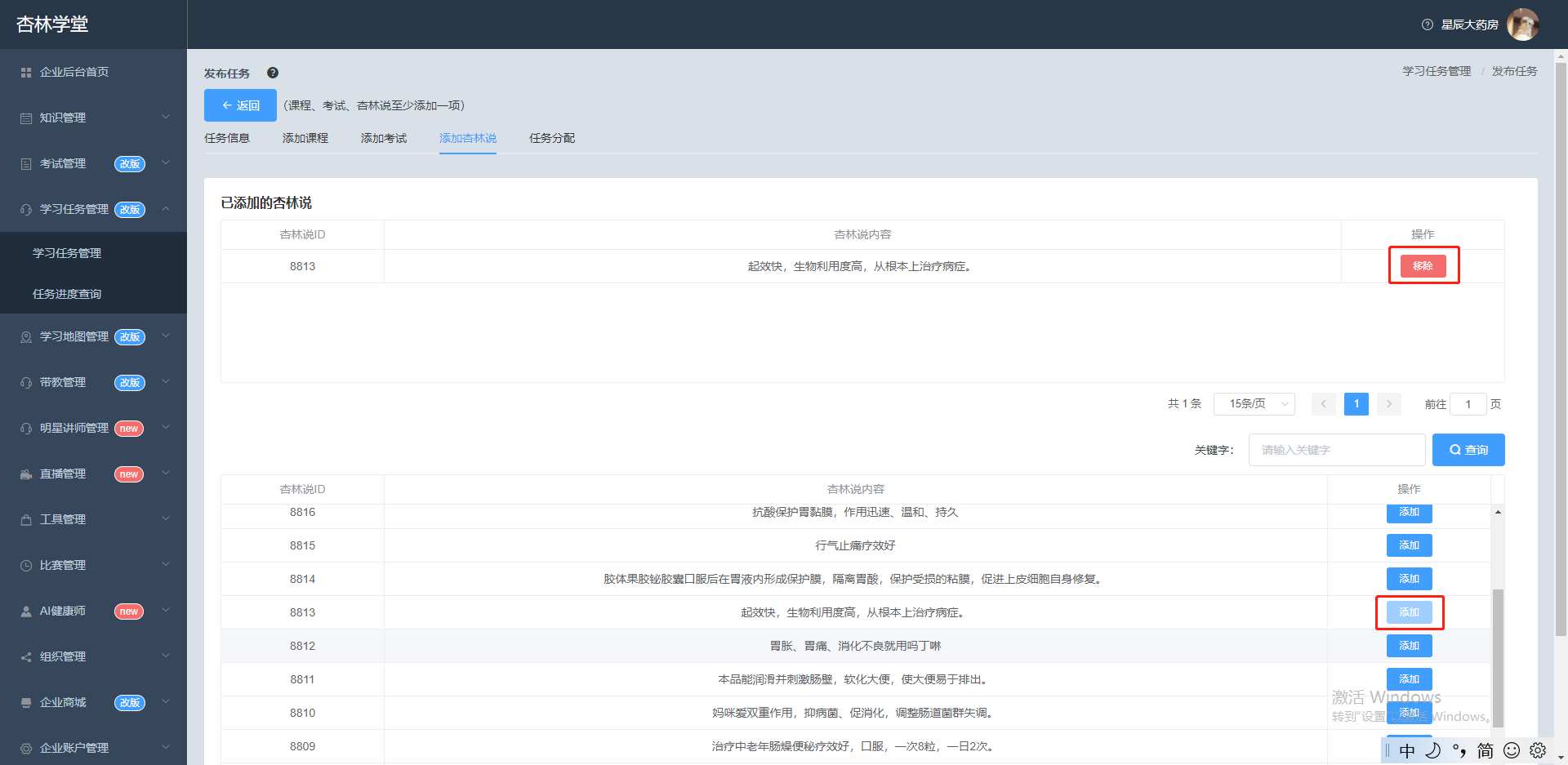
(3)添加杏林说任务:需要先在工具管理添加杏林说,如果已经添加好杏林说,直接在搜索框里搜索关键字,然后添加即可。点击查看添加杏林说详情
第四步:
设置学习任务分配人员,勾选将要学习该任务内容的人员,选中后的人员需要执行学习任务,点击【确认并发布学习任务】,学习任务创建完成。
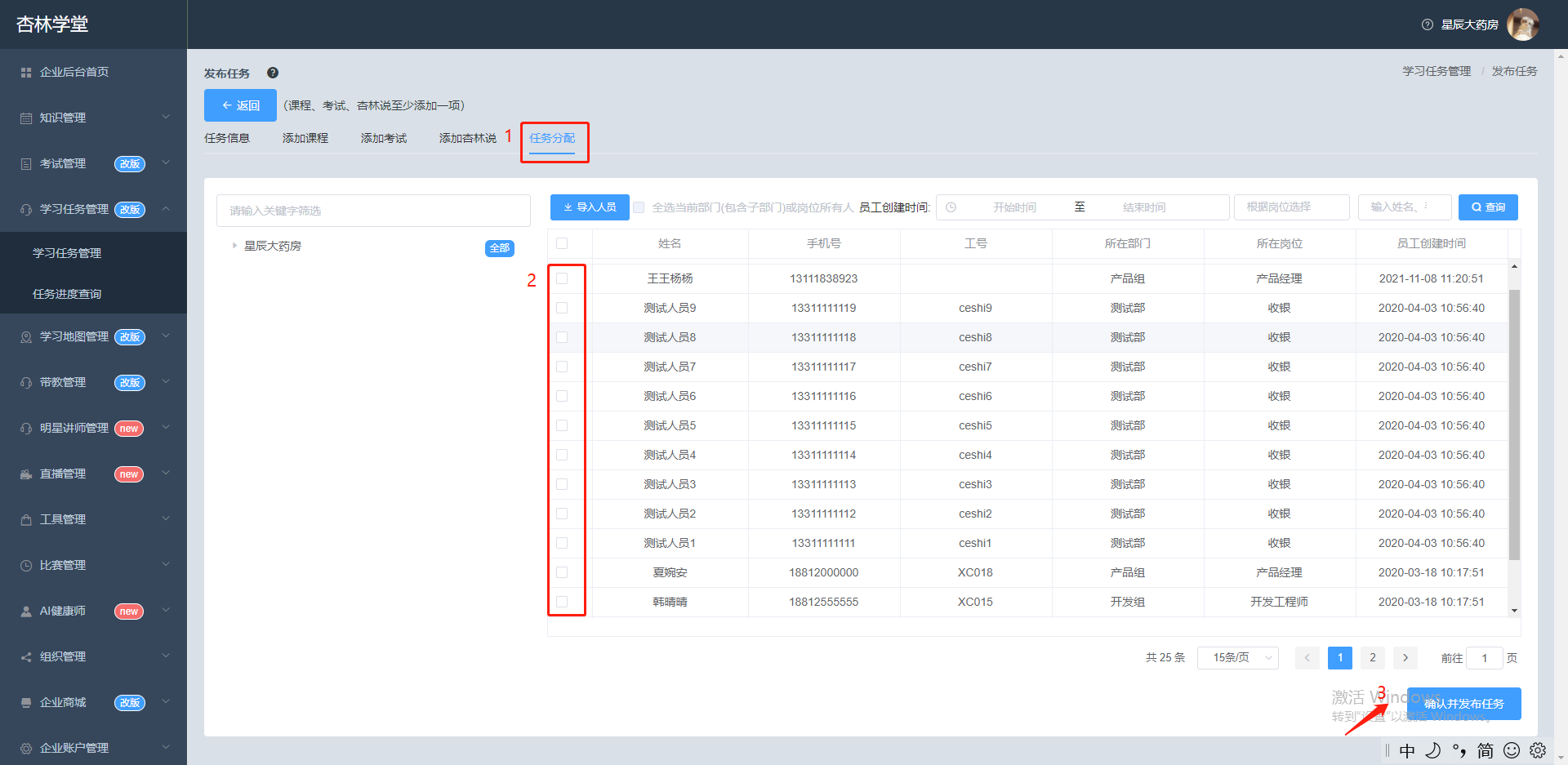
选择学员的方式:
1.全部选择:先把表格下方15条/页改成500条/页,再点击表格左上角第一个复选框,选中全部人员,防止漏掉人员;
2.按照部门选择:把表格左边企业名称前三角号点开,选择对应部门,再点击表格上方“全选当前部门或岗位所有人”;
3.按照岗位选择:在表格上方“根据岗位选择”中选择对应岗位,再点击表格上方“全选当前部门或岗位所有人”;
4.按姓名或手机号搜索;
5.下载人员导入模板批量导入;
2、删除学习任务
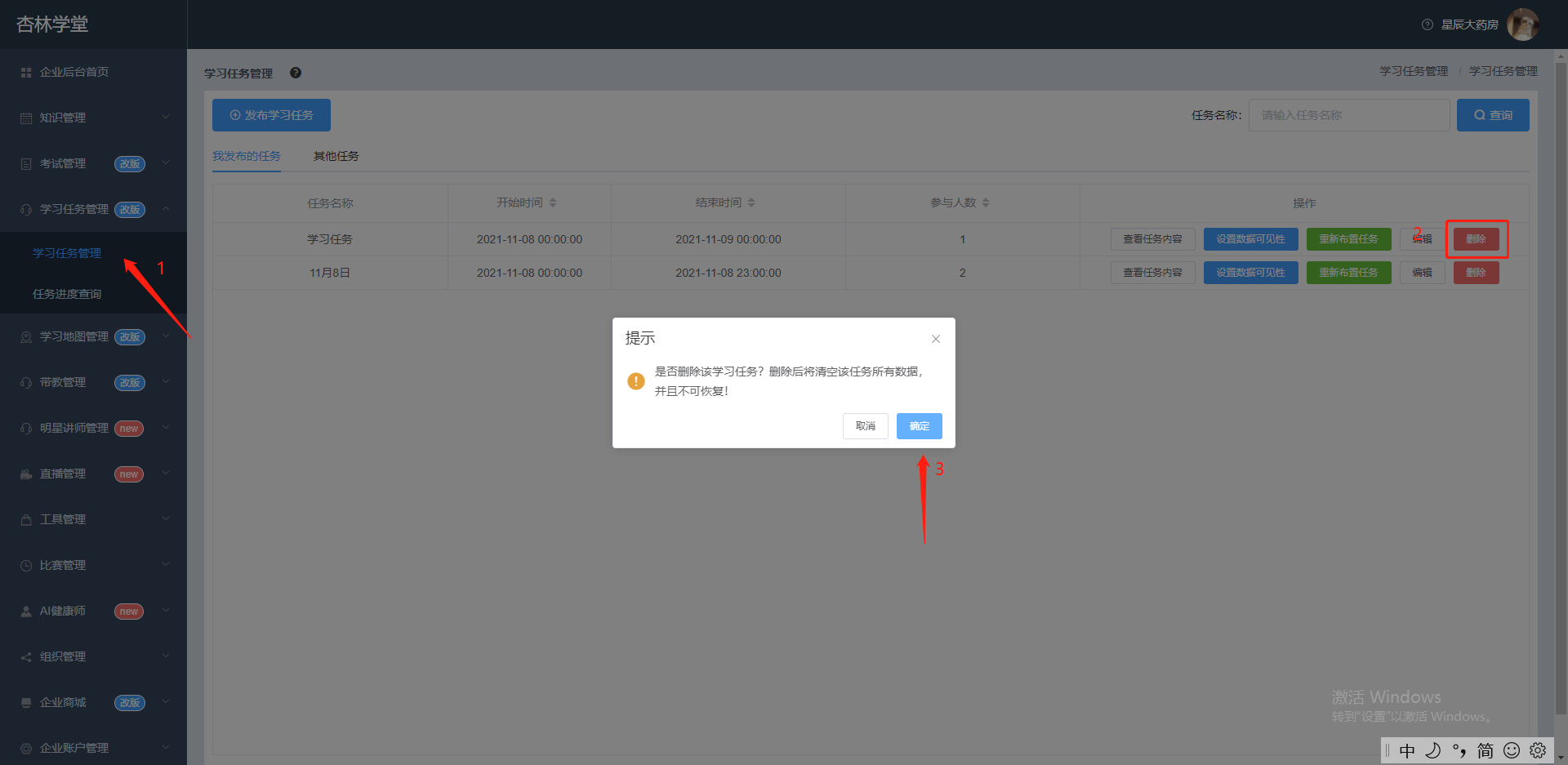
选择将要删除的学习任务,点击【删除】按钮,点击【确认】,学习任务删除成功。
3、编辑学习任务
编辑学习任务
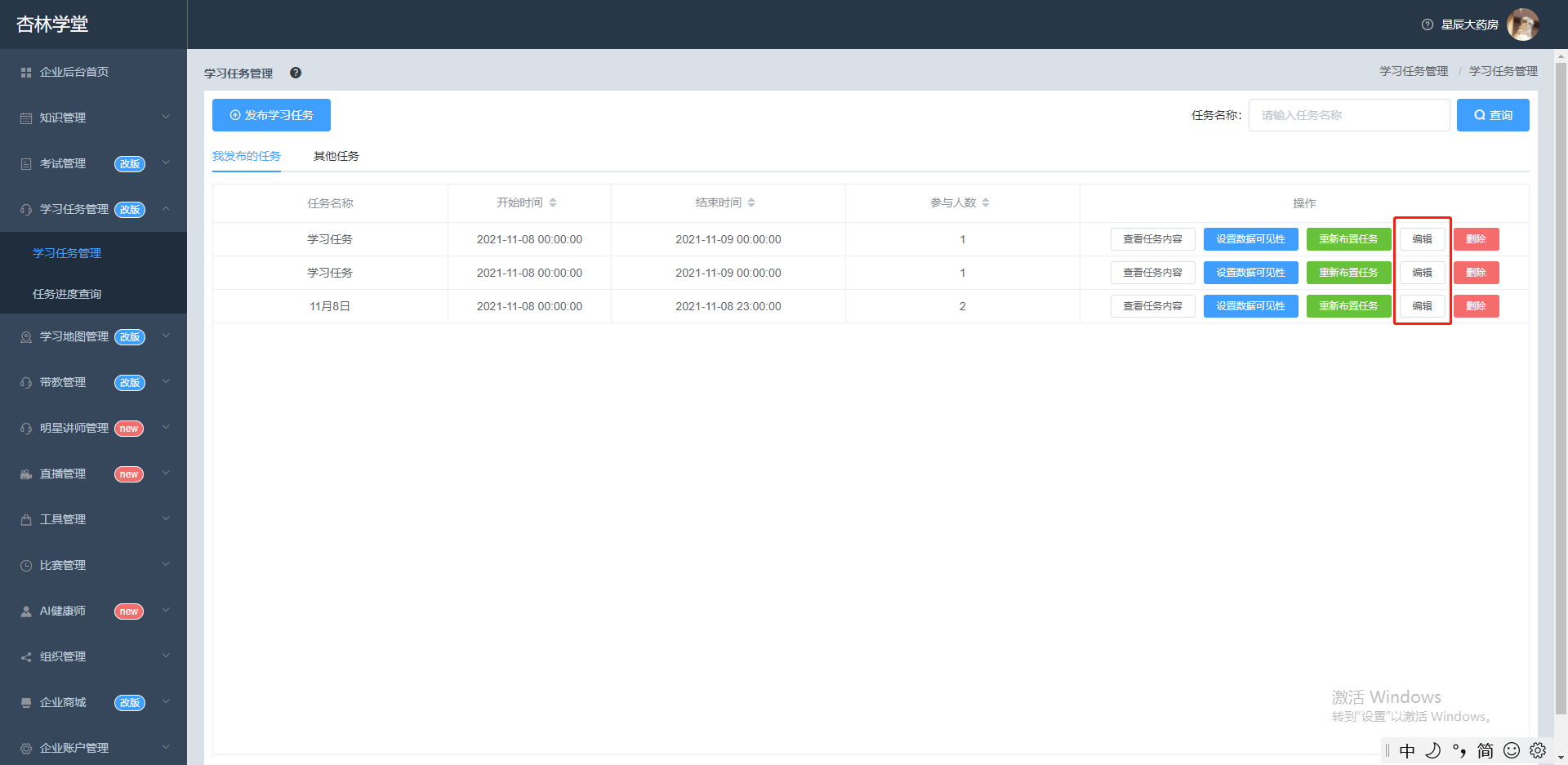
点击【编辑】按钮,即可修改学习任务的名称、时间、课程是否允许快进、课程防暂离验证、任务奖励、短信提醒、任务简介和新增任务的分配人员等内容。
注意事项
1.已创建成功的学习任务不可删除任务分配人员。
2.已创建成功的学习任务不可修改任务内容(课程、考试、杏林说)。
重新布置学习任务
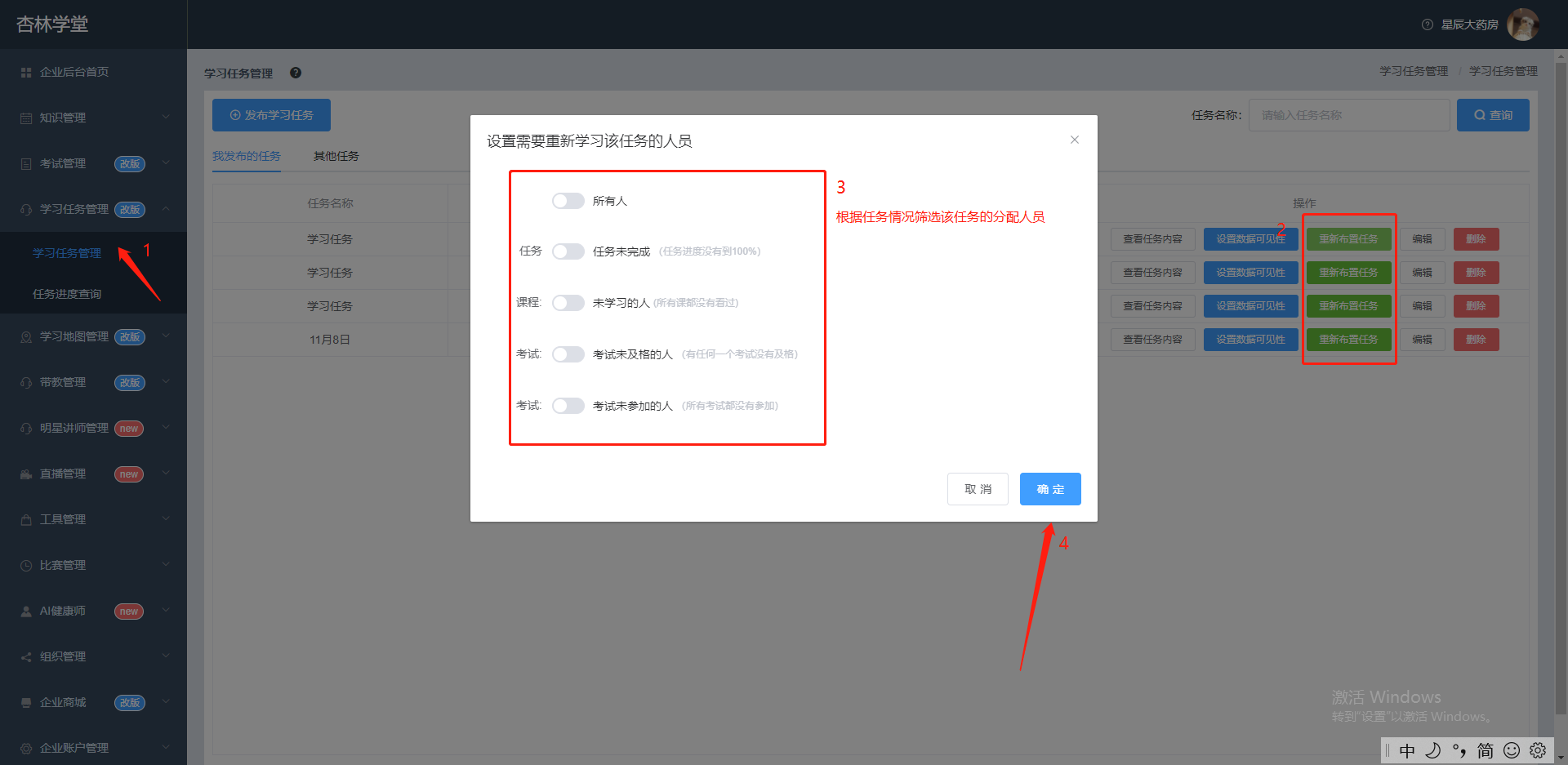
点击【重新布置任务】按钮,根据任务完成情况筛选任务分配人员,重新创建新的学习任务。按流程操作直到创建一个新的任务,即重新布置学习任务成功。
4、查看学习任务
点击【查看任务内容】,即可查看任务的内容。列表页显示任务时间、任务的参与人数等信息。点击查看任务进度查询详情