测评管理
企业测评功能,可以在线设计测评问卷、设置题目维度和测评结果,从而轻易构建您自己的测评模型,自动生成测评报告。企业可以设置职业测评,为招聘、安置、考核、晋升提供依据,同时也是个人择业的参考,是职业生涯规划的基础。同样支持心理测评、趣味测试、性格测试等。
1、新增企业测评
第一步:
点击【工具管理】→→【测评管理】→→【创建测评】→→填写测评名称,选择所属部门→→点击【立即创建空白测评】
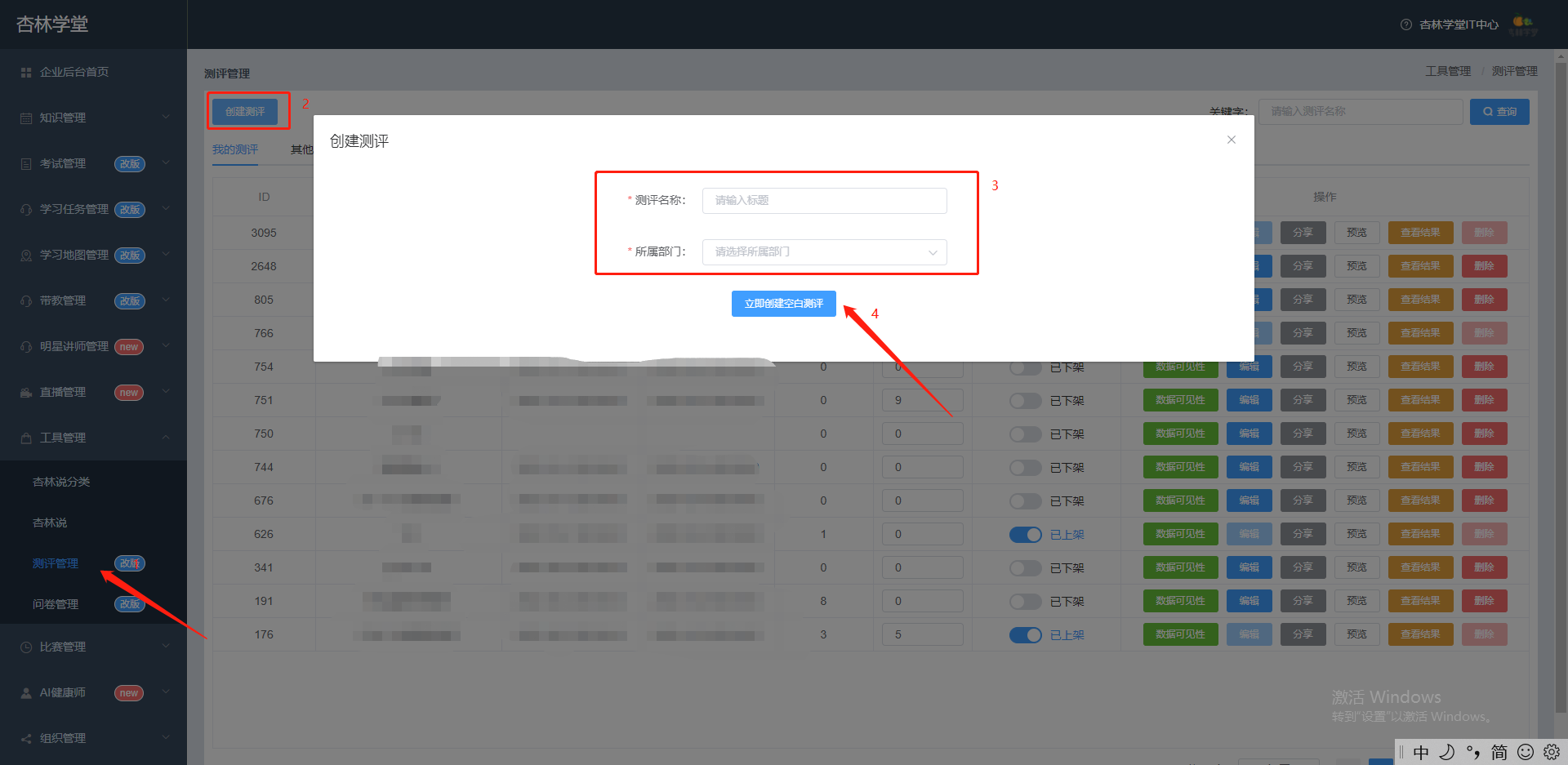
注意事项
1.测评名称不可重复创建。
第二步:
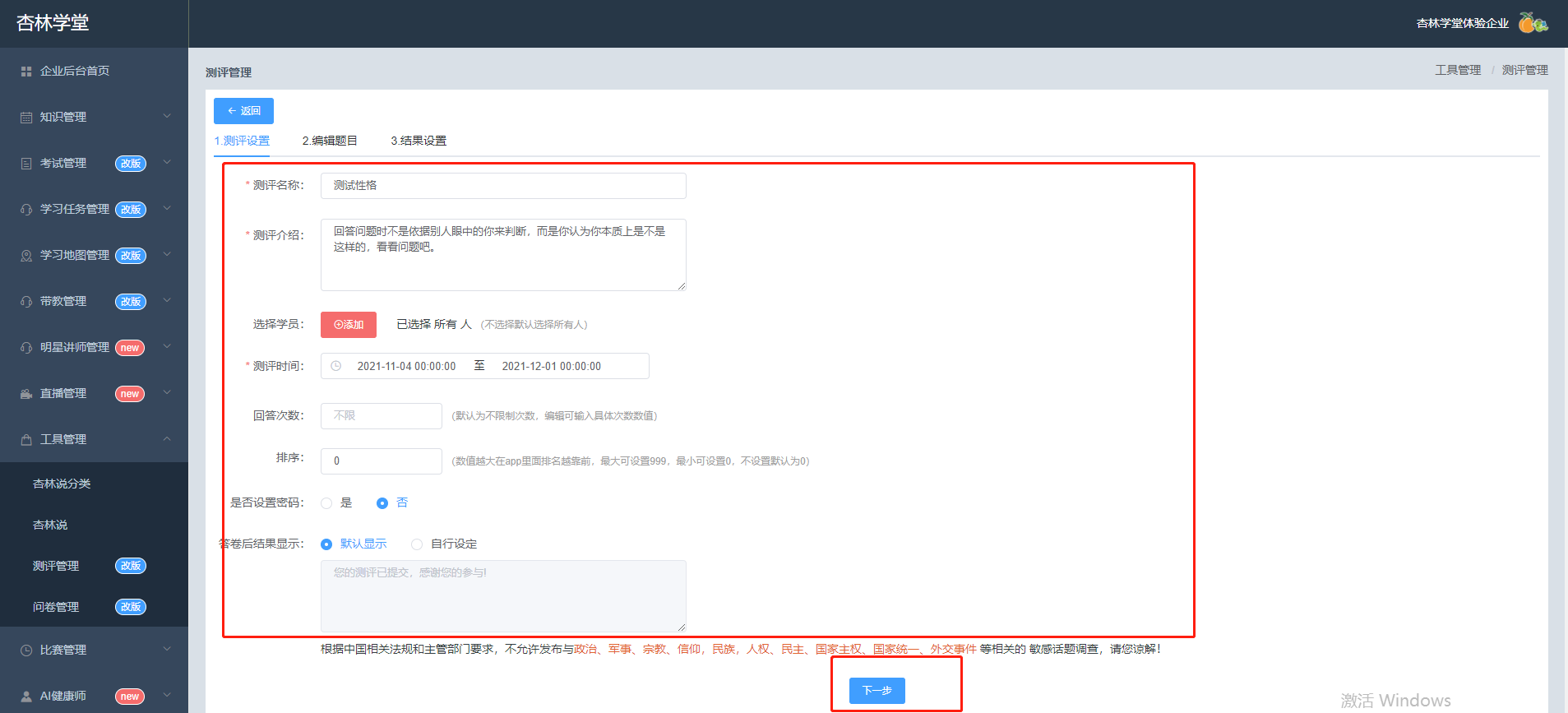
设置测评:设置测评的基本信息:确认测评名称,填写测评介绍,添加需要参加本次测评的学员,设置测评时间,设置可参与本次测评的次数,设置在app测评列表页面的显示排序及是否需要设置密码、答卷后的结果显示→→点击【下一步】
第三步【编辑题目】:
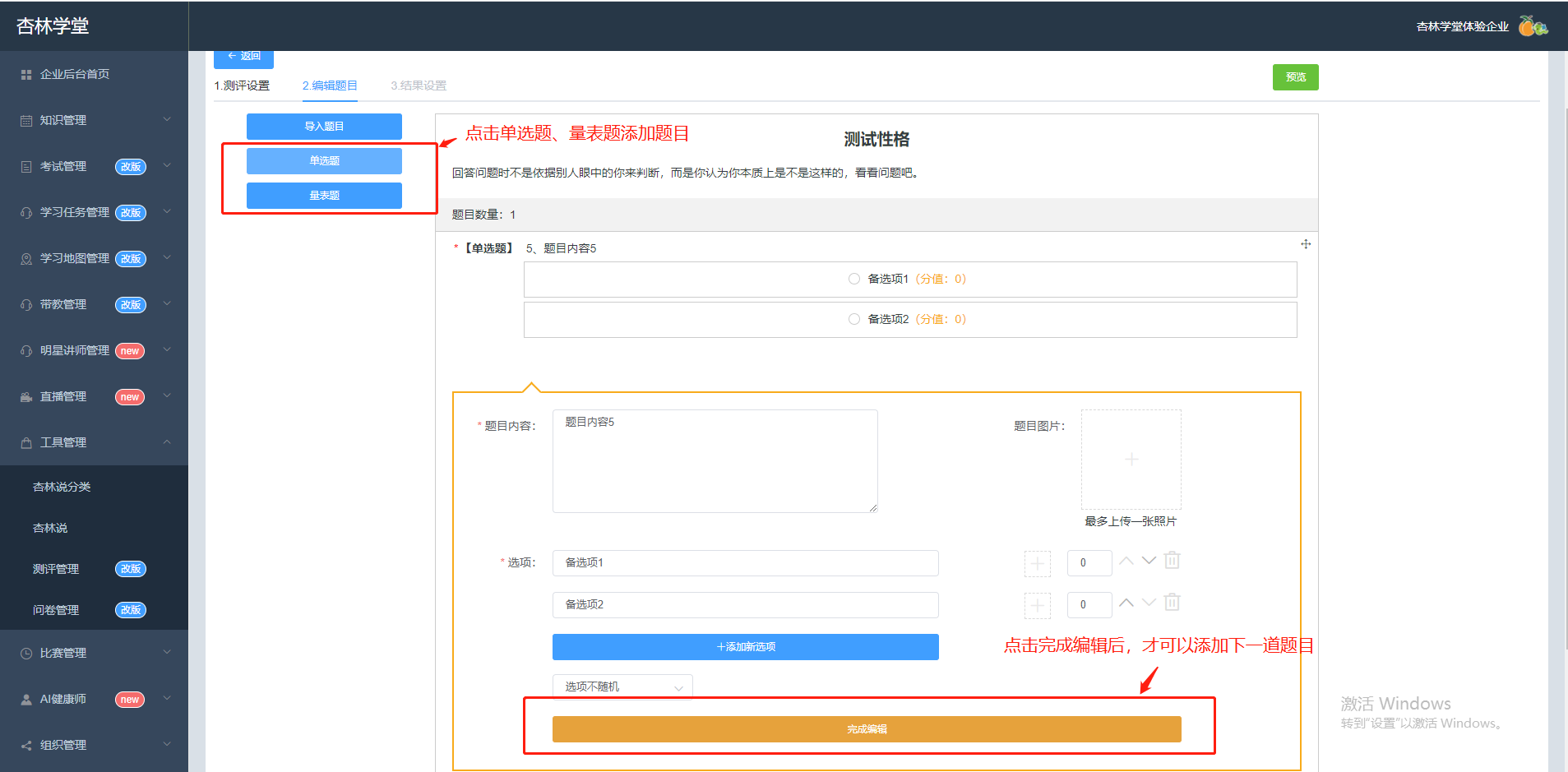
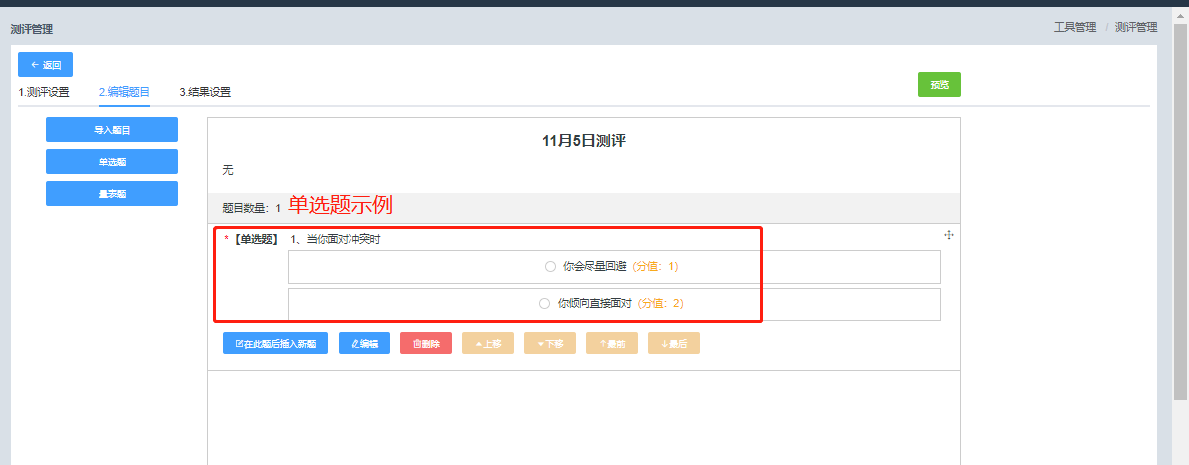
添加题目方式一:手动添加题目,选择需要添加的题目类型【单选题】或【量表题】,设置题目内容→→点击【完成编辑】→→所有内容添加完成后,点击【下一步】。
【单选题添加流程】
点击左侧题型【单选题】→→填写题目内容→→添加选项内容(默认2个选项,如需新增,点击【添加新选项】即可继续新增)→→设置每个选项分数→→设置选项是否随机(如设置随机,则选项显示的顺序不一样,内容相同)→→点击【完成编辑】
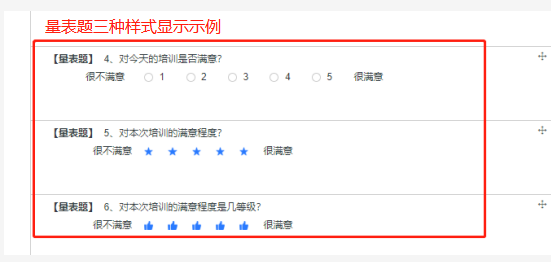
【量表题添加流程】
点击题型【量表题】→→填写题目内容→→设置题目【选项】(默认有5级选项,分别由1级“很不满意"到5级"很满意的"级别显示,可根据需求修改选项内容,也可点击【添加新选项】或者选择量表级别添加新的备选项)→→设置每个选项分数→→选择量表需要呈现的样式(有分值、星星、点赞三种呈现形式)→→点击【完成编辑】
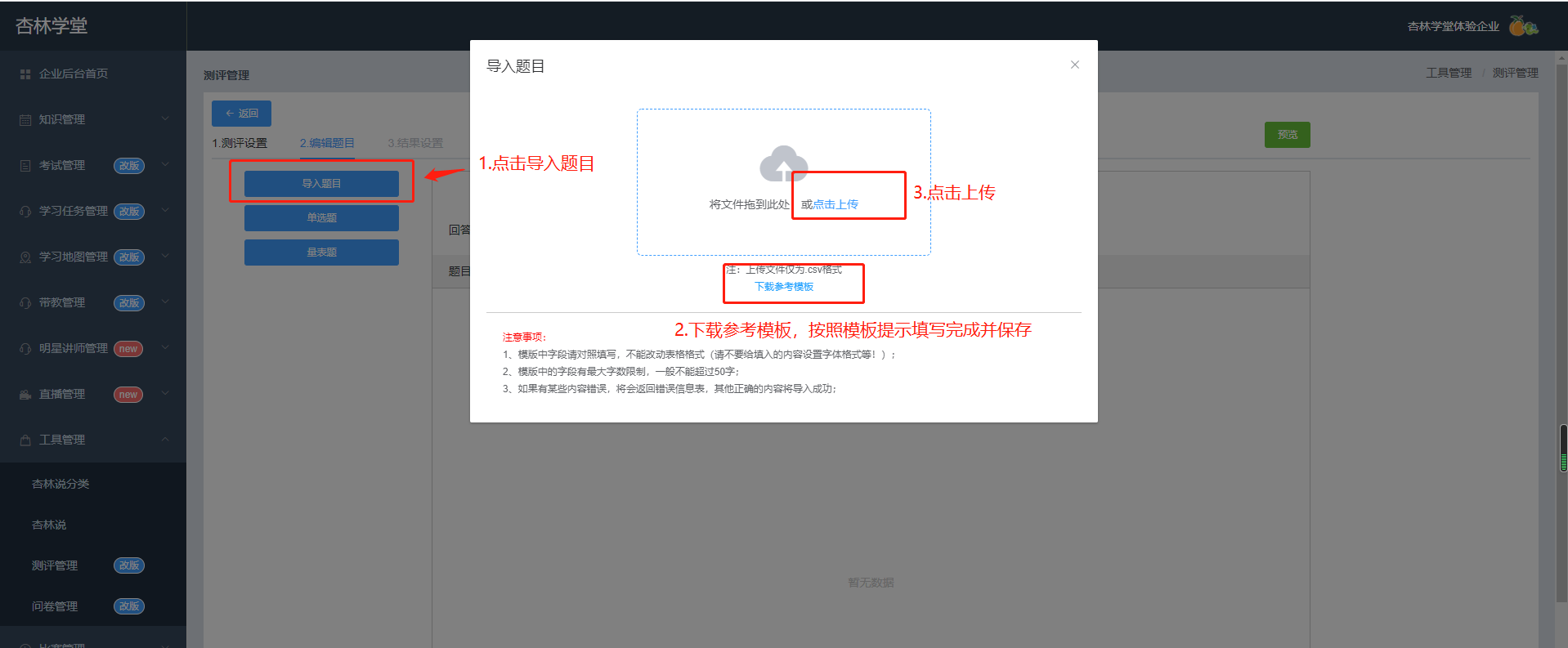
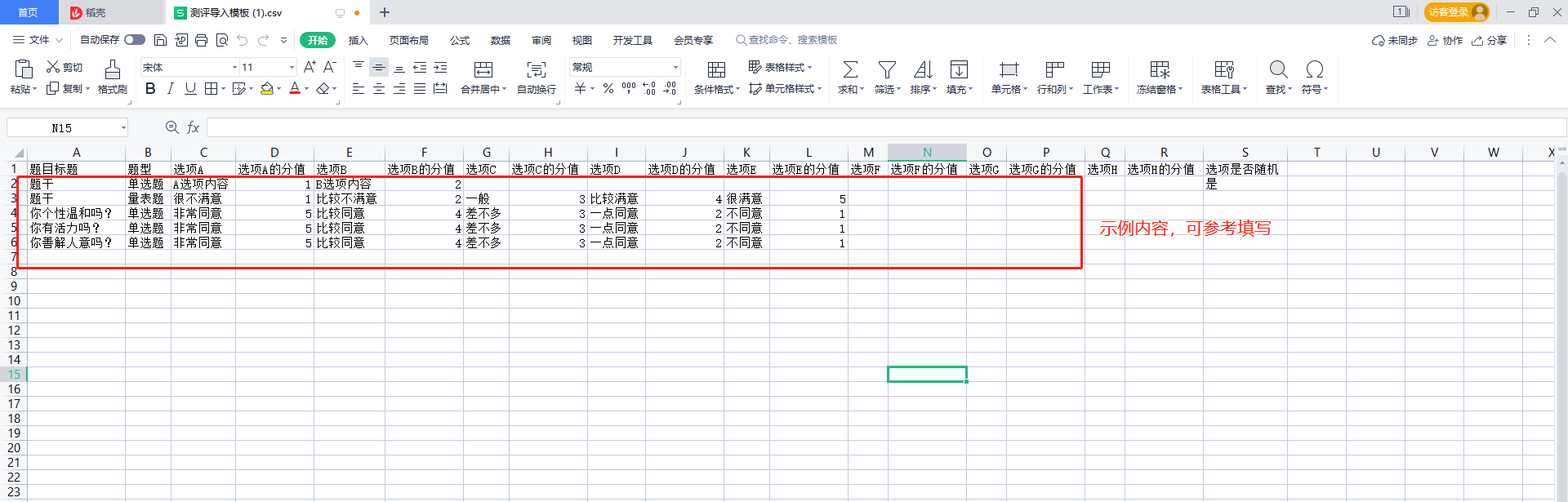
添加题目方式二:批量导入:点击【导入题目】→→【下载参考模板】按照模板内容填写完成→→【点击上传】
第四步:
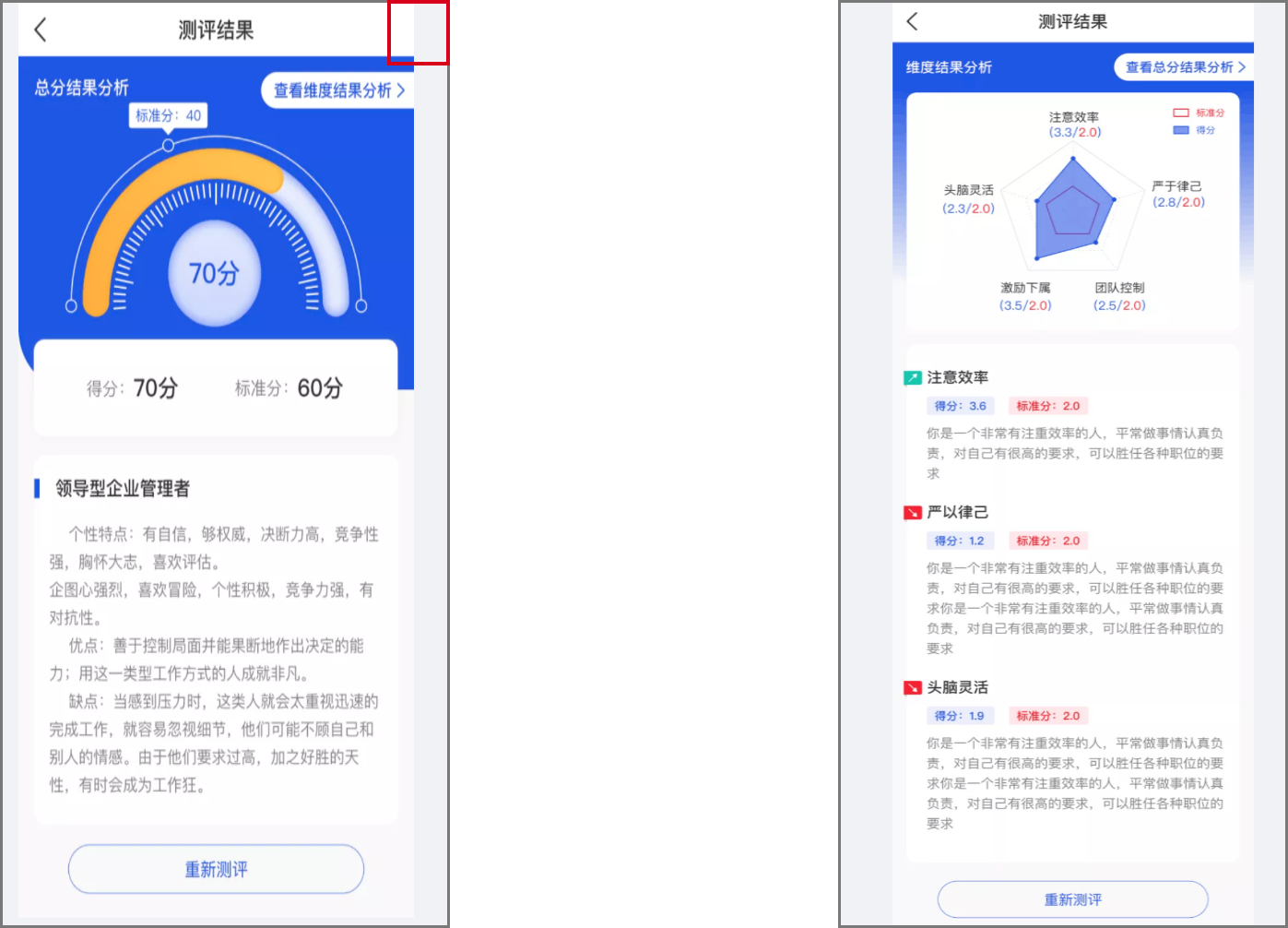
结果设置,有两种结果分析方式:【总分结果分析】和【维度结果分析】,【总分结果分析】是根据所有题目设置的分数段结果分析,【维度结果分析】是根据所选择的任意题目组合,设置的分数段结果分析。其中【总分结果分析】是必须要设置的【维度结果分析】可设置可不设置,如果两种分析方式都设置,则测评结束后,会呈现2种形式的测评结果。
【总分结果分析】设置流程:
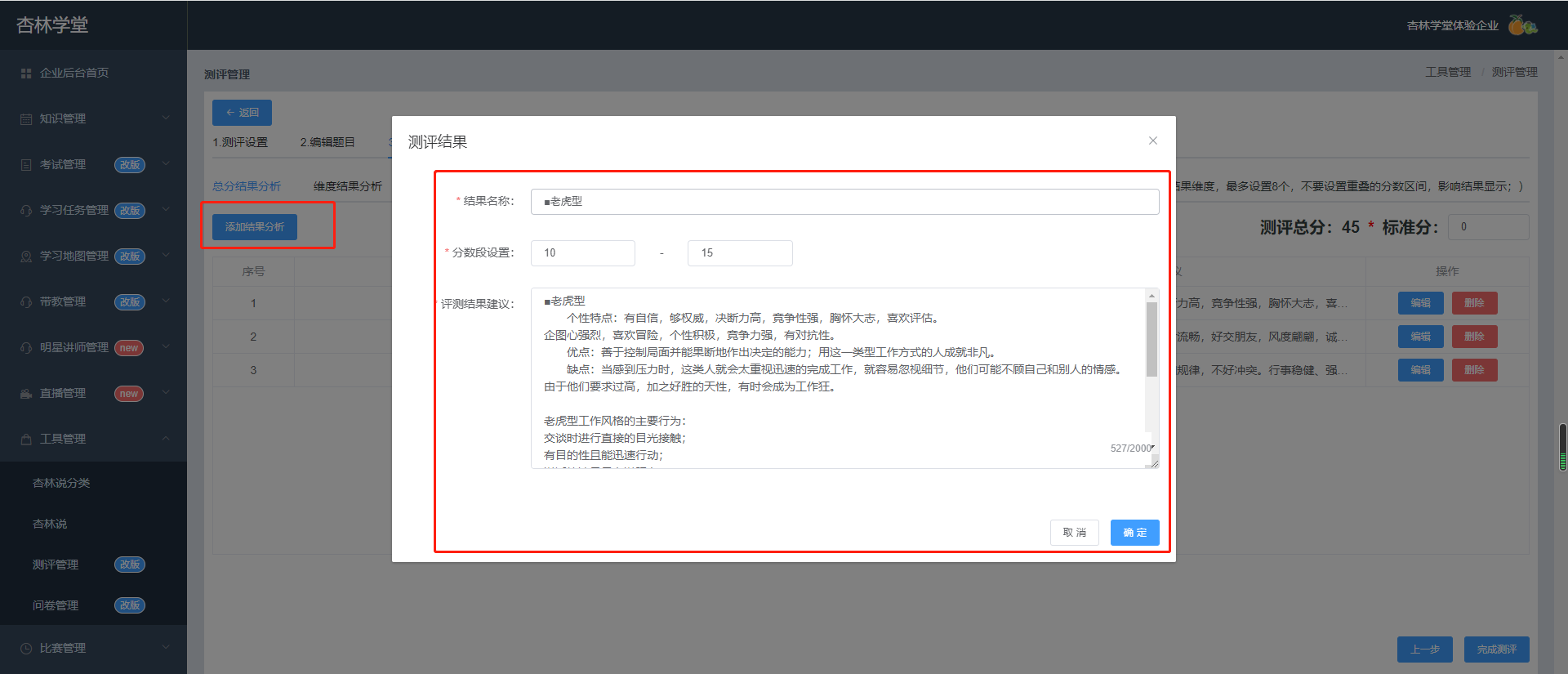
点击【总分结果分析】→→【添加结果分析】→→设置测评结果:填写结果名称,设置分数段,填写评测结果建议 →→ 点击【确定】→→设置【标准分】→→点击【完成测评】
注意事项
1.总分结果分析最少设置2个结果维度,最多设置8个,不要设置重叠的分数区间,影响结果显示。
2.标准分数不可超过测评总分。
【维度结果分析】设置流程:
点击【维度结果分析】→→【添加结果分析】→→设置【维度名称】→→点击【绑定题目】选择该维度下需要绑定的题目→→设置【标准分】→→点击【去设置】→→【添加维度】→→设置分值区间→→填写维度结果或建议→→点击【确定】→→点击【完成测评】
注意事项
1.维度结果分析最少设置3个结果维度,最多设置8个,不要设置重叠的分数区间,影响结果显示。
2.维度的分数值不能大于维度总分。
2、删除企业测评
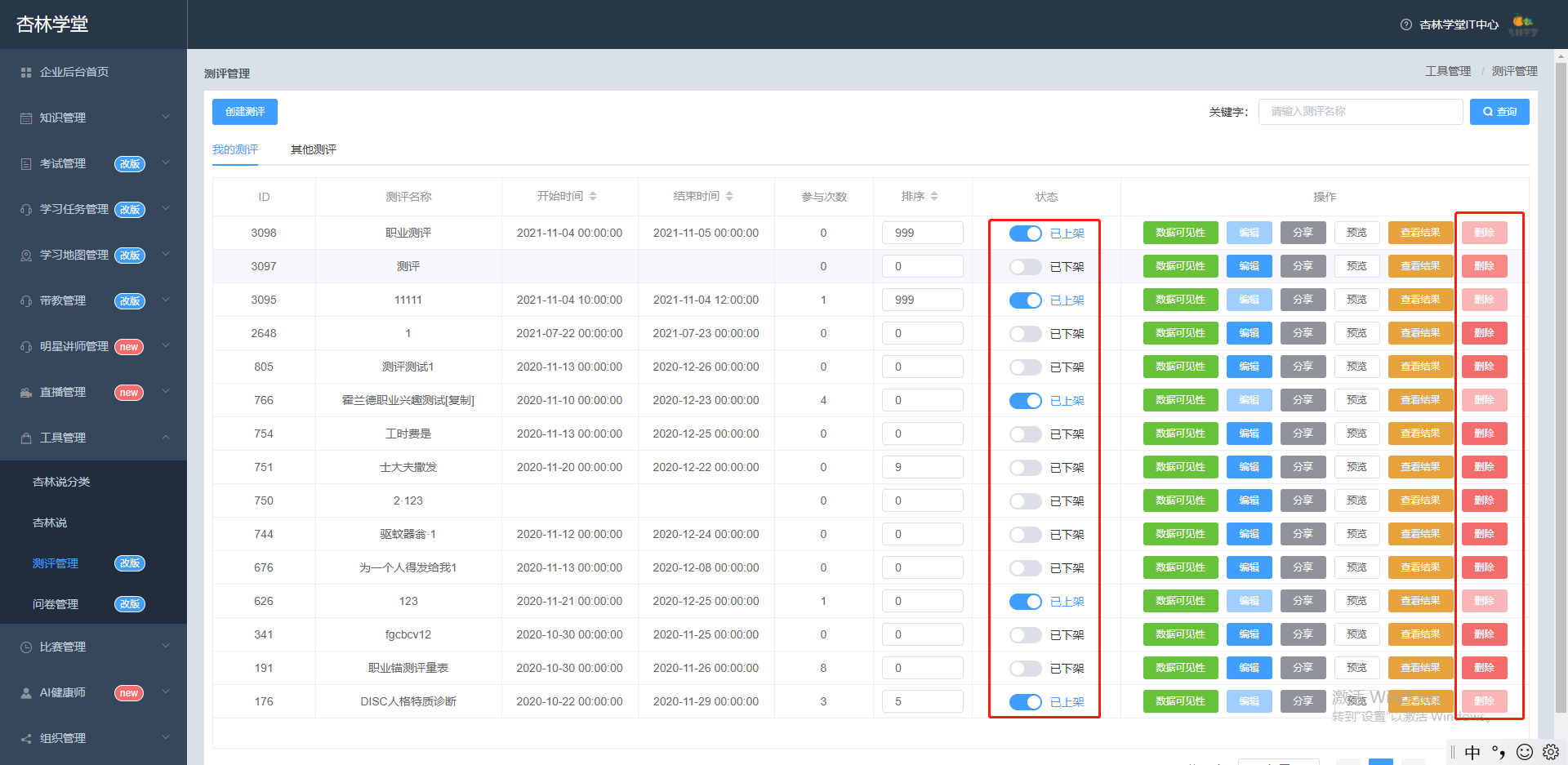
进入企业后台,点击【工具管理】,点击【测评管理】,选择将要删除的企业测评,将测评调整为“下架”状态,点击【删除】按钮,即可删除企业测评。
3、编辑企业测评
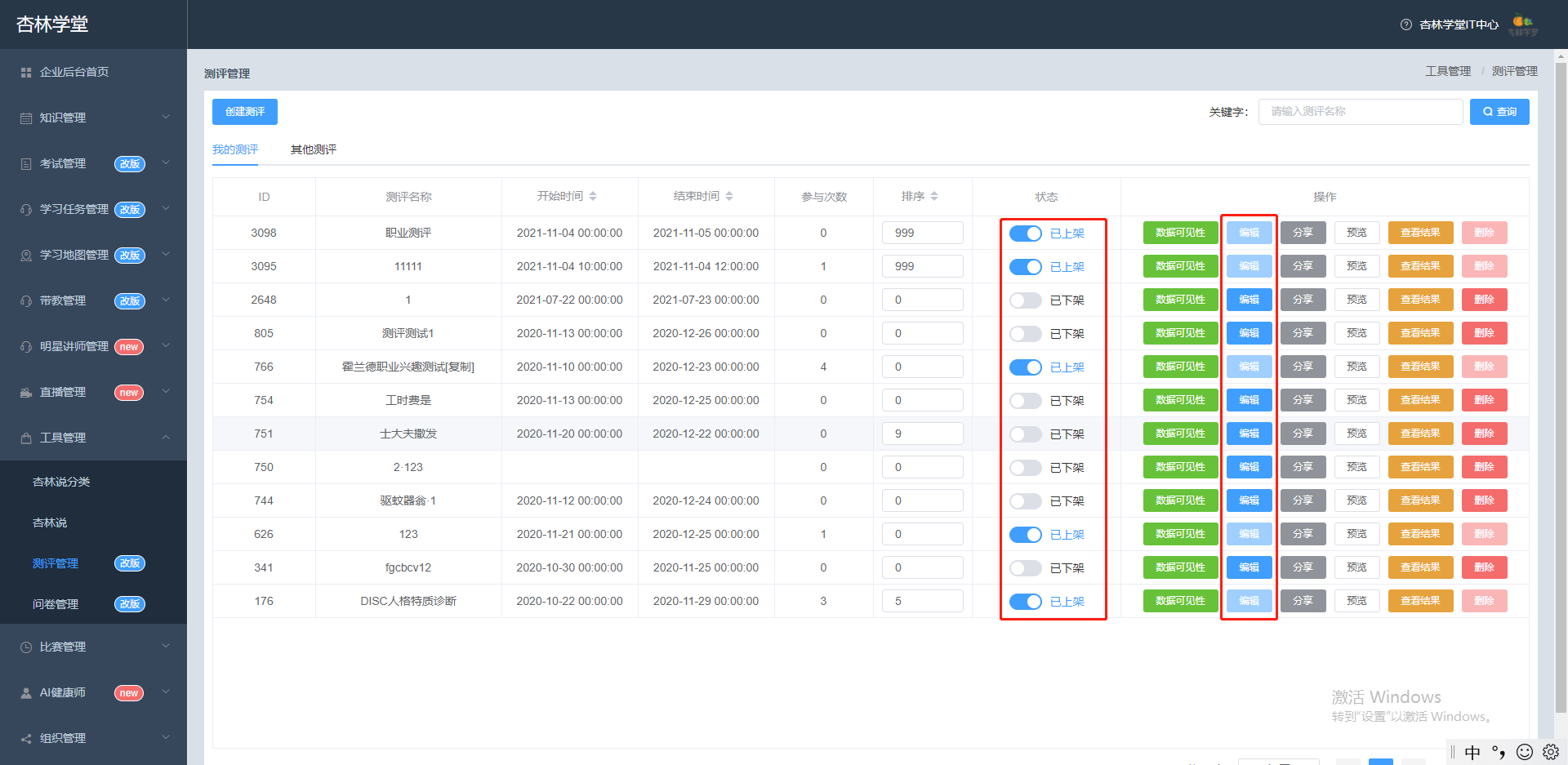
进入企业后台,点击【工具管理】,点击【测评管理】,选择将要修改编辑的企业测评,将测评调整为“下架”状态,点击【编辑】按钮,即可重新编辑企业测评。
4、查看企业测评
4.1、查看测评结果
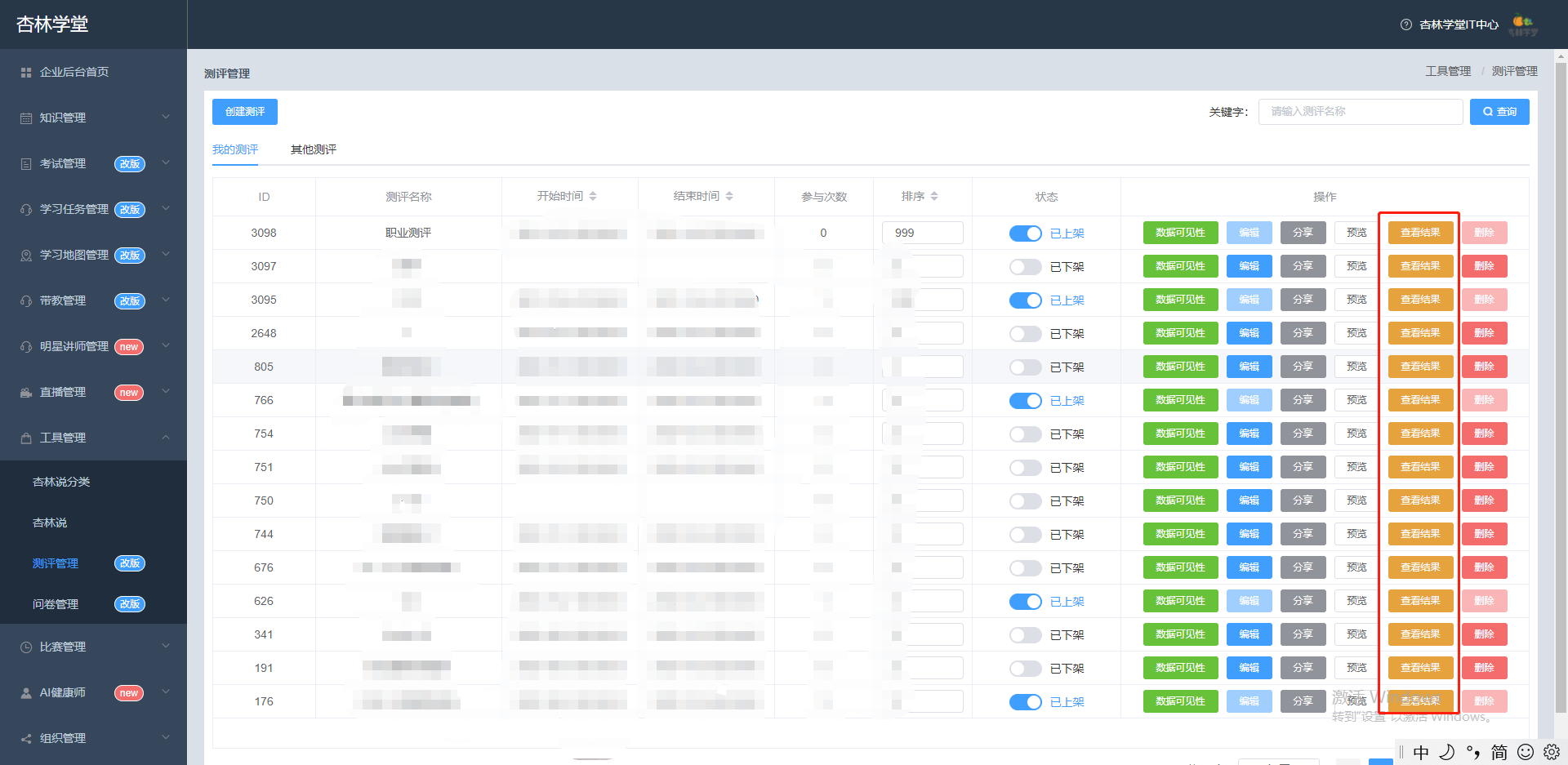
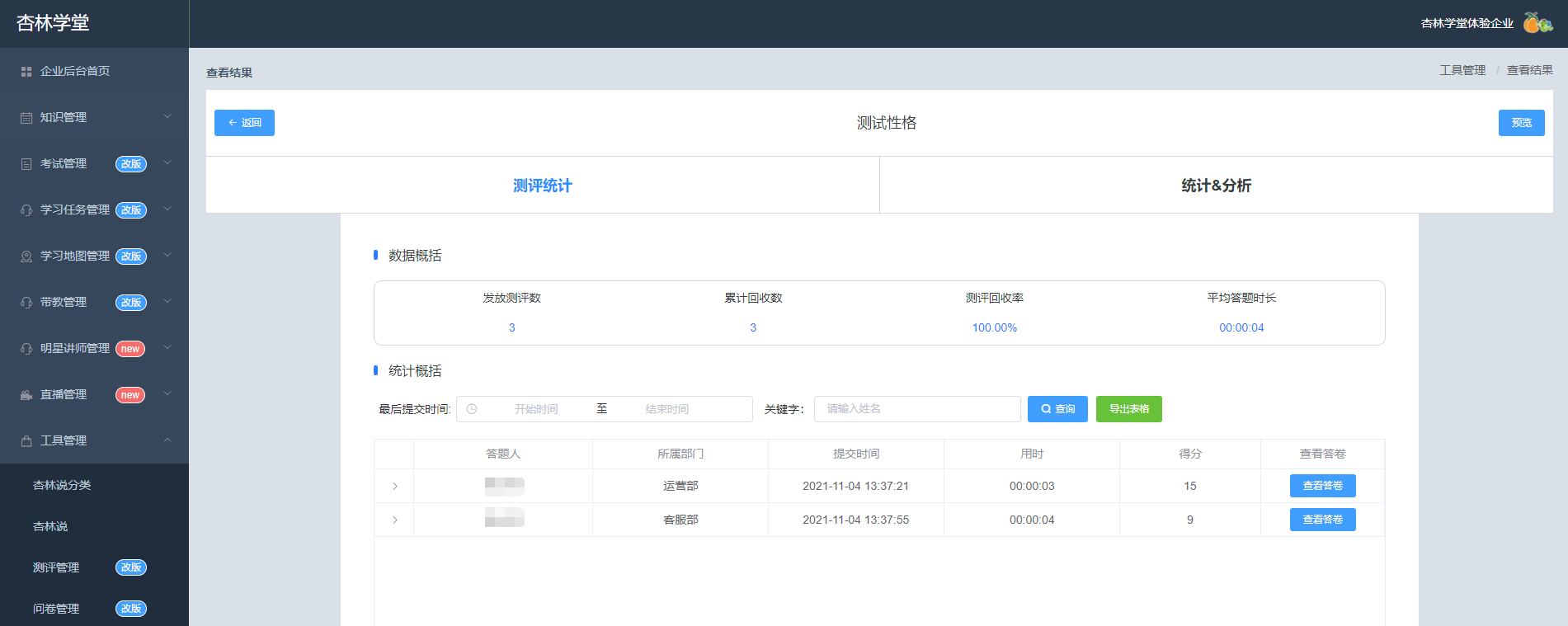
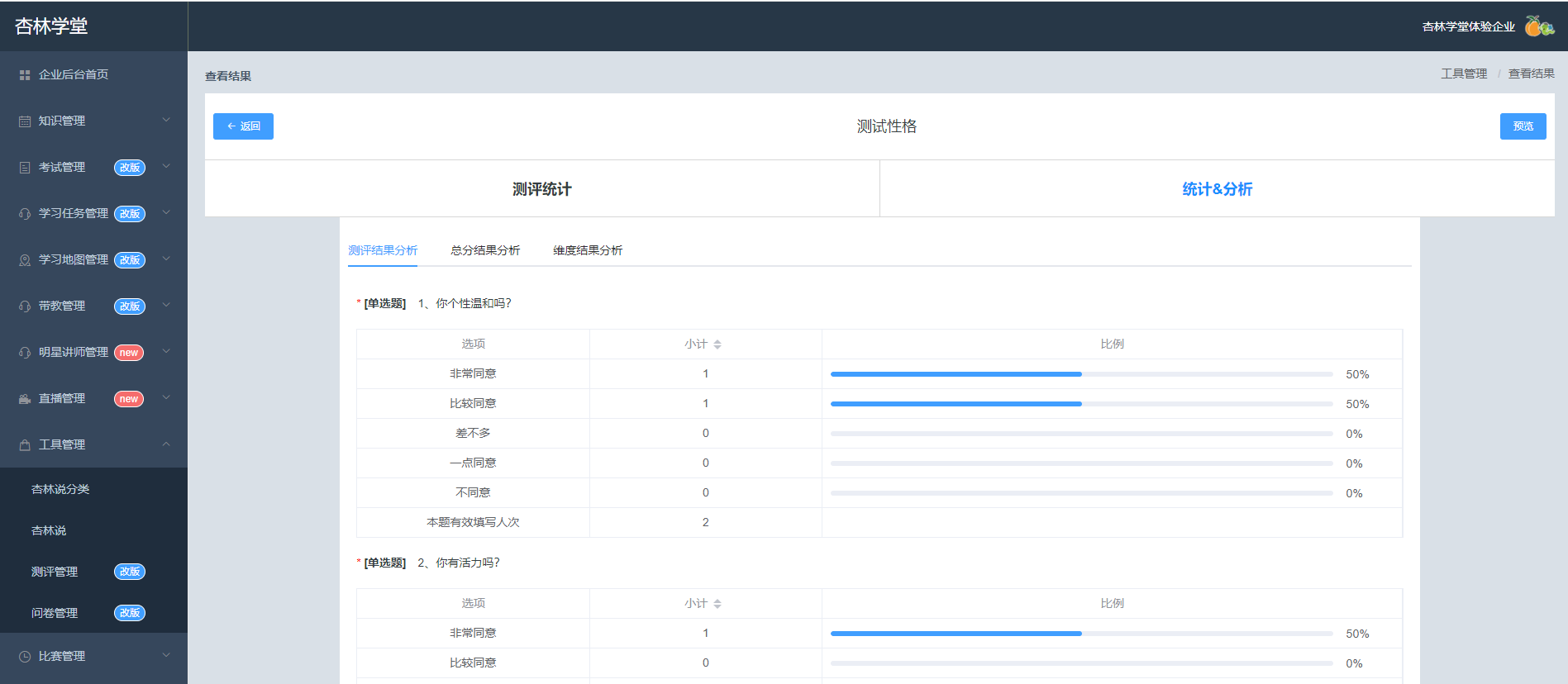
进入企业后台,点击【工具管理】,点击【测评管理】,选择将要查看结果的测评,点击【查看结果】,即可查看参与测评的人数、答题结果情况等信息。
4.2、分享测评链接与二维码
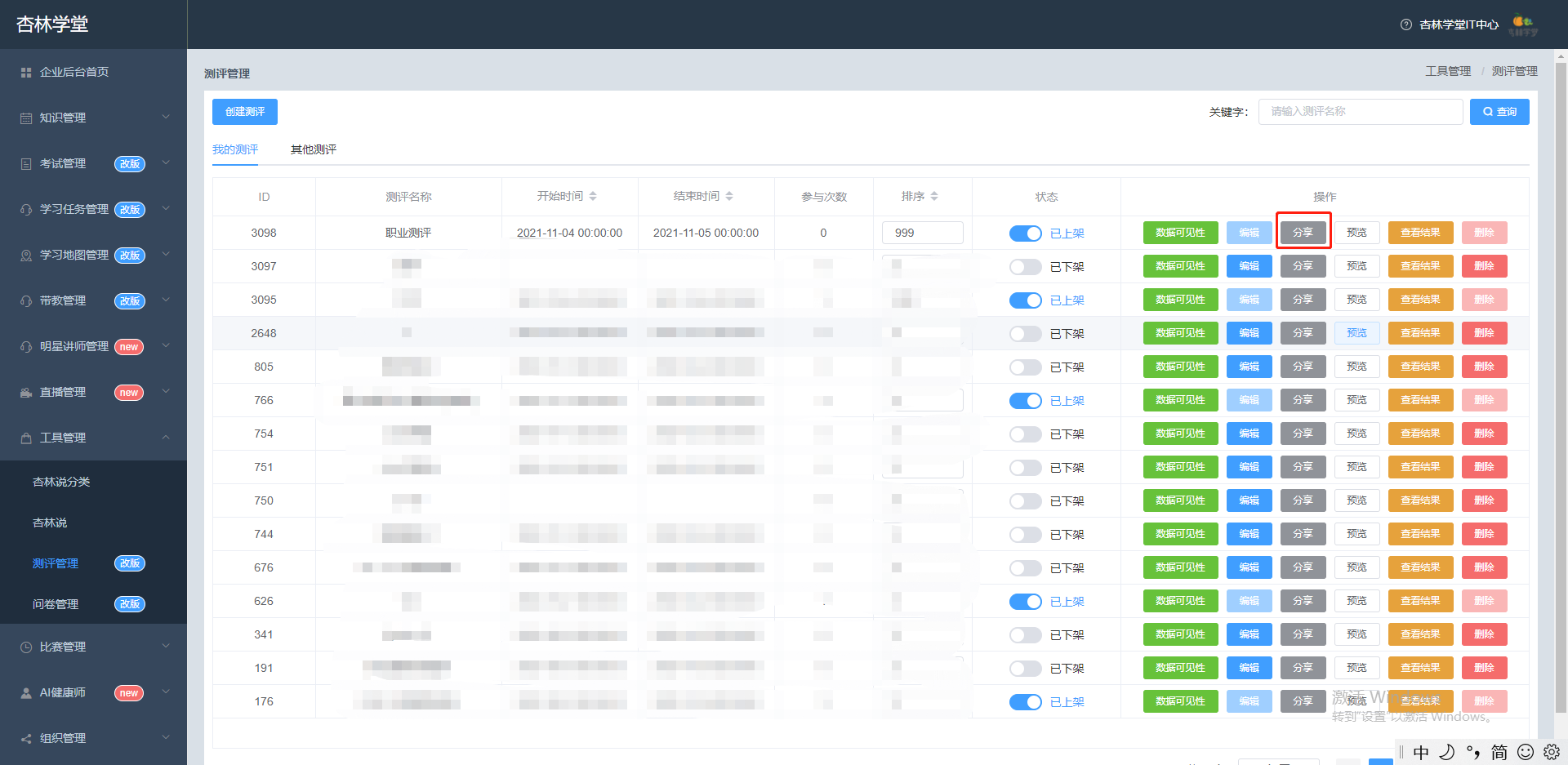
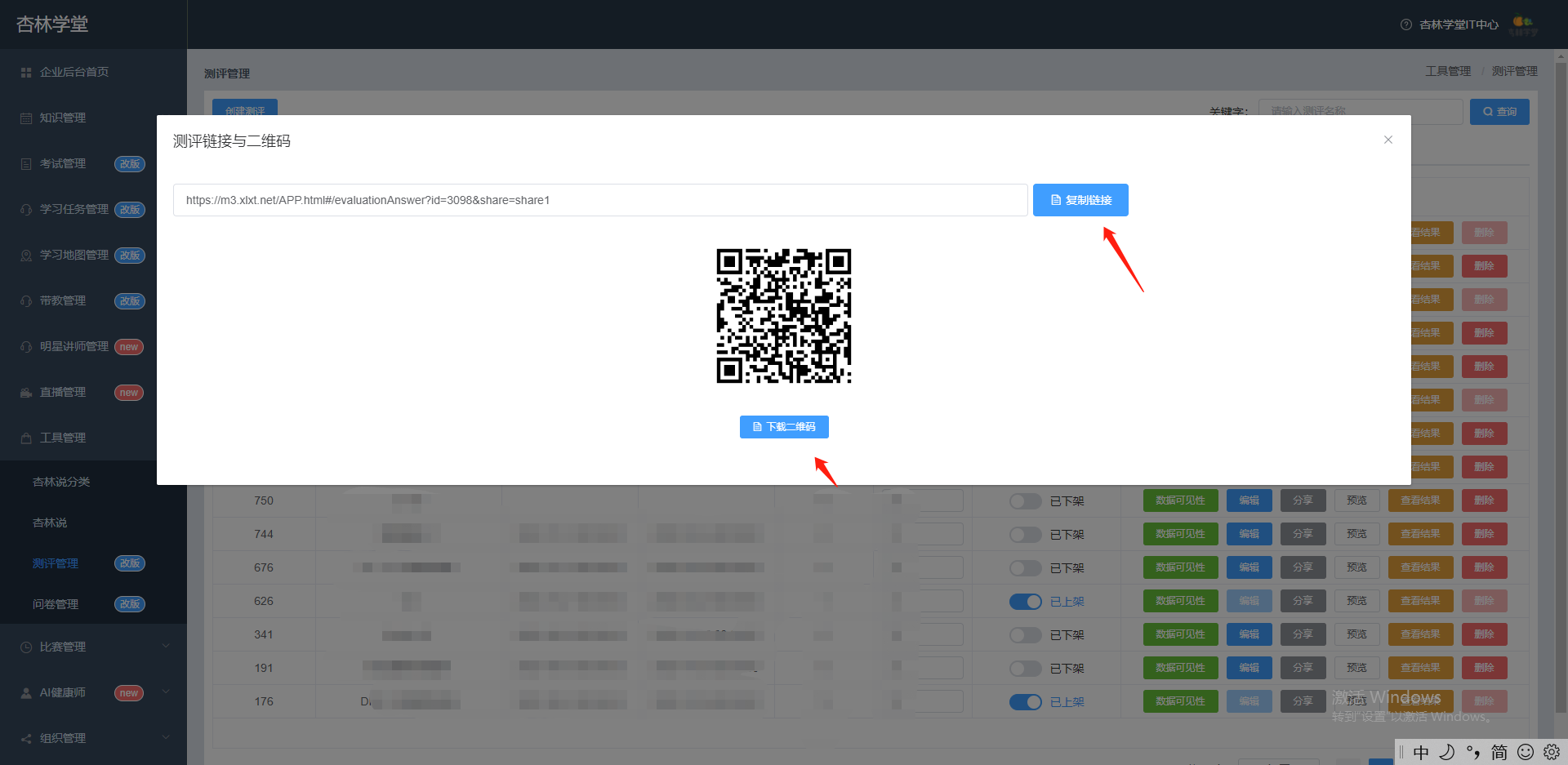
进入企业后台,点击【工具管理】,点击【测评管理】,选择将要分享的测评,点击【分享】,即可复制链接或下载二维码。
4.3、预览测评
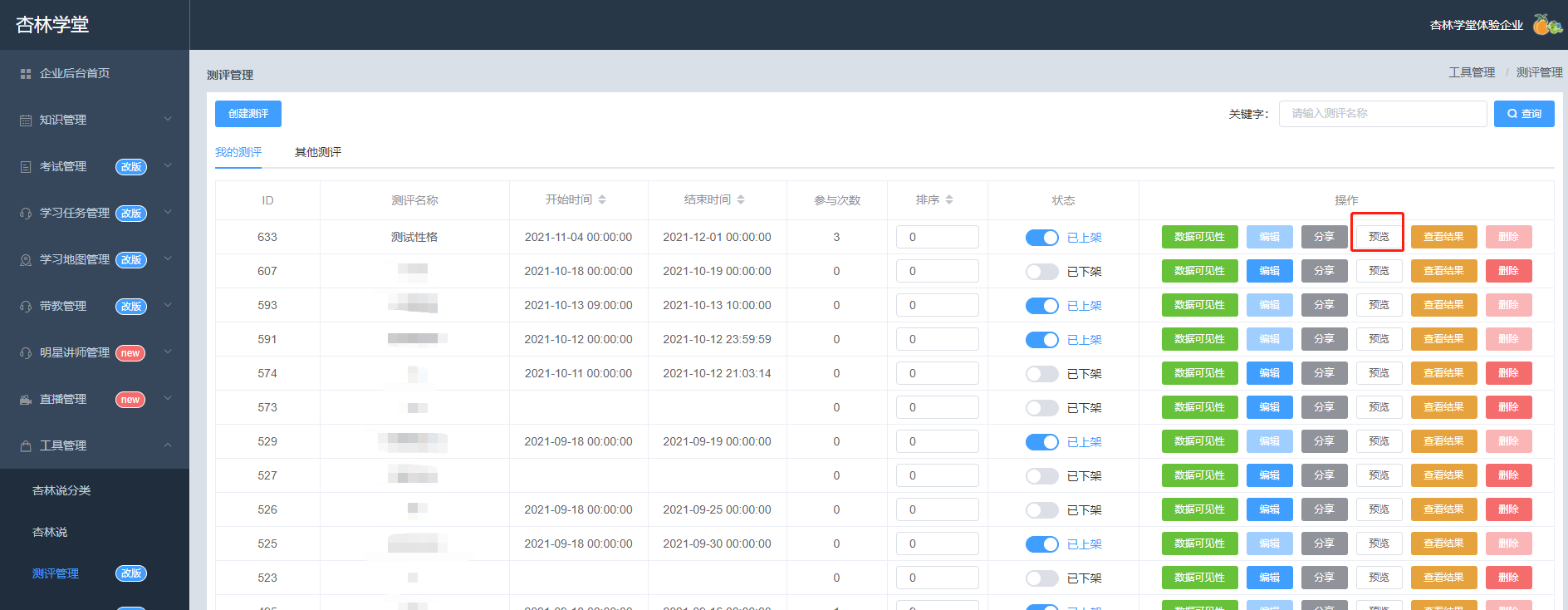
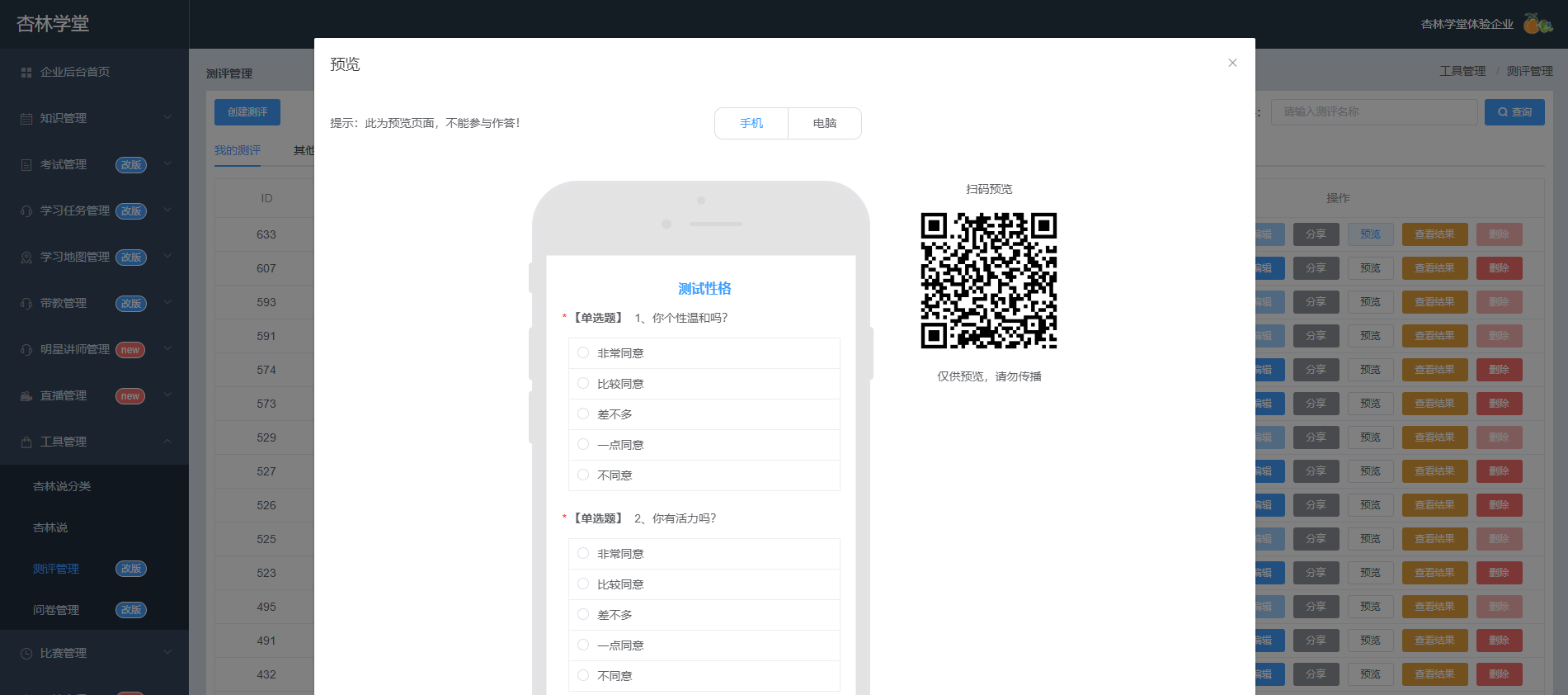
进入企业后台,点击【工具管理】,点击【测评管理】,选择需要预览的测评,点击【预览】,即可查看问卷在手机/电脑上的展现效果。
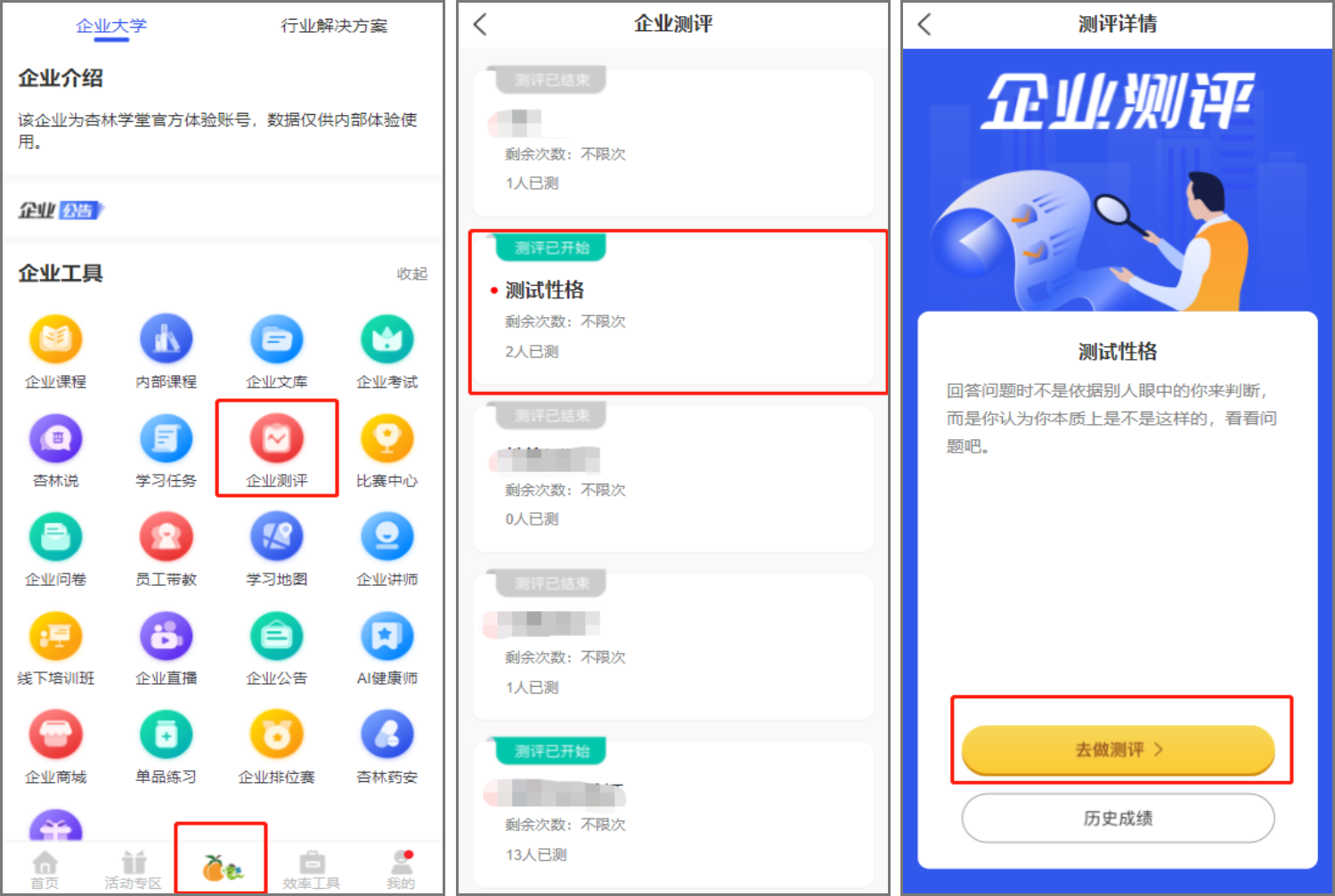
5、APP操作引导
企业员工登录杏林学堂pro APP-点击企业大学【企业测评】即可参与。