人员管理
1、新增企业人员
1.1、单独添加人员
第一步:
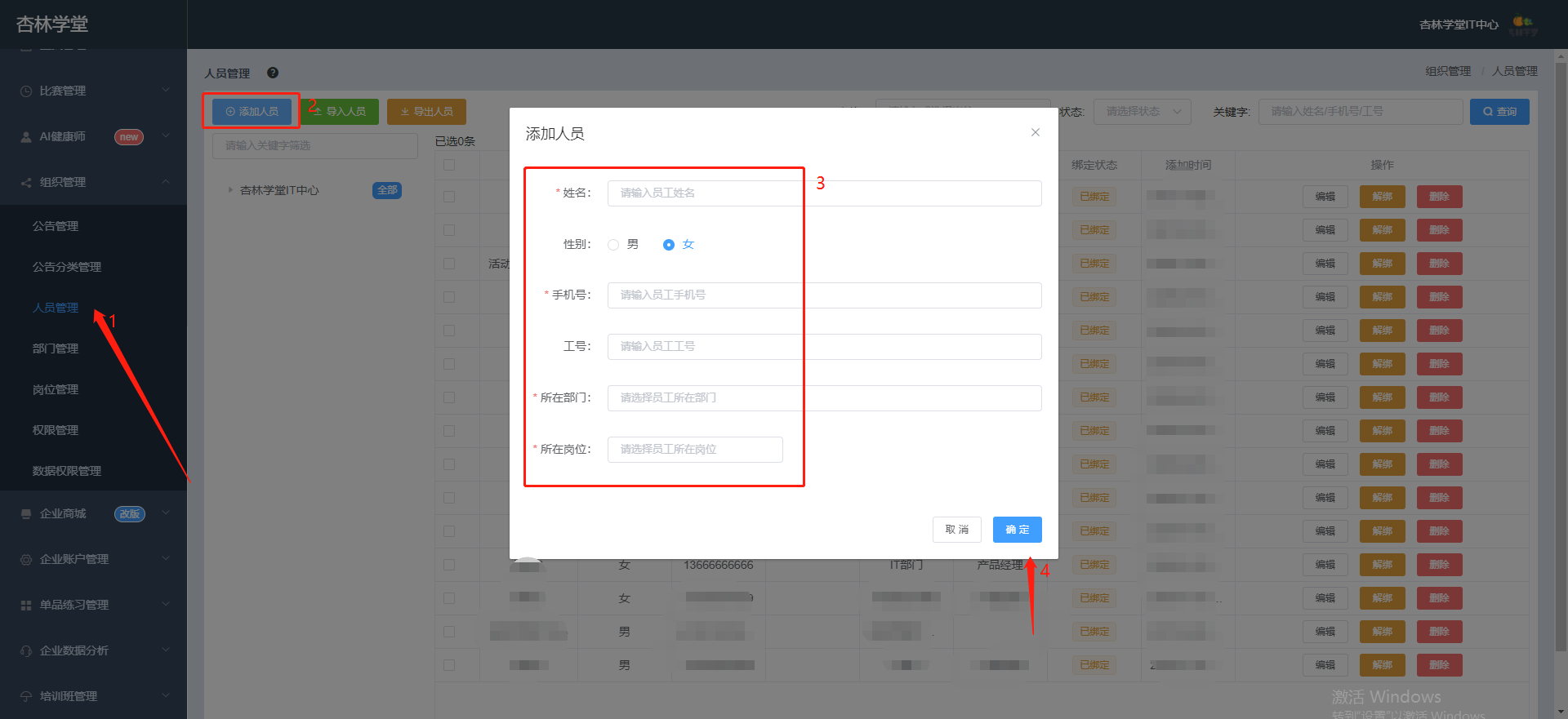
进入企业后台,点击【组织管理】,点击【人员管理】,点击【添加人员】。
第二步:
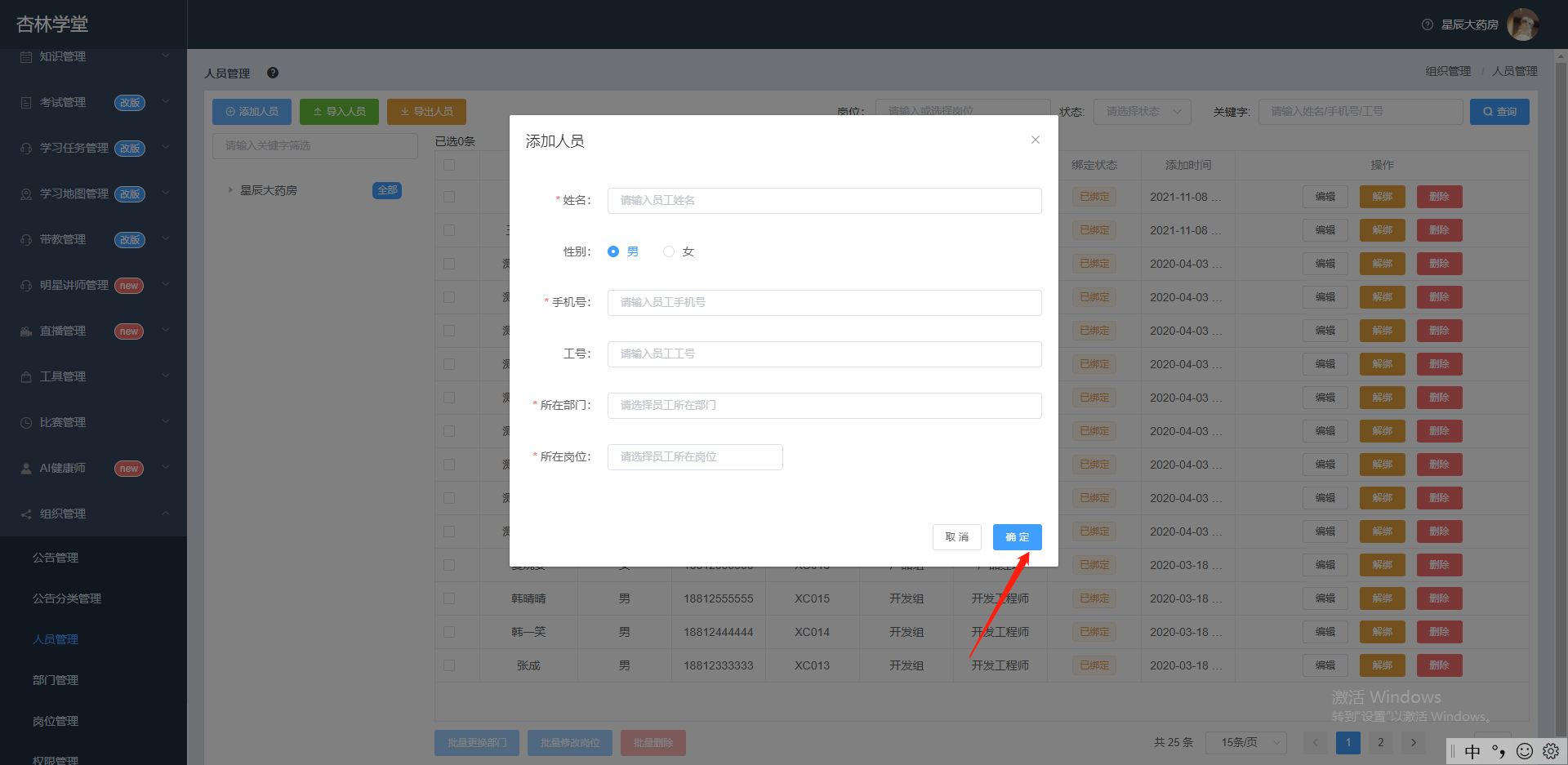
填写人员的姓名、性别、手机号、工号、所在部门、所在岗位等信息。点击【确定】完成人员添加。
注意事项
1、添加人员需要先创建部门、岗位信息。
2、一个手机号只能绑定一家企业。
3、姓名不可重复创建。
1.2、批量导入人员
第一步:
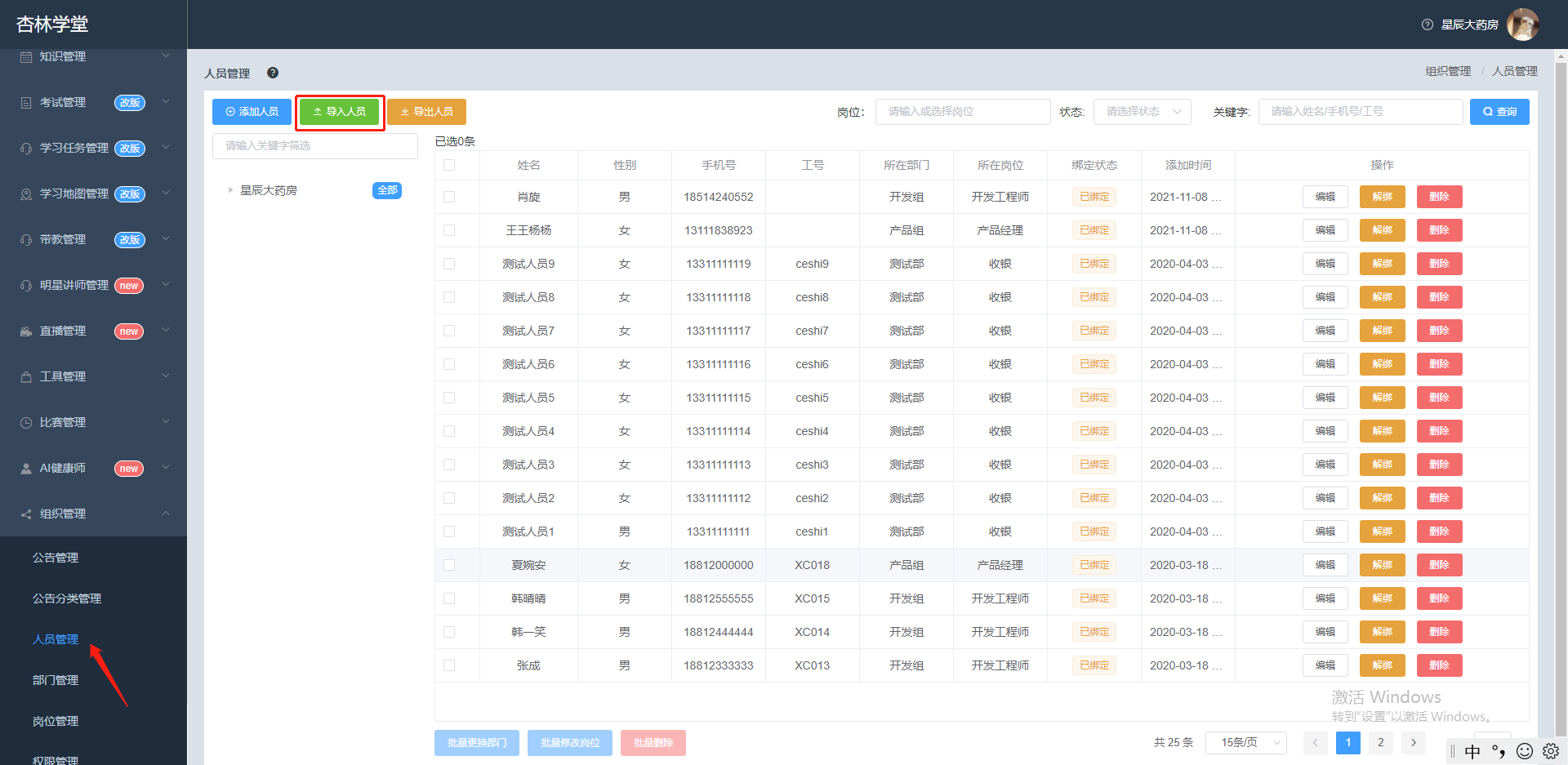
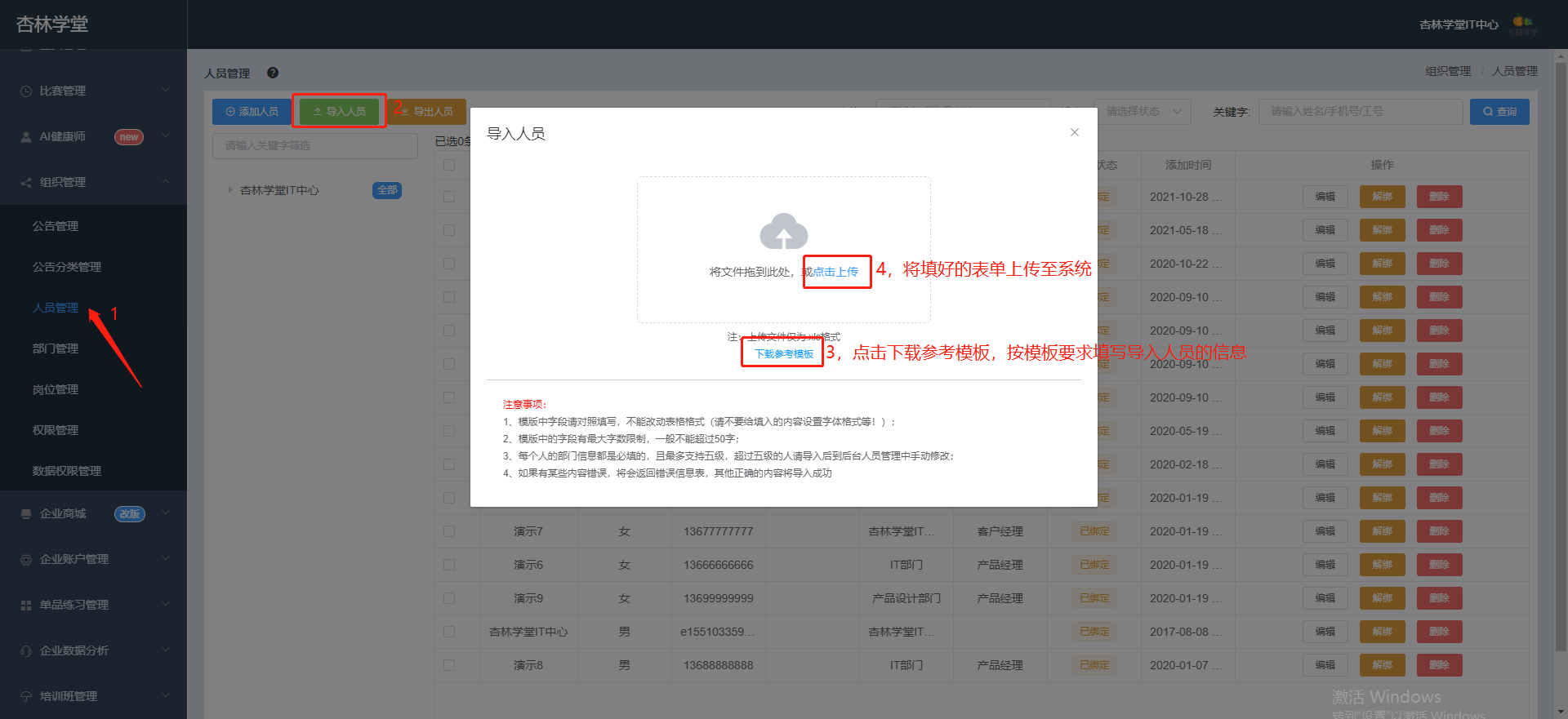
进入企业后台,点击【组织管理】,点击【人员管理】,点击【导入人员】。
第二步:
点击【下载参考模板】,根据要求填写内容。注意:如果有二、三、四级部门请如实填写,如没有请留空白,如果超过四级部门,请导入后到平台手动更改处理。任何填写的内容请不要有空格、换行符、制表符出现。
第三步:
点击【点击上传】,将填好的表单上传至系统。等待系统识别。
2、删除企业人员
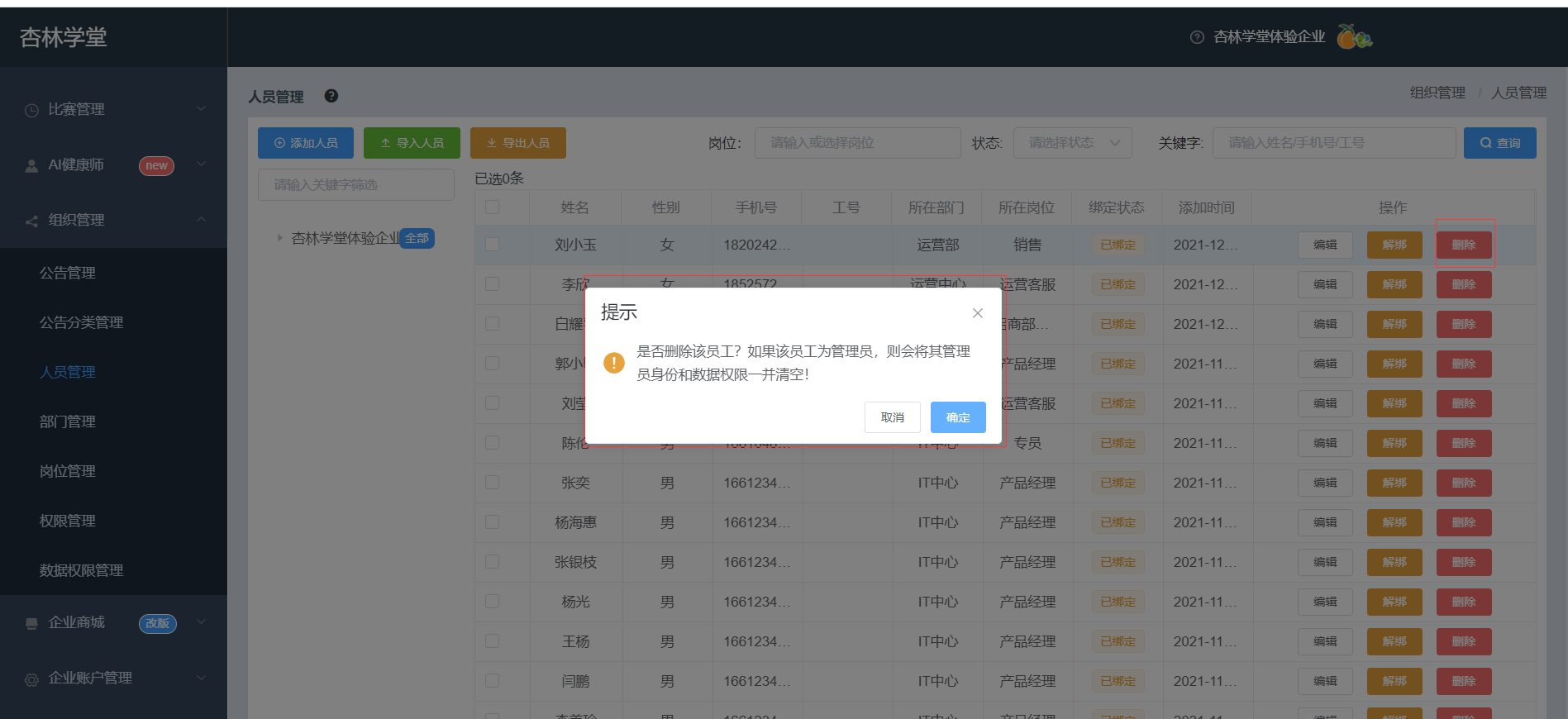
手动删除,进入企业后台,点击【人员管理】,选择要调整的人员,点击【删除】,在弹窗中点击【确定】按钮即可删除员工的岗位、部门及权限信息。
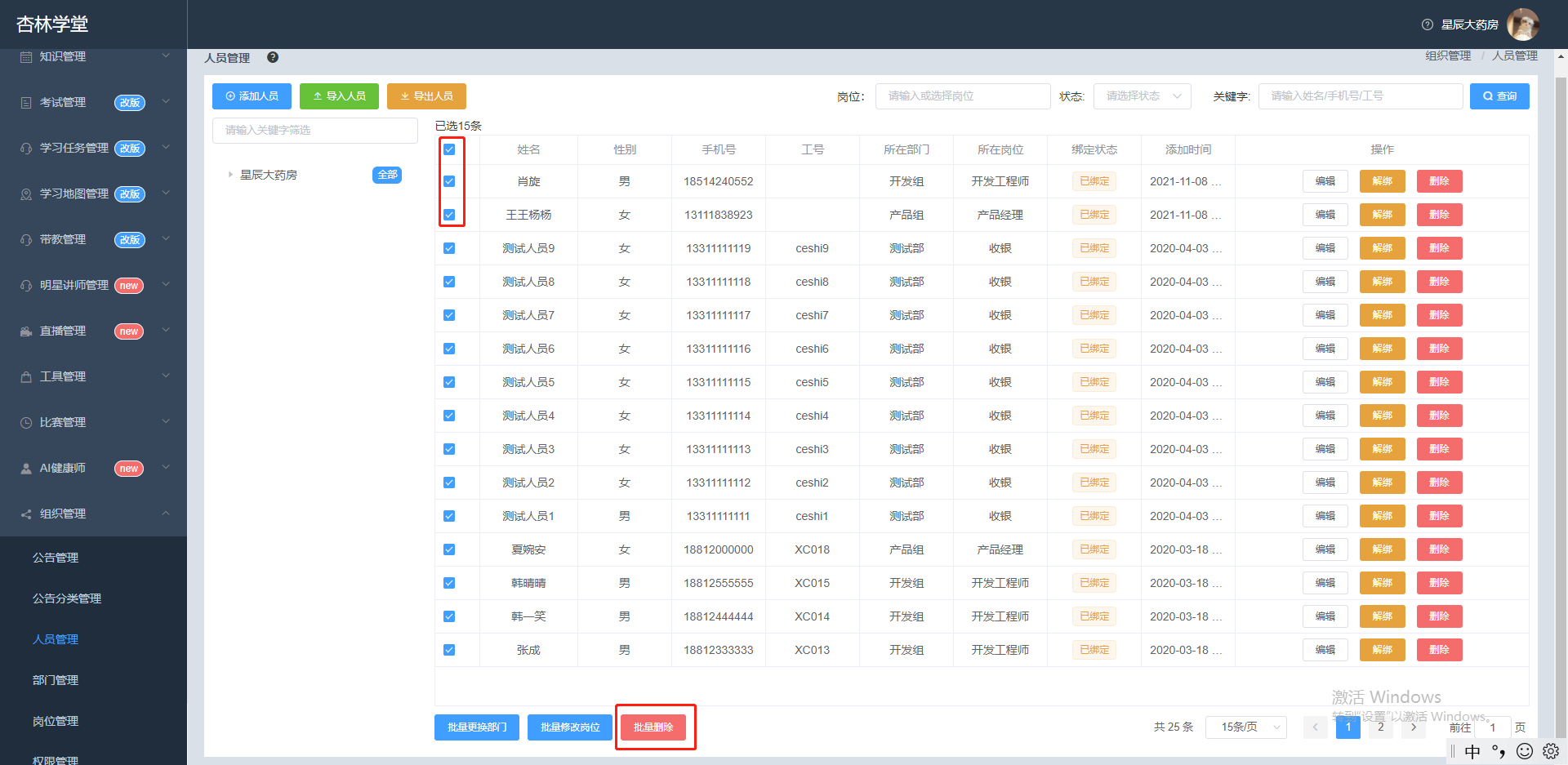
批量删除,进入企业后台,点击【人员管理】,选择要调整的人员,勾选人员,点击【批量删除】,在弹窗中点击【确定】按钮即可删除员工的岗位、部门及权限信息。
注意事项:
1、如果该员工为后台管理员,则会将其管理员身份和数据权限一并清空!
2、删除员工之后,该员工在本企业的所有学习数据会被一起清空,并且不可恢复。
3、解绑企业人员
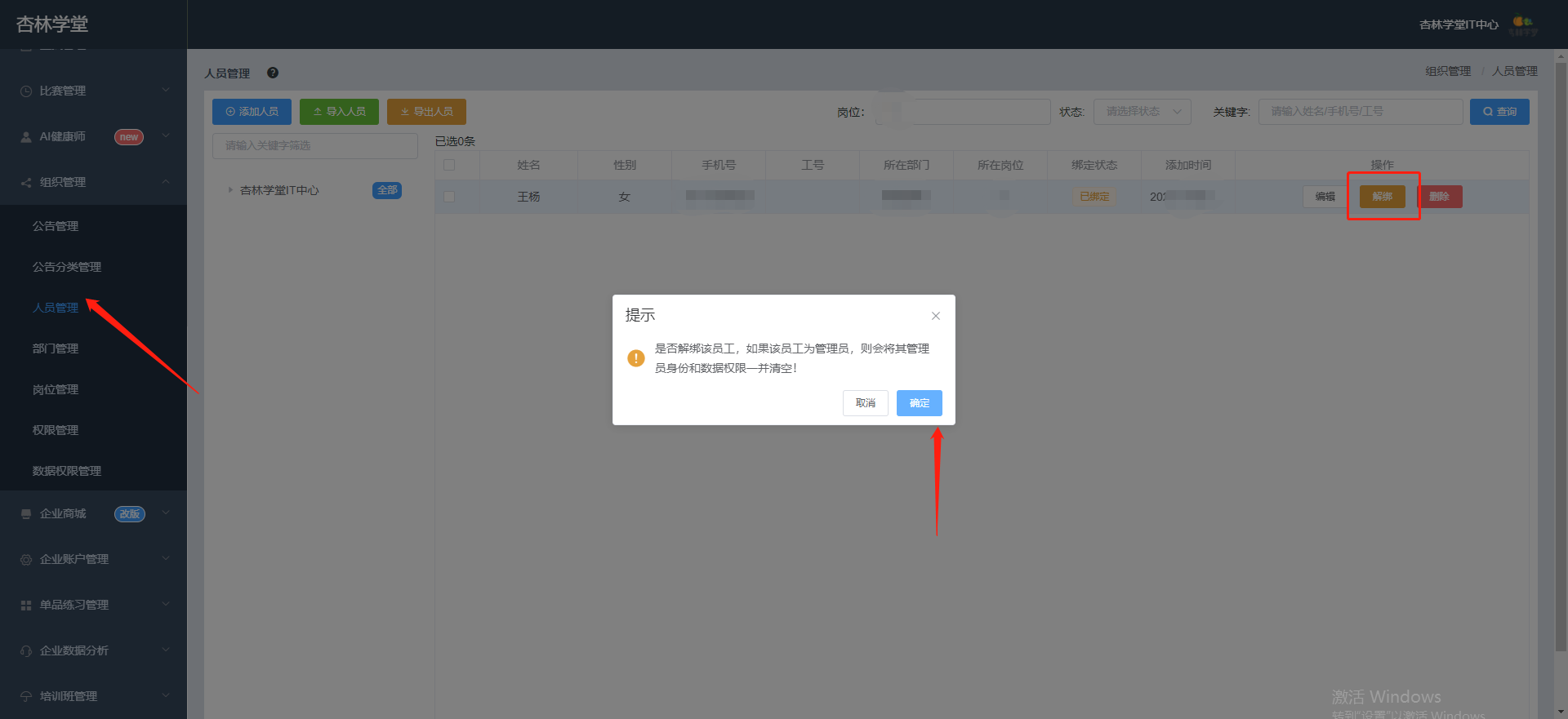
点击【人员管理】,选择要调整的人员,点击【解绑】,在弹窗中点击【确定】按钮即可解除员工的岗位、部门及权限信息。
注意事项:
1、如果该员工为后台管理员,则会将其管理员身份和数据权限一并清空!
2、解绑之后不会清除该员工的相关学习数据,重新绑定后即可恢复原来的学习数据。
4、编辑企业人员
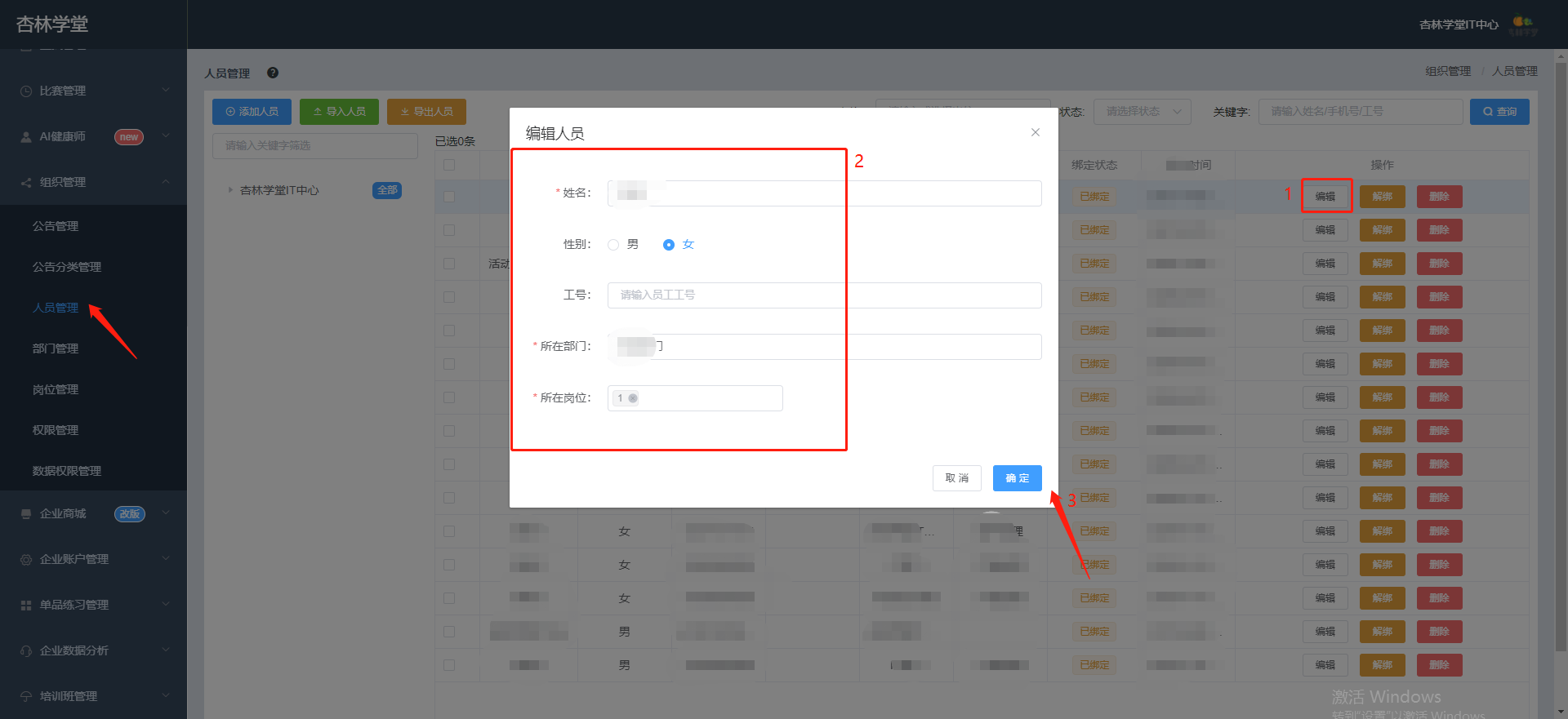
手动编辑,点击【人员管理】,选择要调整的人员,点击【编辑】,修改人员信息,点击【确定】即可修改完成。
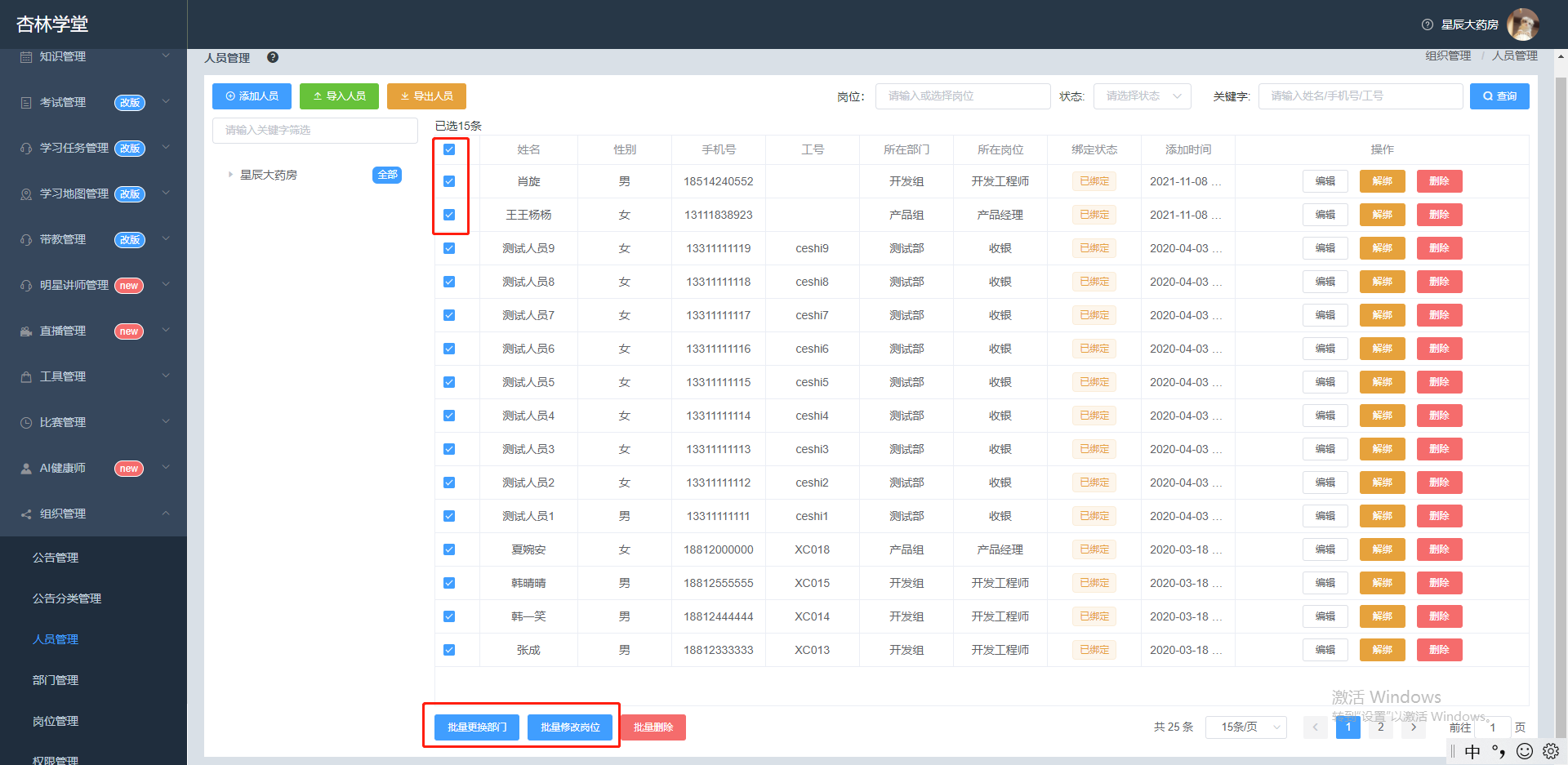
批量编辑,点击【人员管理】,选择要调整的人员,勾选人员,点击【批量更换部门】或【批量更换岗位】,点击【确定】即可修改完成。
5、导出企业人员
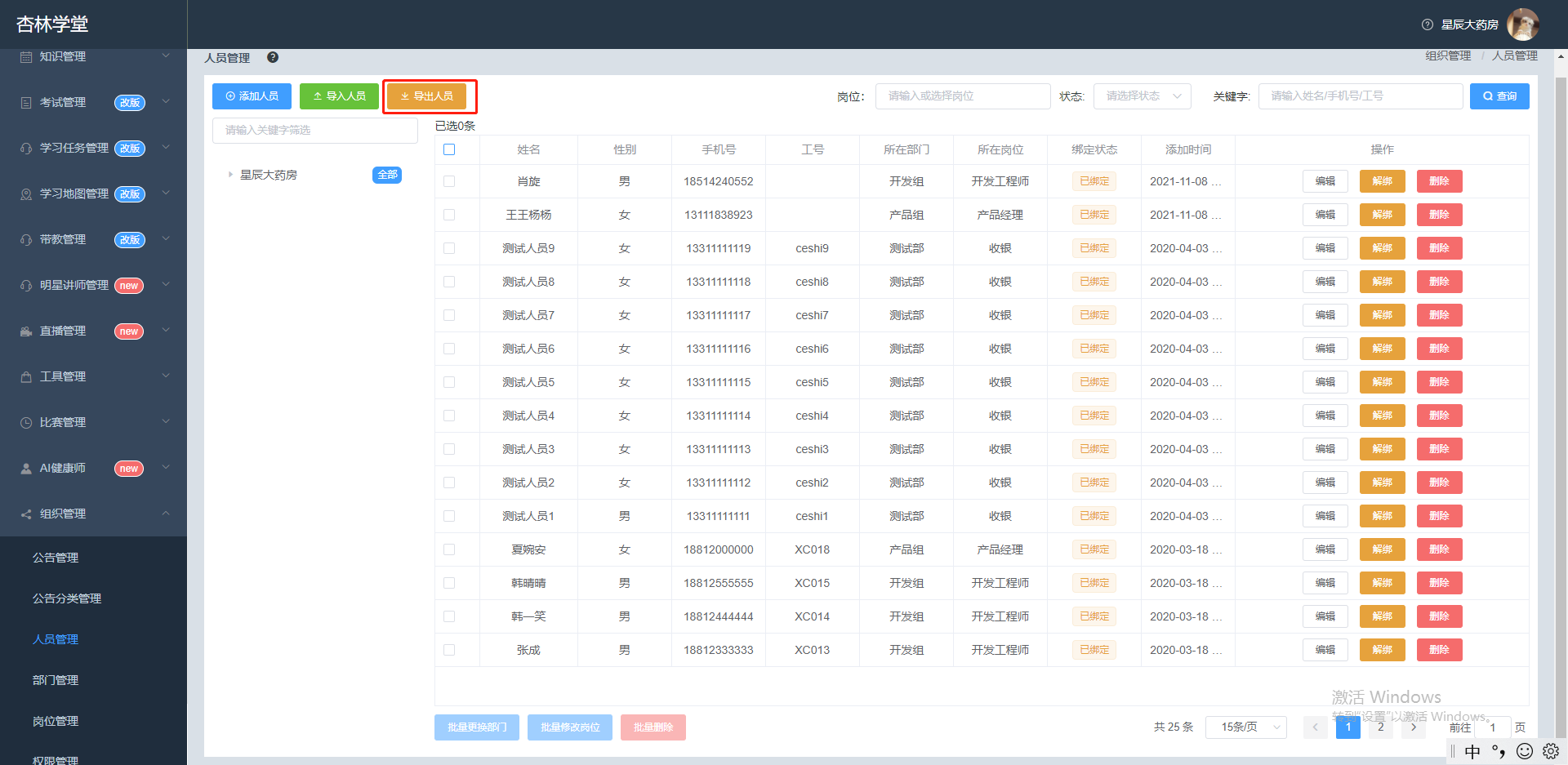
进入企业后台,点击【组织管理】,点击【人员管理】,点击【导出人员】,可根据搜索内容生成导出表单,在导出队列中查看下载。