题库管理
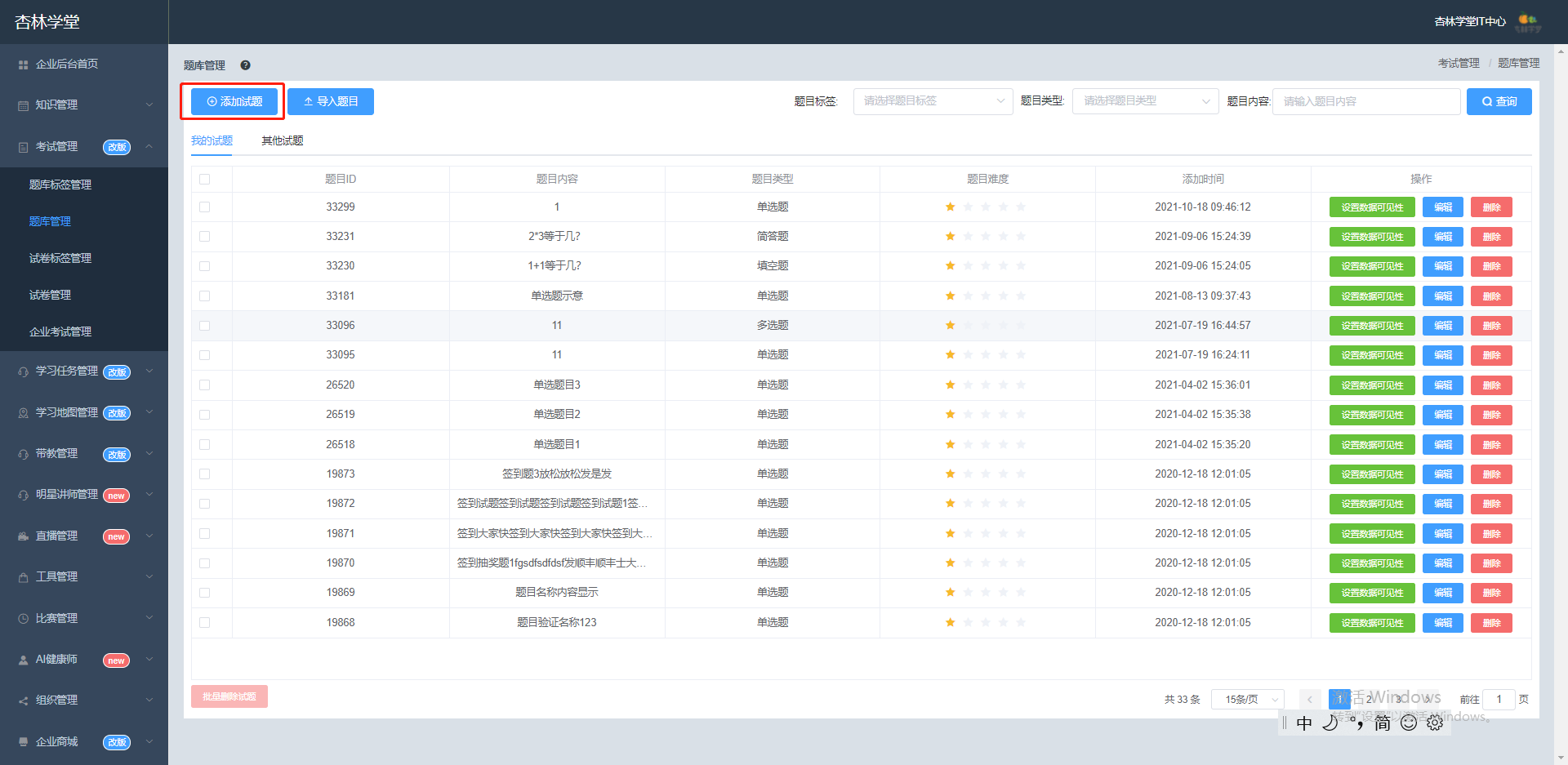
1、添加试题
1.1、手动添加试题
第一步:
点击【题库管理】—点击【添加试题】
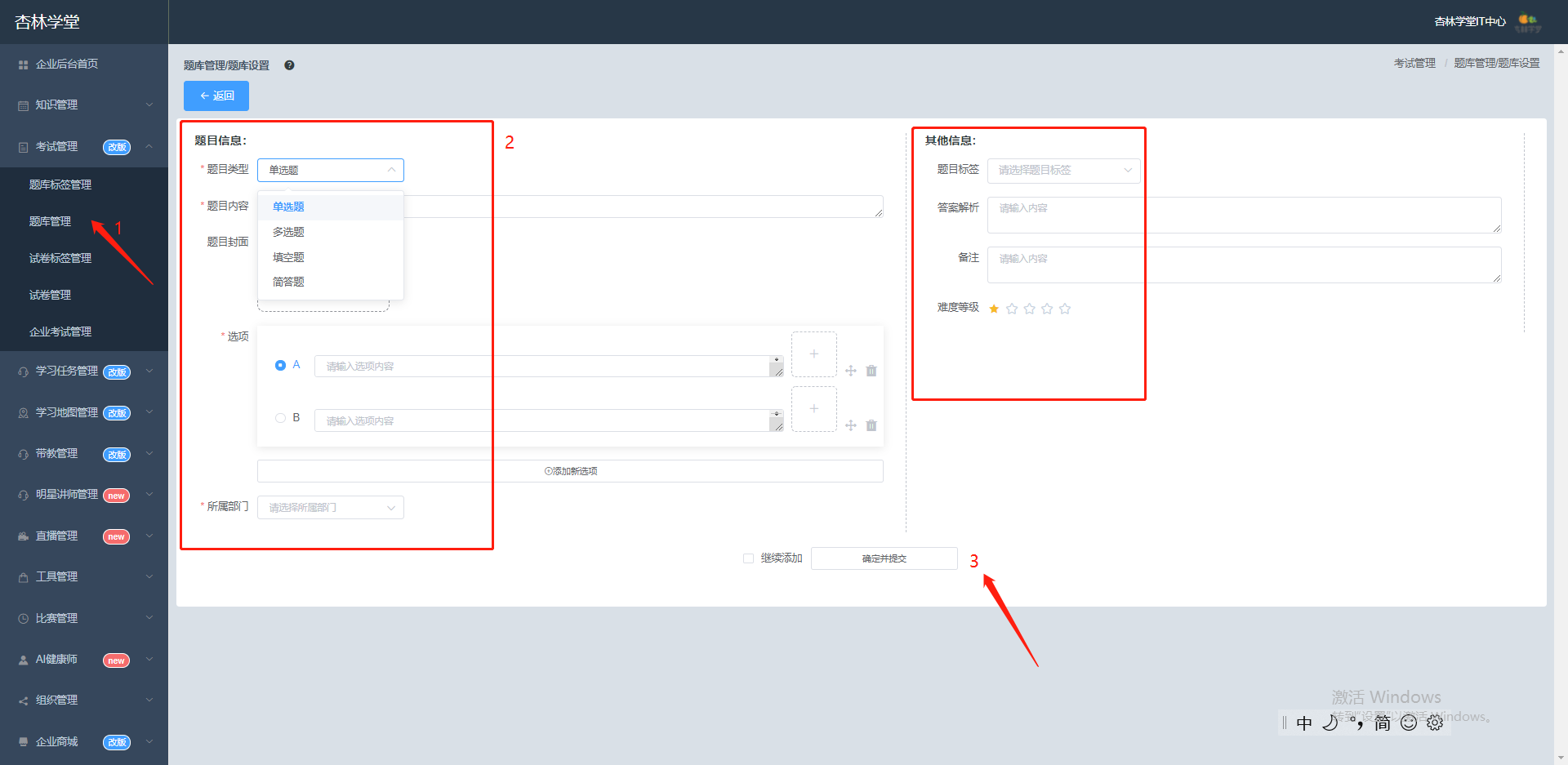
第二步:
填写试题的题目信息和其他信息内容,点击【确定并提交】试题创建完成。
1.2、批量导入试题
批量导入题目不需要先添加题目标签,只需把标签内容填写在模板中即可。
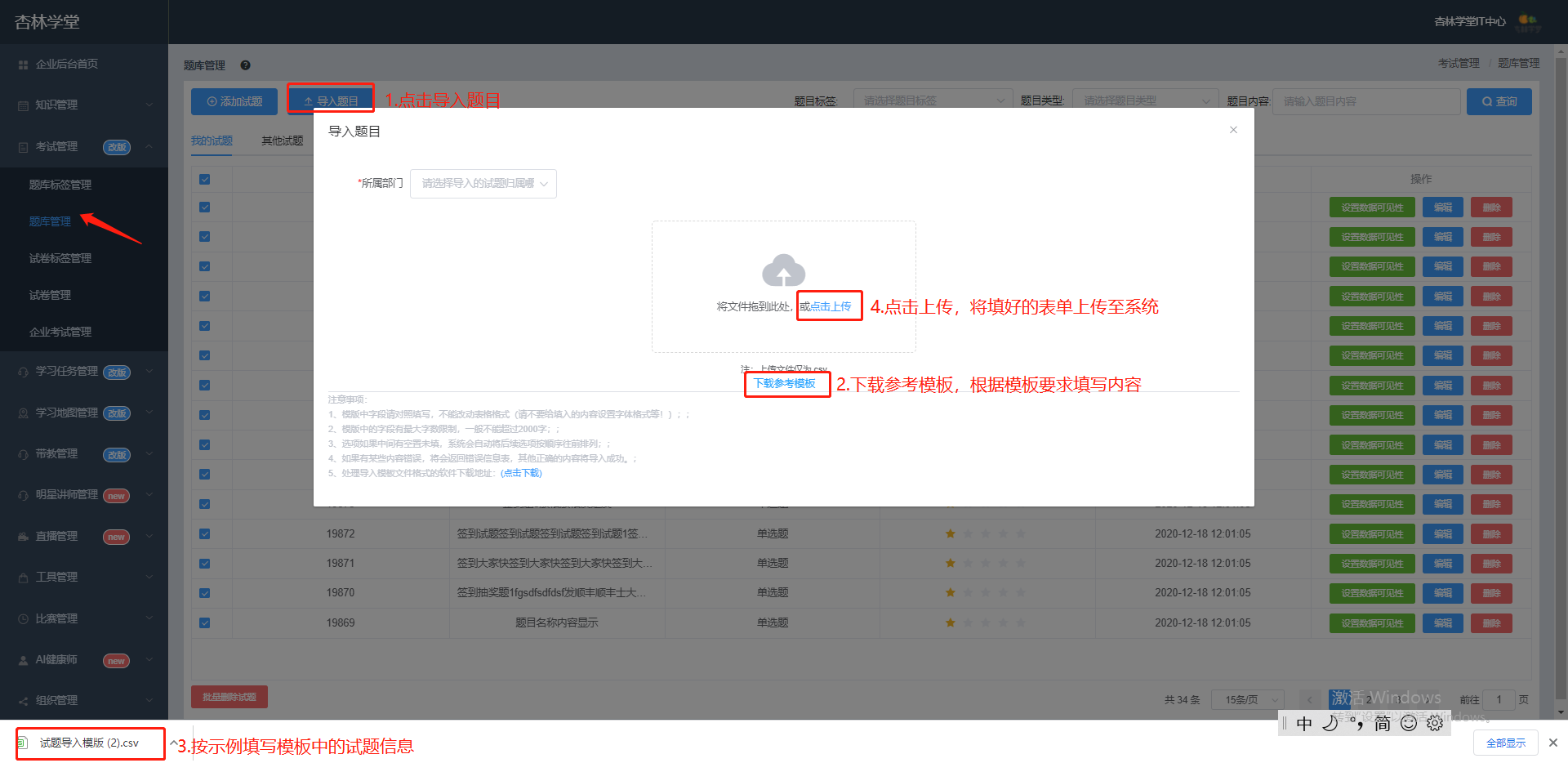
第一步:
点击【试题管理】—点击【导入题目】。
第二步:
点击【下载参考模板】,根据要求填写内容。
第三步:
选择所属部门,点击【点击上传】,将填好的表单上传至系统。等待系统识别。
2、删除试题
2.1、单个试题删除
第一步:
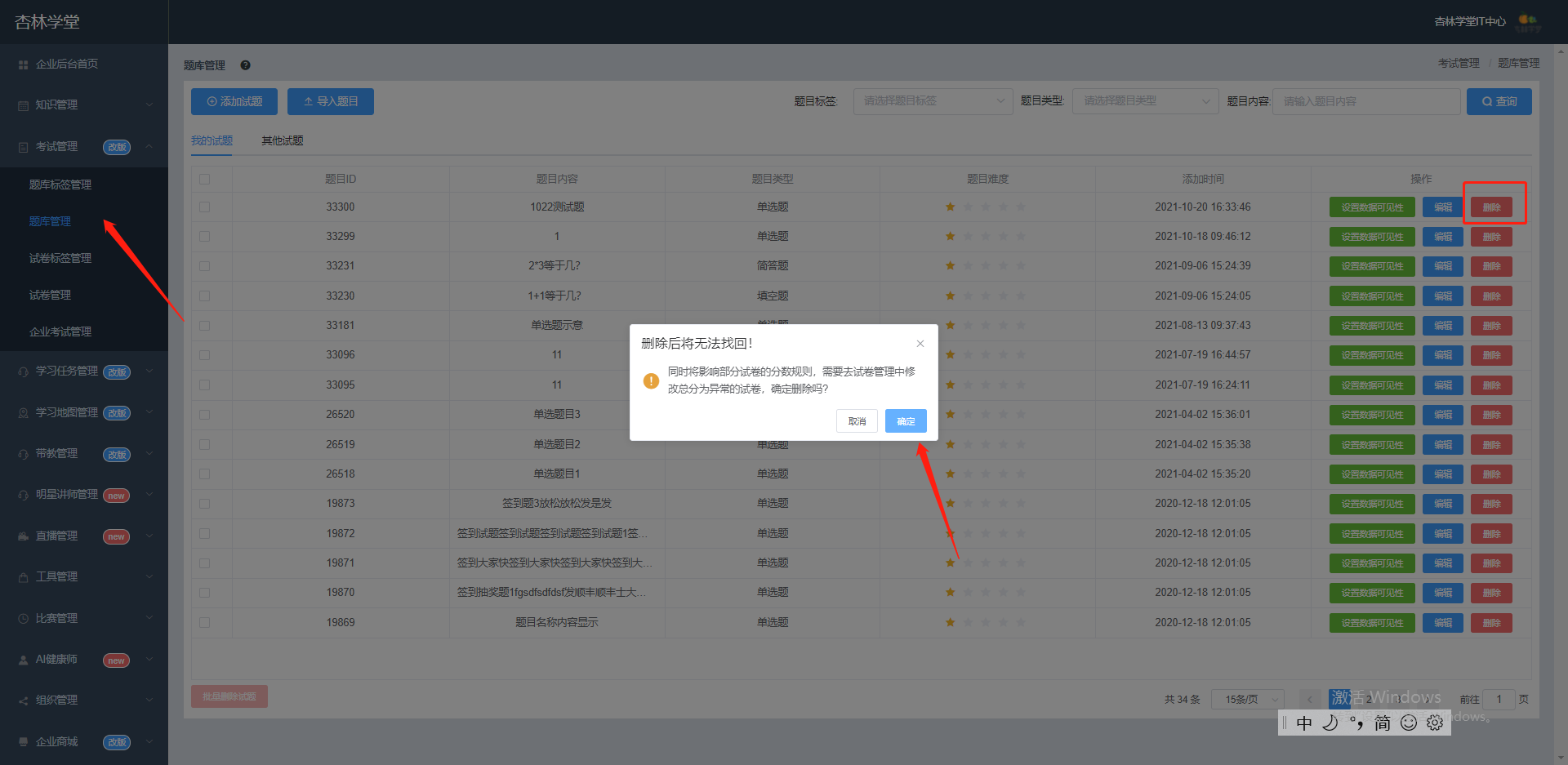
点击【题库管理】—点击【删除】
第二步:
点击【确认】,完成试题删除。
2.2、批量删除试题
第一步:
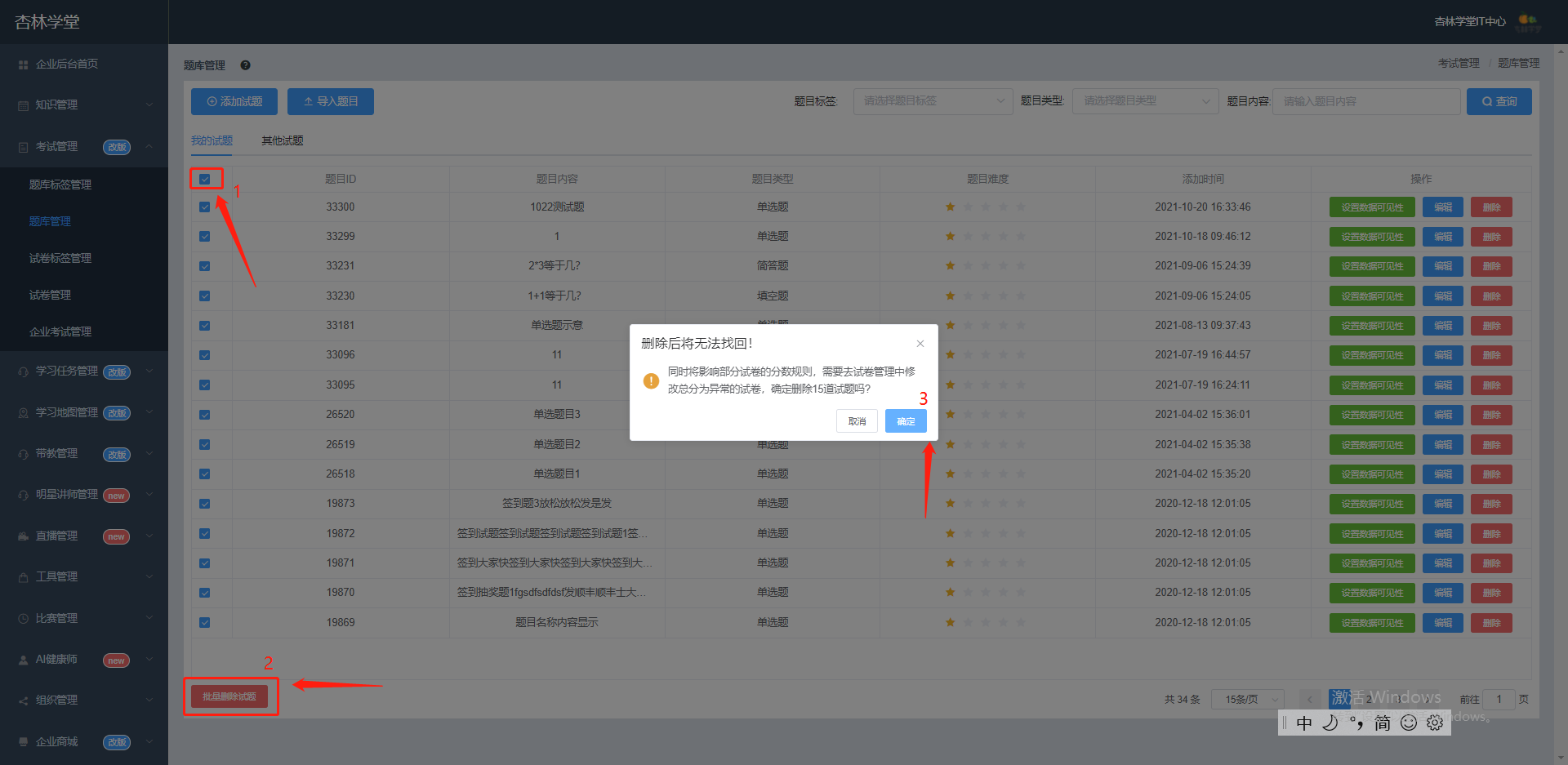
选择题库管理中将要删除的复选框。
第二步:
点击【批量删除试题】—点击弹窗【确定】,完成批量删除。
3、编辑试题
第一步:
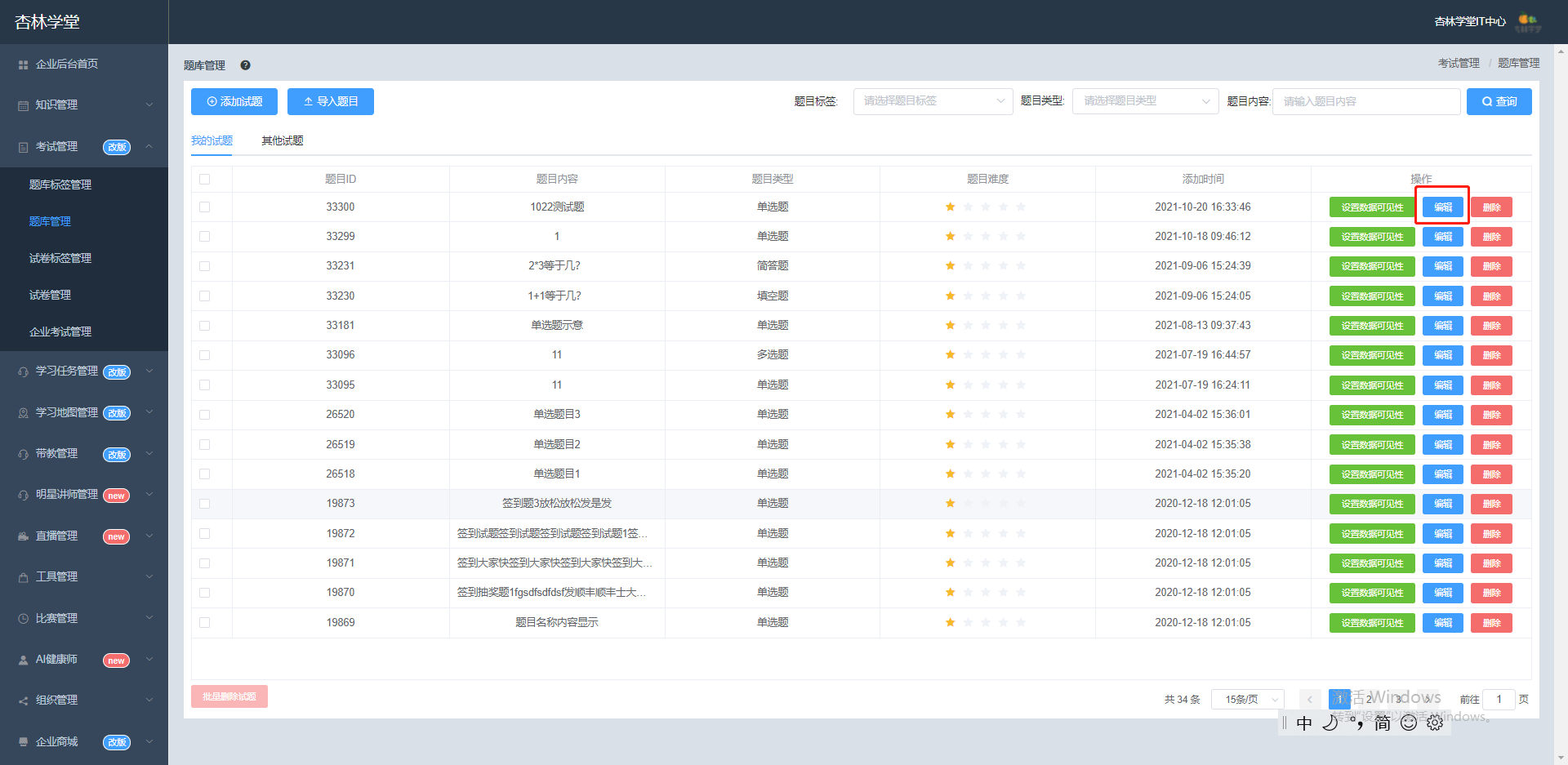
打开题库管理,找到要编辑的试题,点击【编辑】按钮,打开试题信息编辑界面。
第二步:
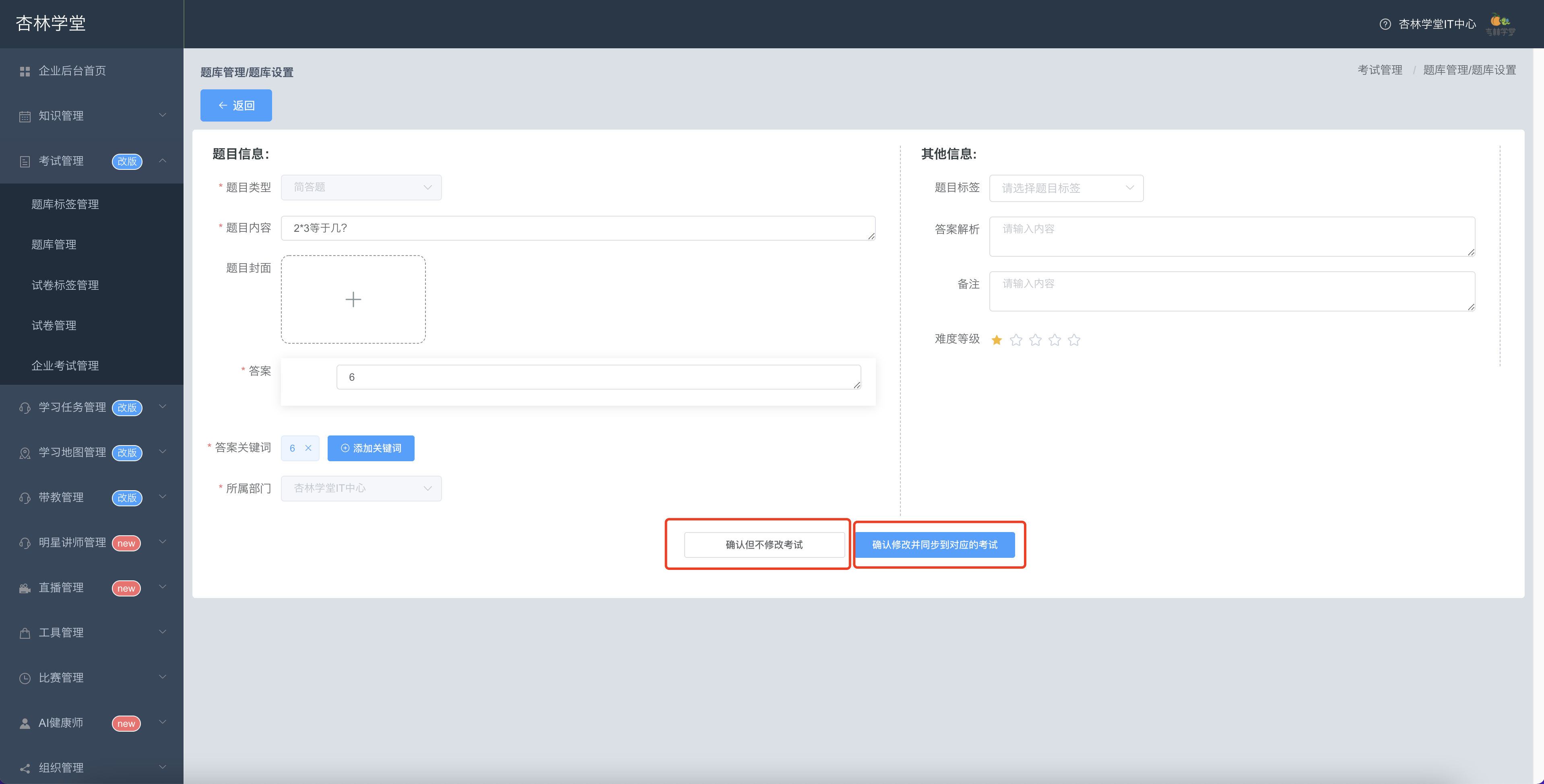
编辑试题内容之后:
- 点击【确认但不修改考试】,将会保存试题的修改,并且自动同步到试卷库中。但是以前创建的考试中相关试题不会被同步修改。
- 点击【确认修改并同步到对应的考试】,将会保存试题的修改以及自动同步到试卷库中,同时还会打开同步到考试的弹窗。在弹窗中可以选择试题的修改需要同步到哪些考试中。
注意事项:
同步试题的修改到考试之后,该考试中以前答题的成绩不会自动调整,如果需要重新阅卷,需要到对应考试的结果页面中手动修改阅卷。
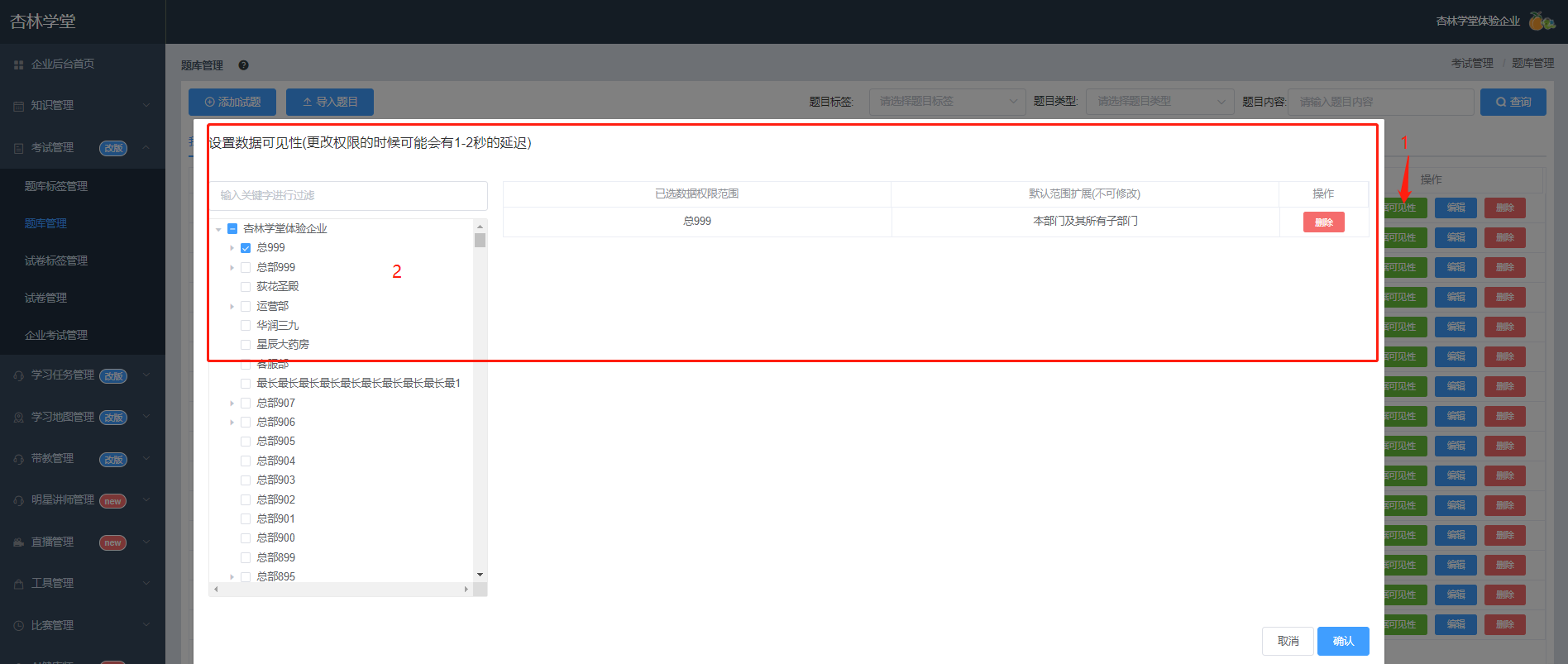
4、设置试题数据可见性
第一步:
点击【试题管理】—点击【设置数据可见性】
第二步:
选择授予可见性的部门,点击确认按钮完成可见性设置。