在线直播
在线直播模块主要用于企业开办自己的直播课程,通过在线上开办直播的方式让企业讲师可以在线给员工传授知识和企业文化,提高效率和节约成本。企业用户还可以在直播平台上学习医药知识和观看其他直播课程。在线直播模块分为后台管理部分和前端APP应用部分。后台用于直播间的增删改查、设置可见性范围、获取链接、查看观看列表等;前端APP用于观看直播和回放、查看直播和讲师详情、直播提问、课程评价等。
1、新增在线直播
1.1、创建直播间
进入企业后台,点击【直播管理】—【在线直播】—【添加直播间】编辑直播间名称、直播标签、直播时间、直播讲师、主持人、热度倍率、直播密码、直播封面、直播介绍、选择所属部门、直播费用等信息,点击【提交】后台创建直播间完成。
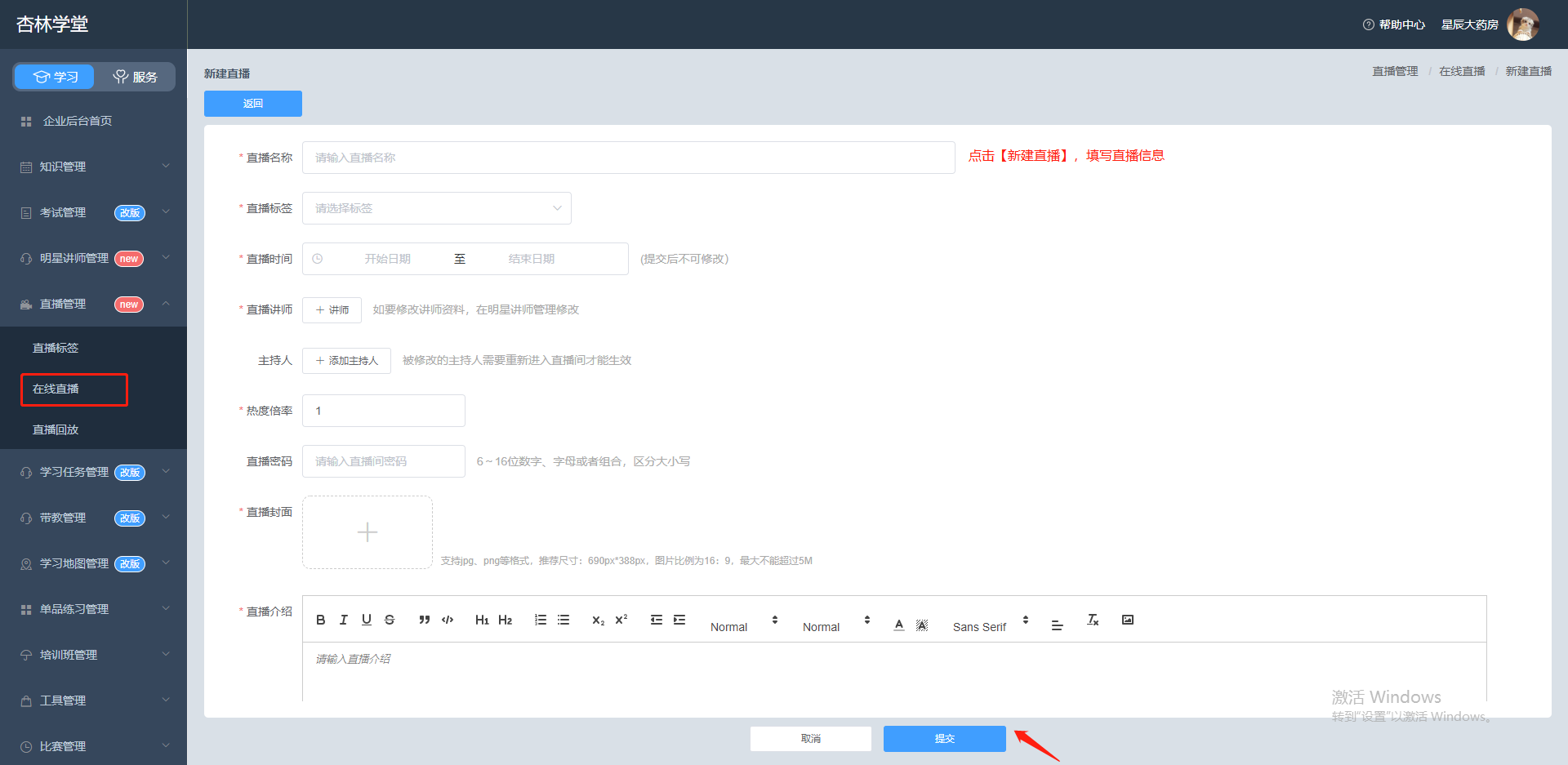
注意事项
1.直播时间选择后不可更改。
2. 直播讲师在直播开始前15分钟之前可修改,直播开始前15分钟以后不能修改。
3.直播密码可设置6~16位。
4.直播费用在创建直播间后即扣除相应费用,直播1分钟花费1杏林币,不足一分钟按一分钟计算。
5.刚创建成功的直播间默认下架状态。
6.主持人最多可设置10位,拥有内部标签在互动区发布内容。
7.热度倍率影响当前直播在APP上的热度数据,默认为1,当1名用户进入直播间后记为1*设置的热度倍率数值在APP右下角小火苗处显示。
8.正在观看直播的人只要不退出直播观看页面,即使直播下架,依然可以正常观看和正常交流互动,只是无法获取直播详情介绍内容。
1.2、获取直播链接
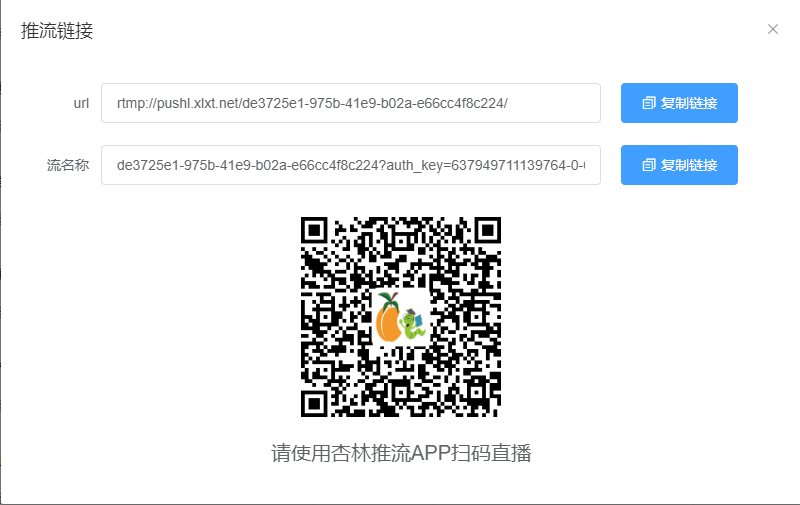
直播开始前15分钟,点击直播间列表中的【获取链接】按钮,即可获取该直播间的直播推流地址。
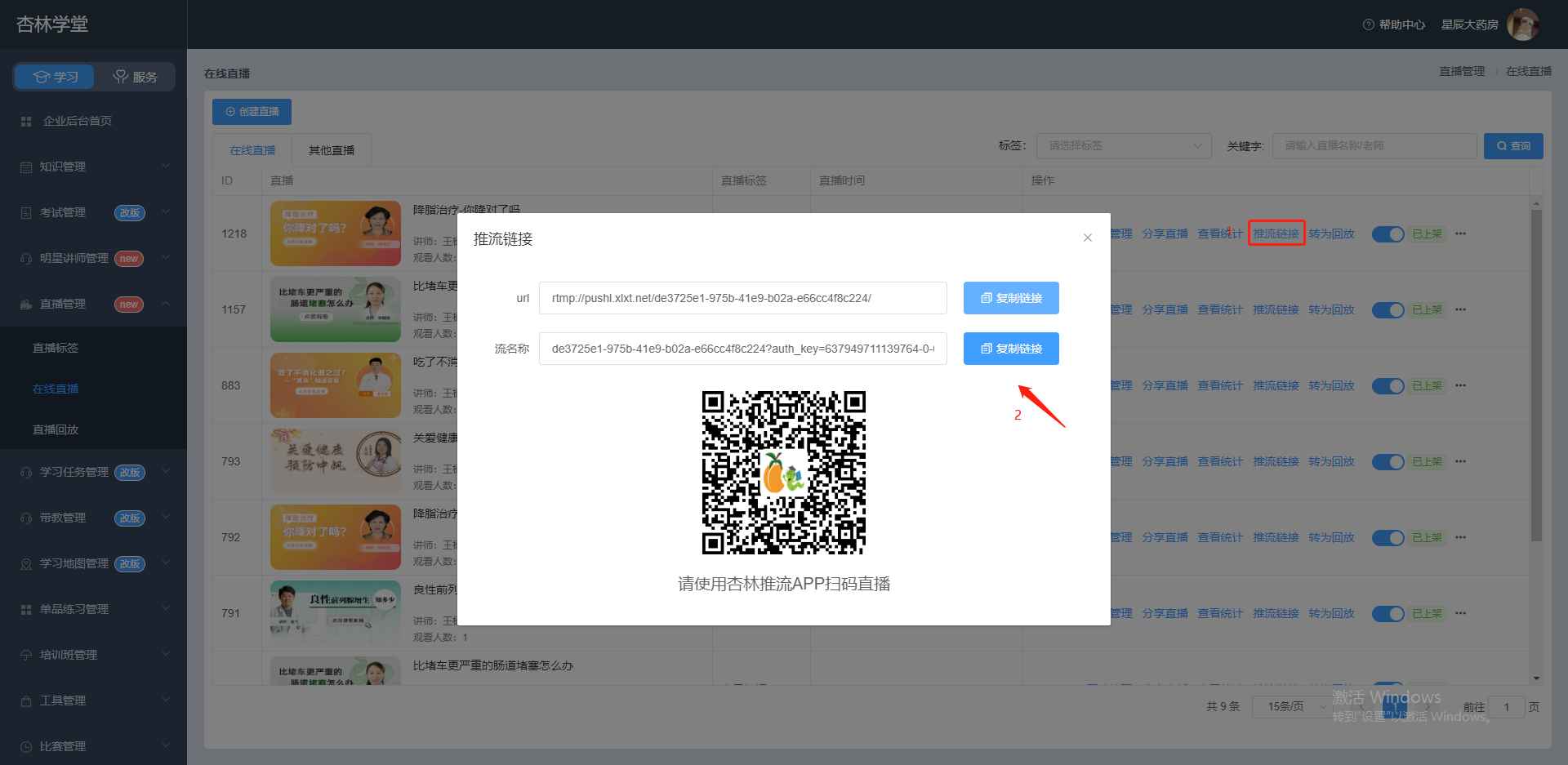
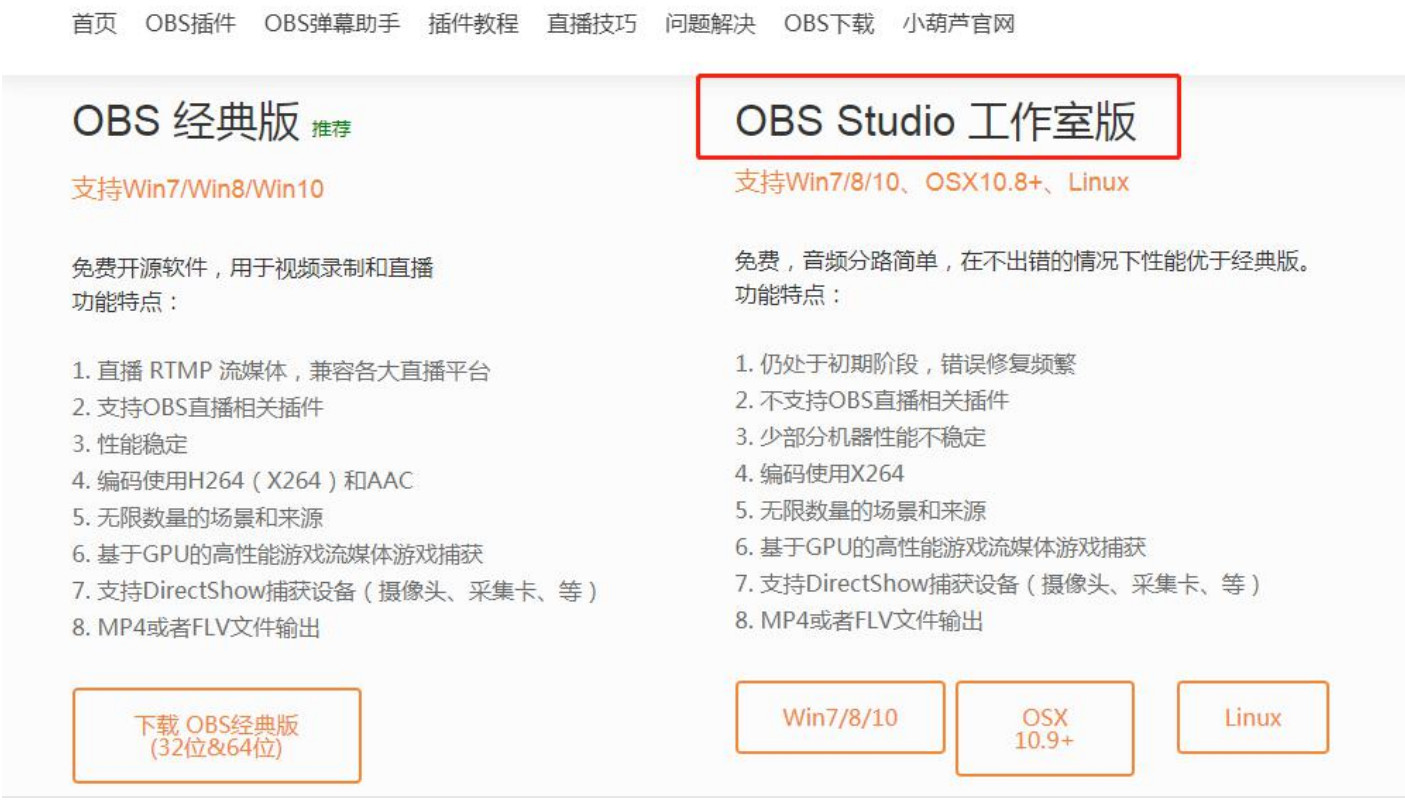
1.3、安装直播软件:下载OBS软件
软件名称:OBS
下载地址:http://www.obsapp.com/obsdownload/
点击查看OBS使用教程
1.4、设置直播:开始直播
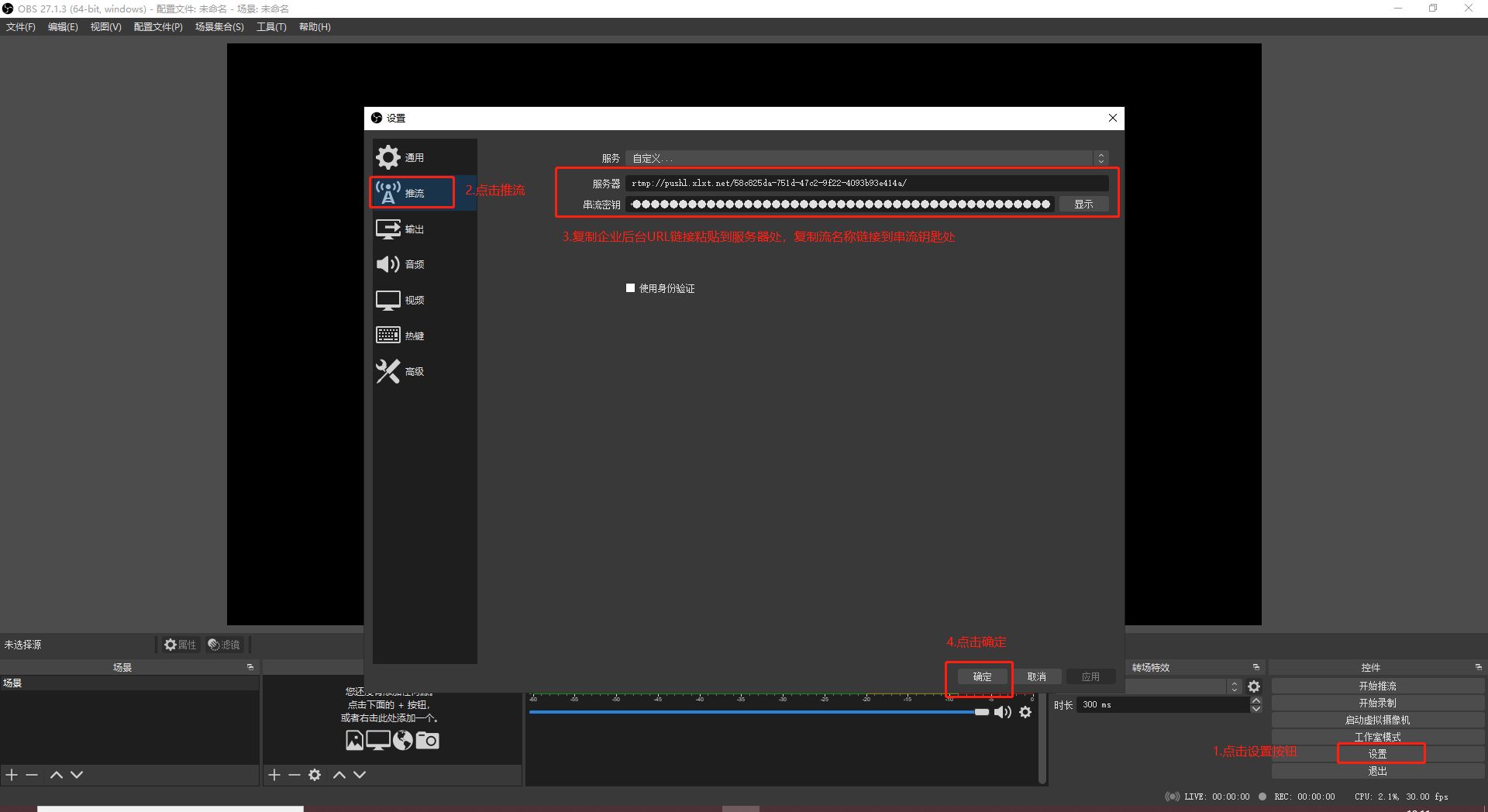
第一步:直播软件下载安装成功后,双击打开。
第二步:单击“设置”按钮。
第三步:点击”推流“分别复制企业后台【获取链接】中的url和流名称链接粘贴到服务器和串流密匙处。
第四步:点击【确定】。
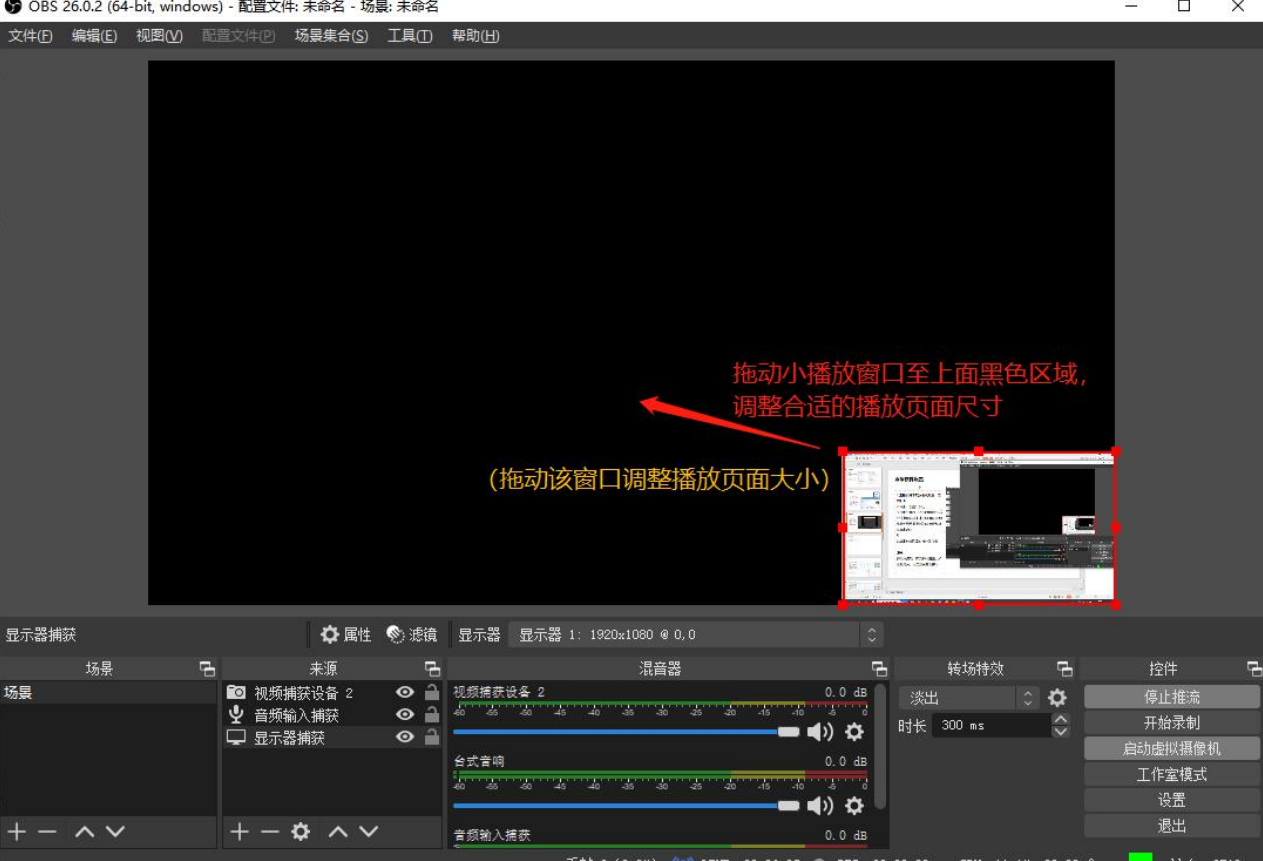
第五步:点击左下角“+”图标,选择直播窗口,拖动小窗口调整播放页面大小。
第六步:点击【开始推流】【开始录制】,APP端即可查看直播详情。
注意事项
1.开始推流后,即为开始直播,如直播结束,点击结束推流即可。
2、编辑在线直播
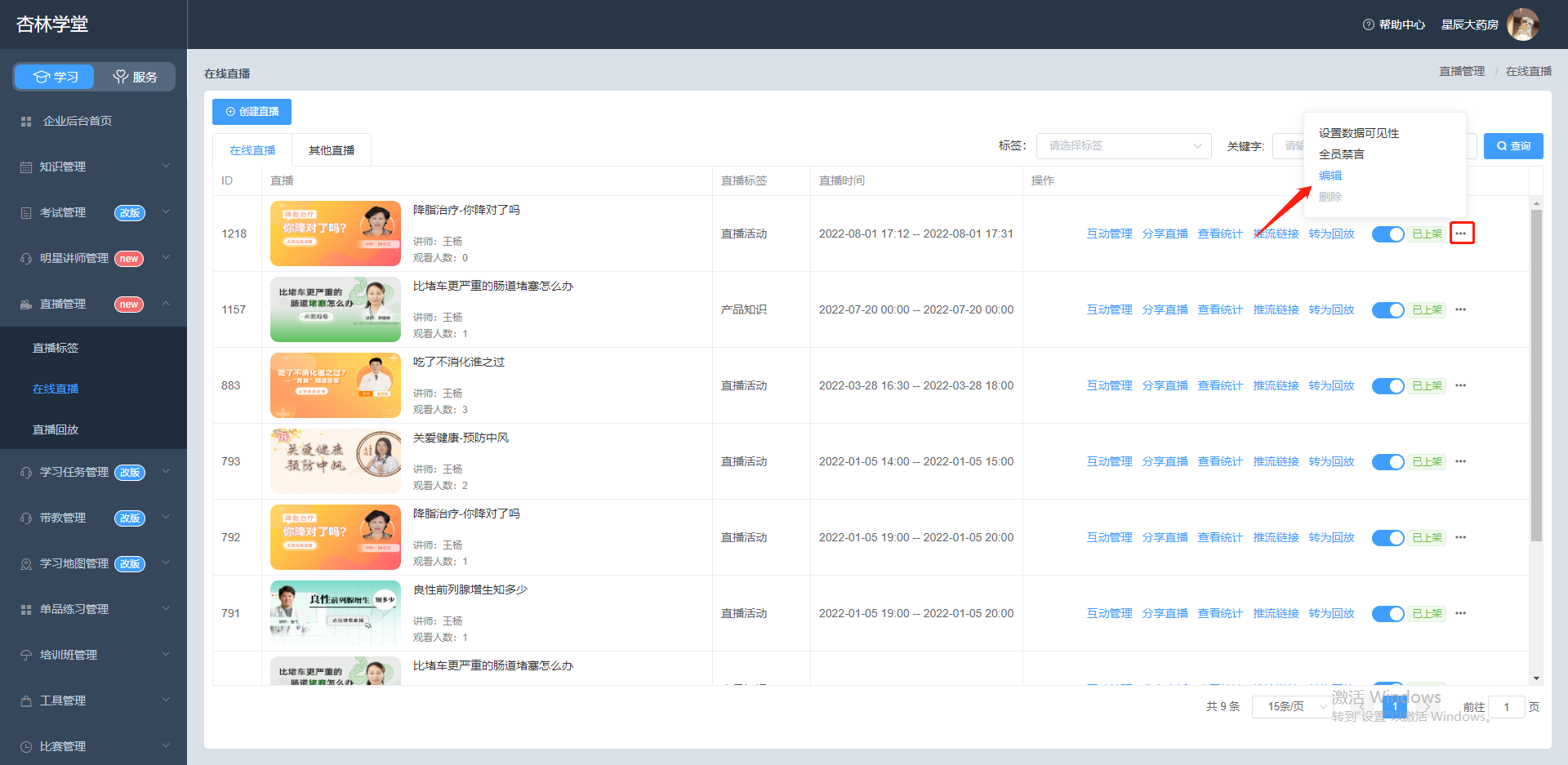
进入企业后台,点击【编辑】按钮即可重新编辑直播间信息,直播时间、直播讲师、内容所属部门不可修改。
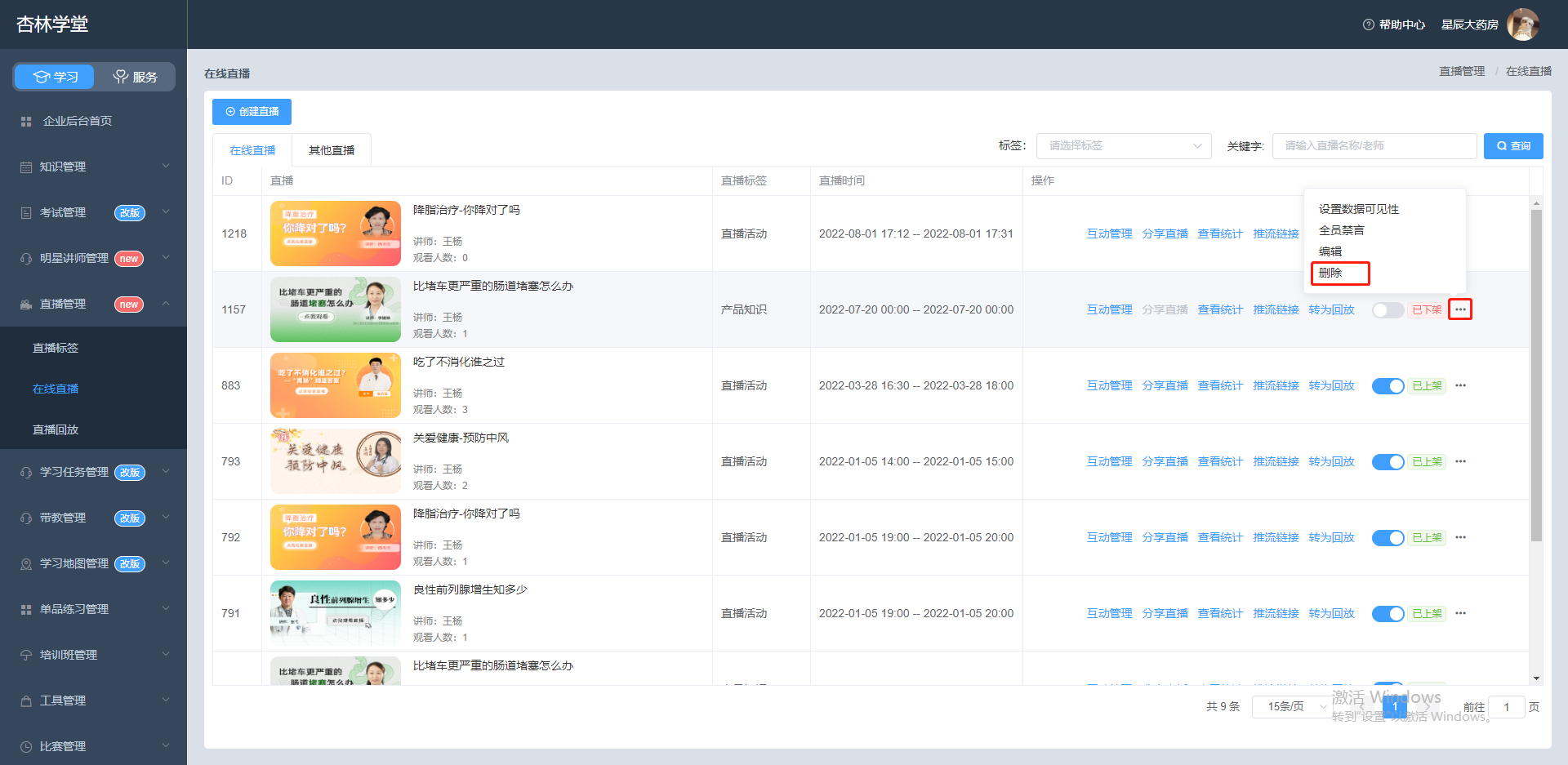
3、删除在线直播
进入企业后台,点击【删除】按钮即可删除直播。已上架的直播间需要调整为下架状态才可删除成功。
4、直播数据查看
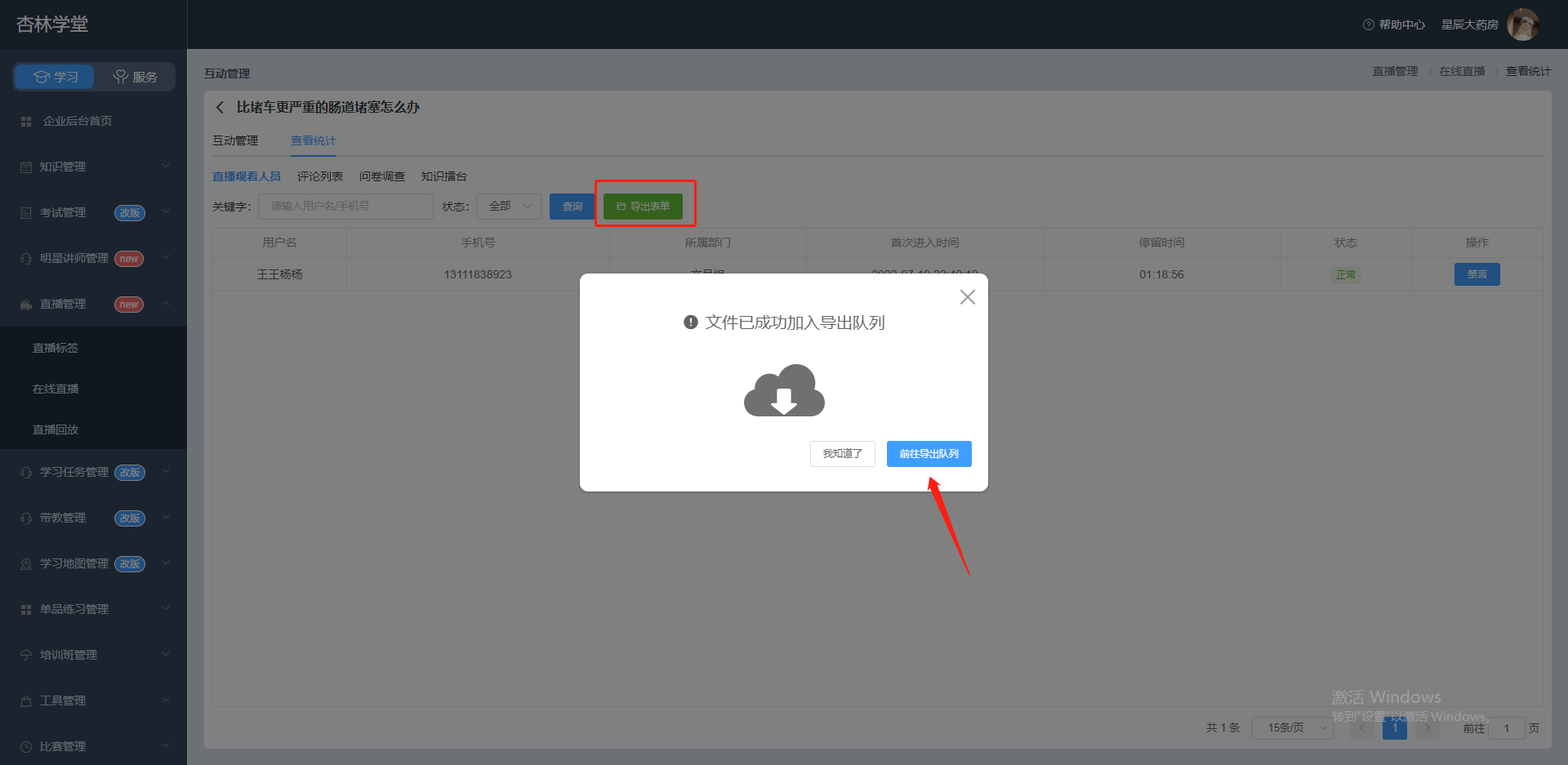
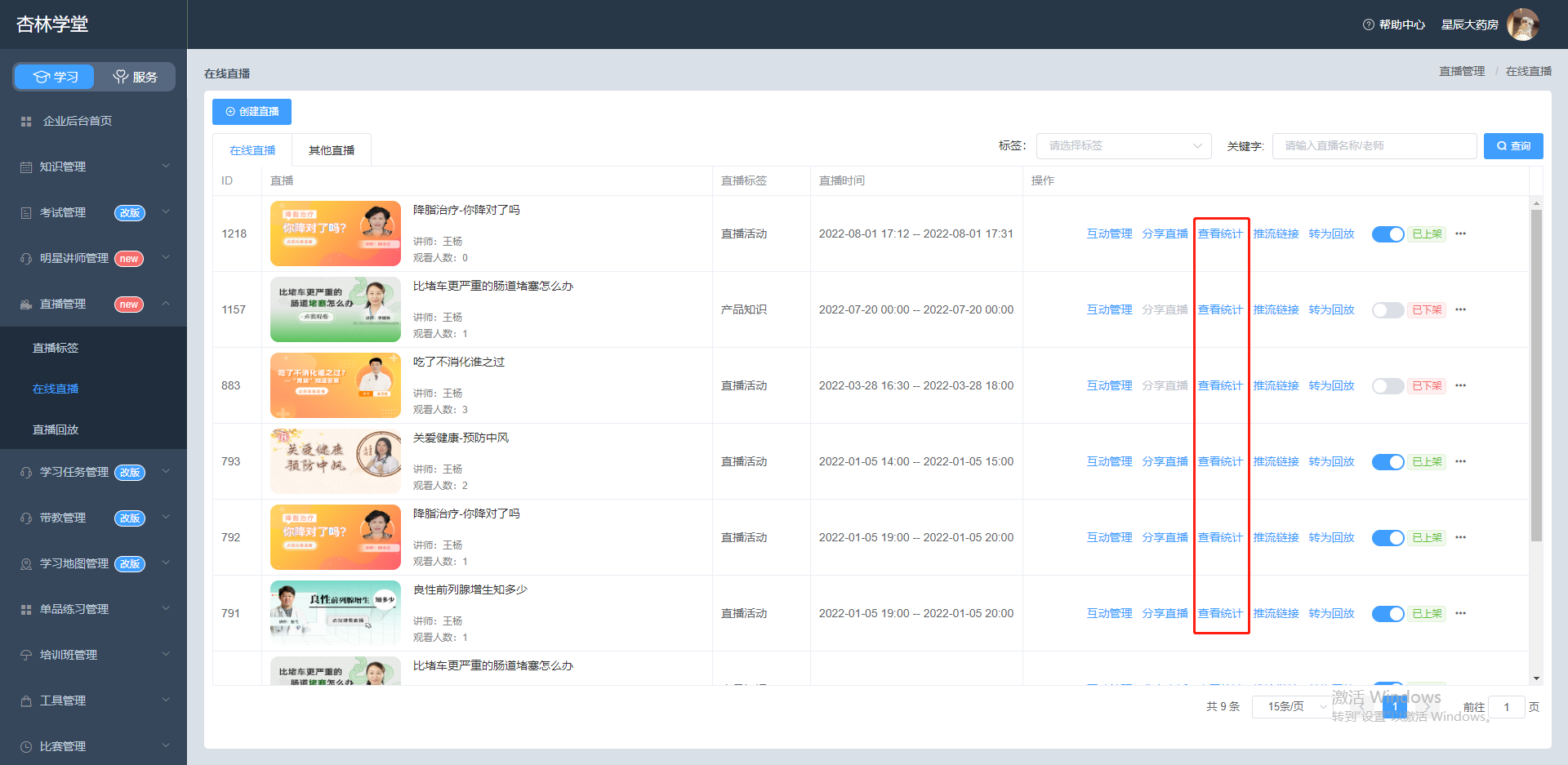
进入企业后台,点击【直播管理】—【在线直播】—【查看统计】,即可查看观看直播的人员信息,进入时间、停留时间等,也可查看发表弹幕人员的信息及内容,支持删除弹幕评论内容等操作。
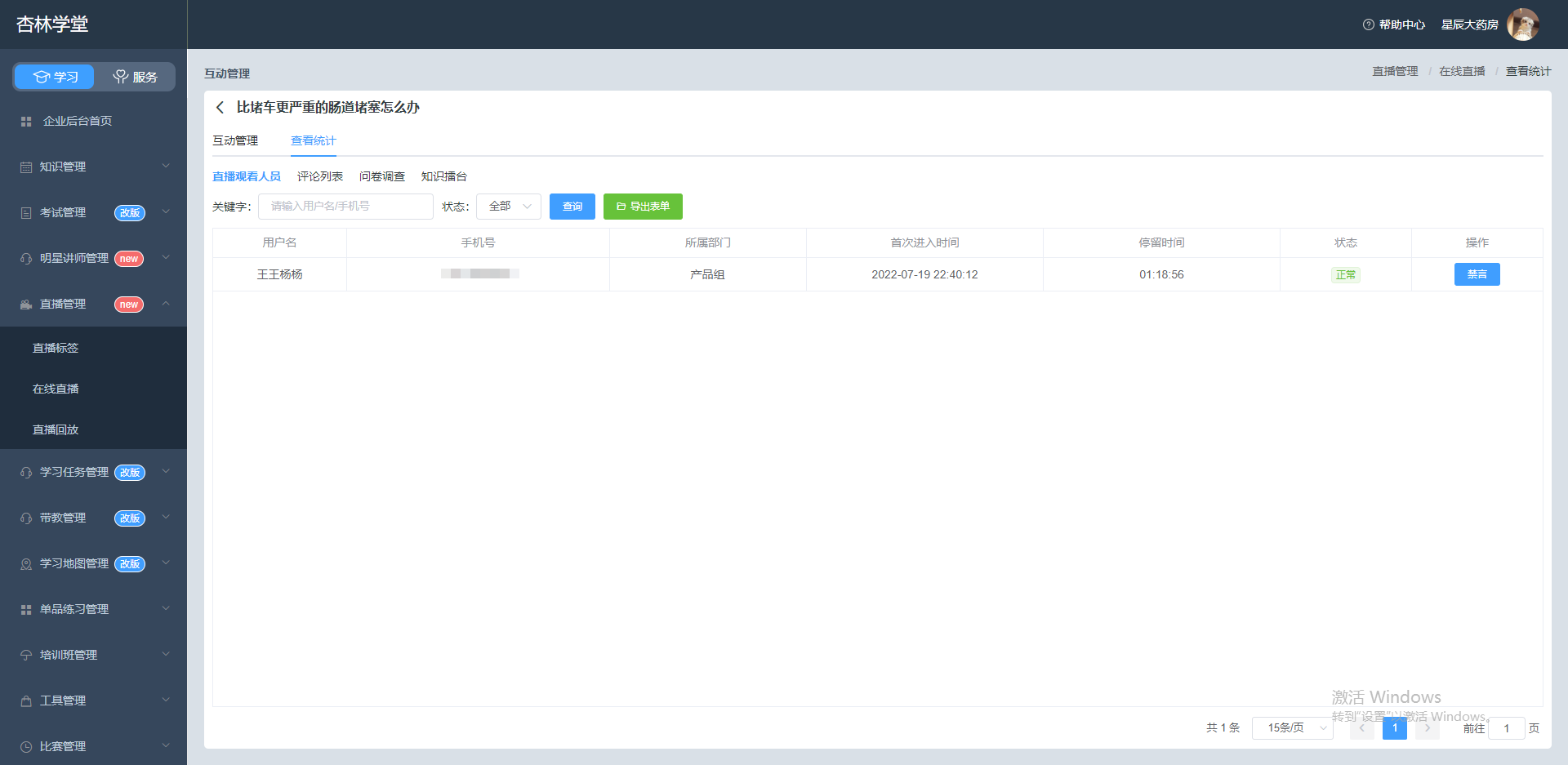
导出观看直播的人数弹幕数据,点击【查看统计】,点击【导出表格】即可在导出队列查看直播间的导出数据。