直播回放
直播回放是将在线直播的内容转化为回放或课程继续供员工学习查看直播内容的功能。有效提高资源利用率,便于企业员工学习查看。
1、新增直播回放
第一步:
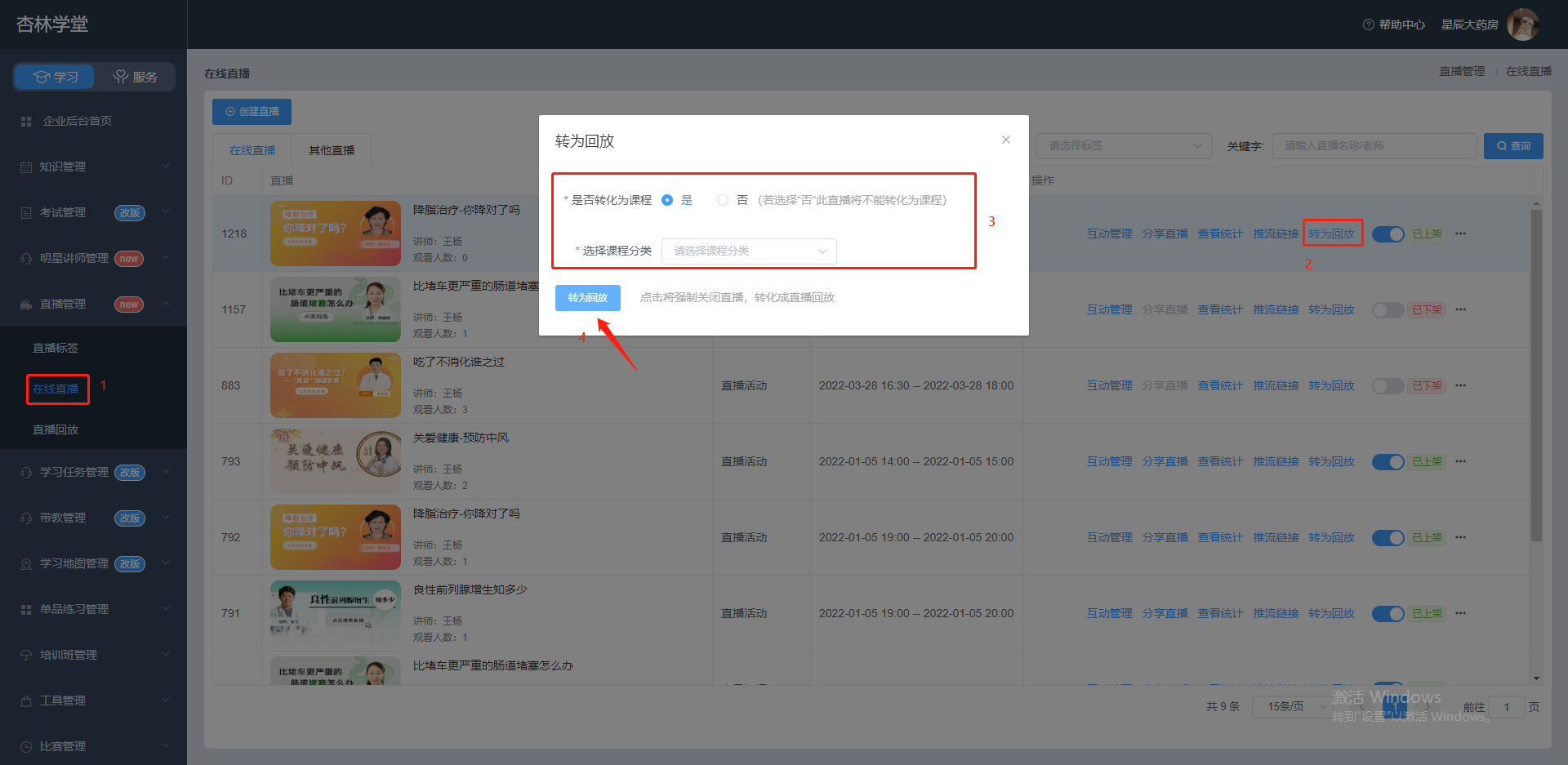
进入后台首页,点击【在线直播】,选择将要转为回放的直播,点击【转为回放】
第二步:
选择是否将直播转化为课程,选择课程分类,点击【转为回放】,将在线直播转为直播回放,在【直播回放】中即可查看。
注意事项
1.未推流的直播将无法转为回放。
2.未关闭的直播,点击转为回放将强制关闭直播,转化为直播回放。
3.选择转化为课程,即可将直播转化为课程在课程列表查看。
2、删除直播回放
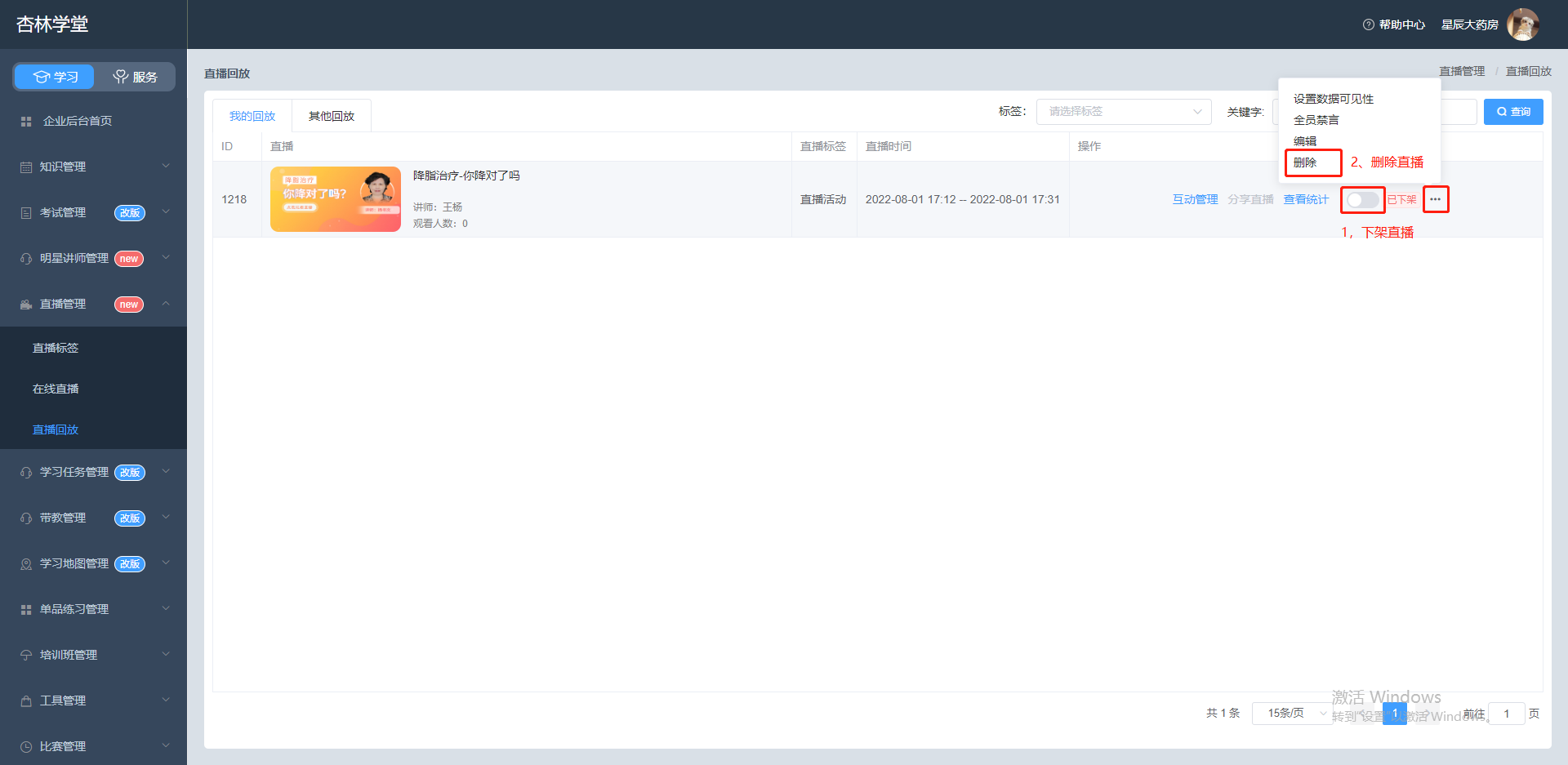
将直播回放的状态调整为“下架”状态,点击【删除】按钮,即可删除直播回放。
3、编辑直播回放
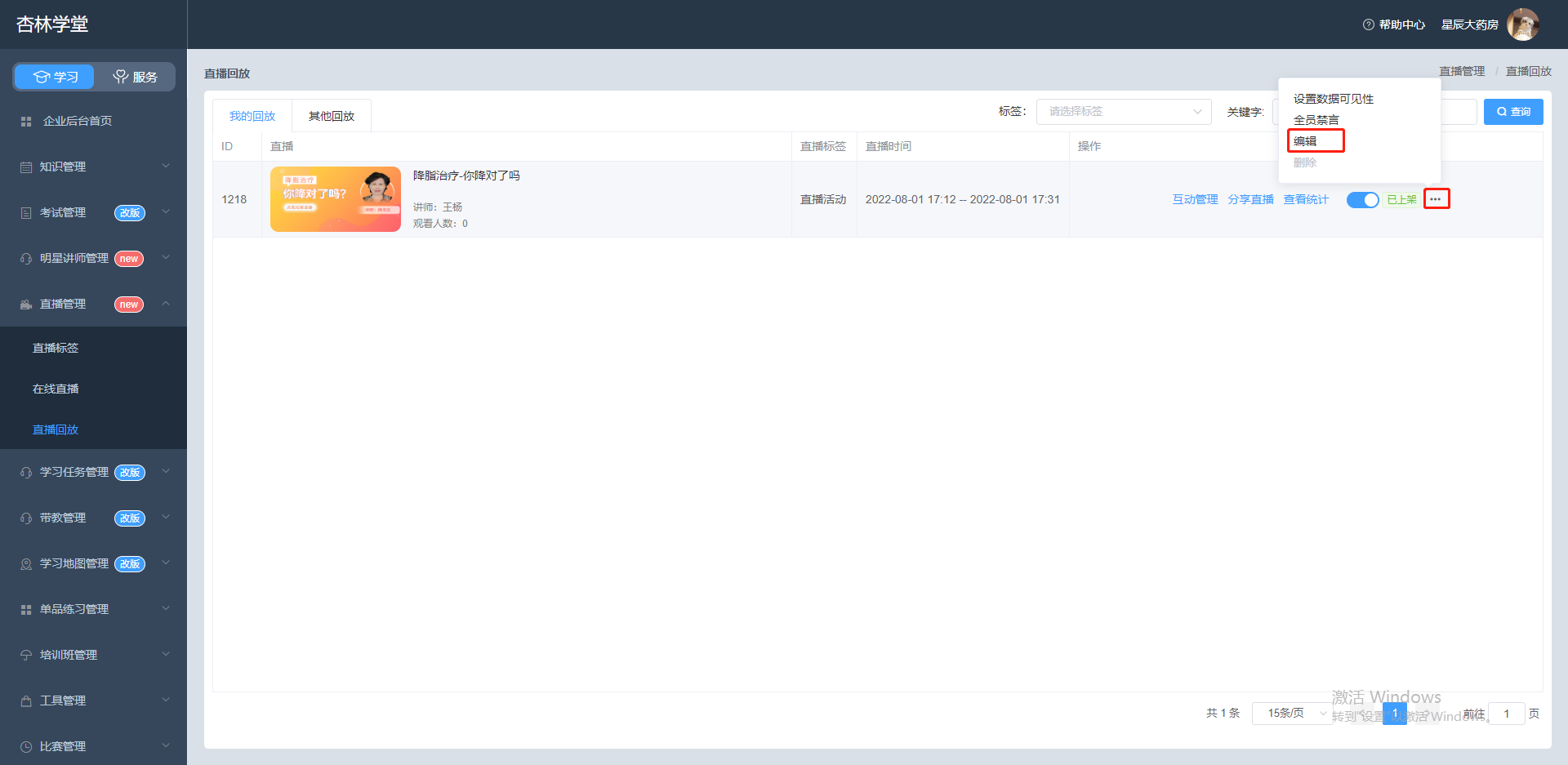
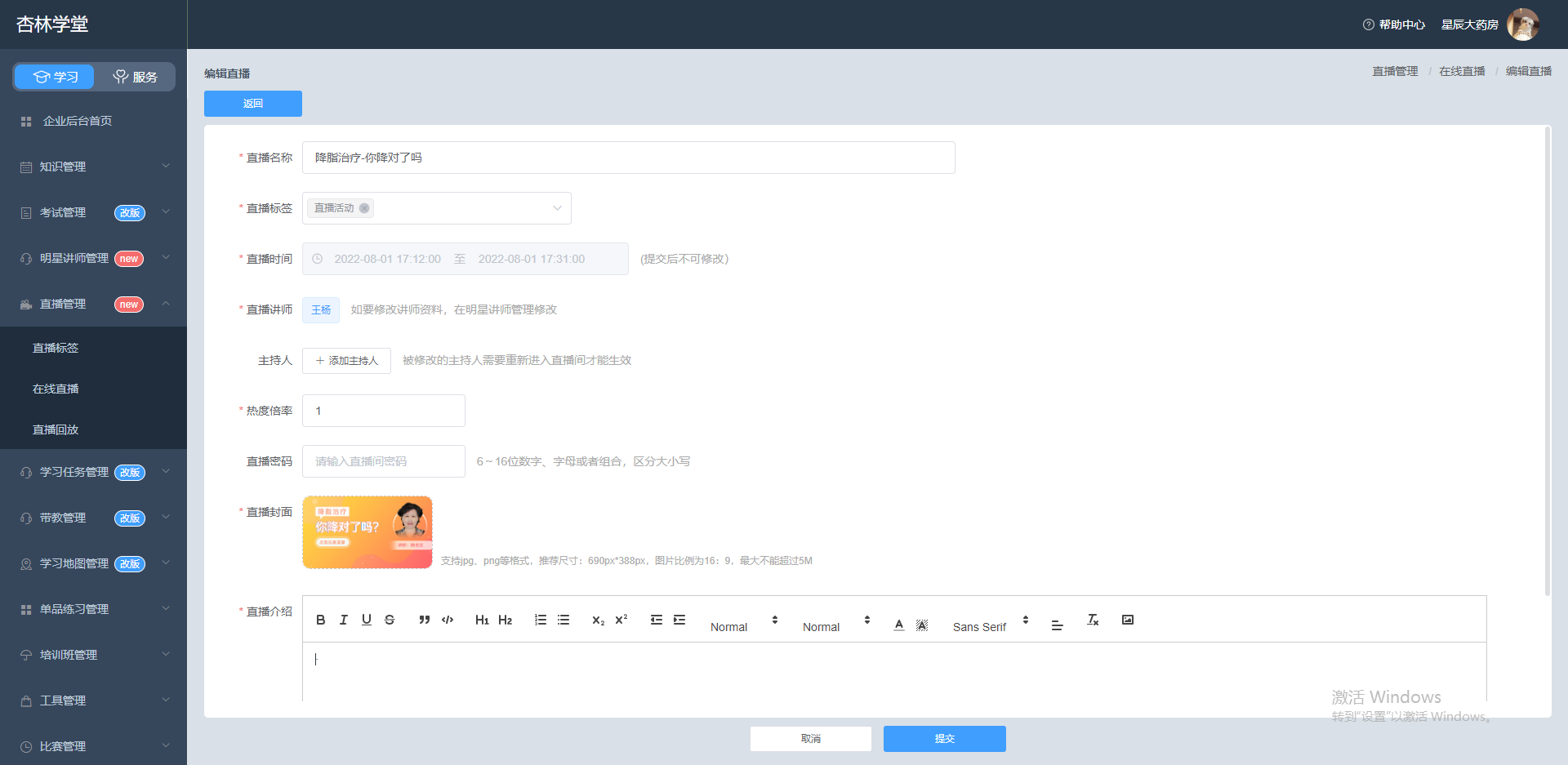
进入企业后台【精彩回放】,点击【编辑】按钮即可重新编辑直播间信息,直播时间、直播讲师、内容所属部门不可修改。
4、查看直播回放
4.1、查看统计
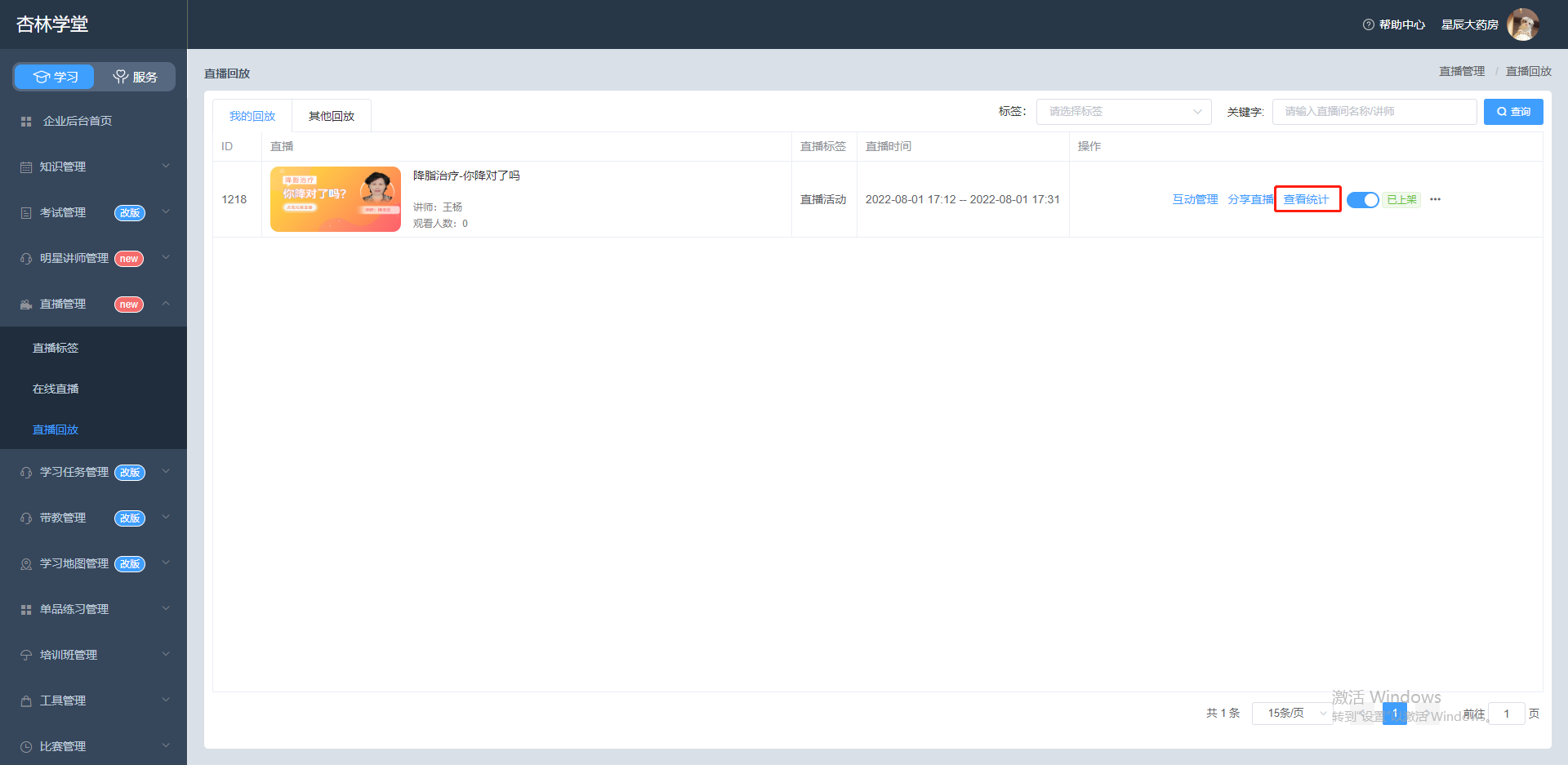
进入企业后台,点击【精彩回放】,点击精彩回放列表中的【查看统计】按钮,即可查看该回放的数据。
4.2、导出表格
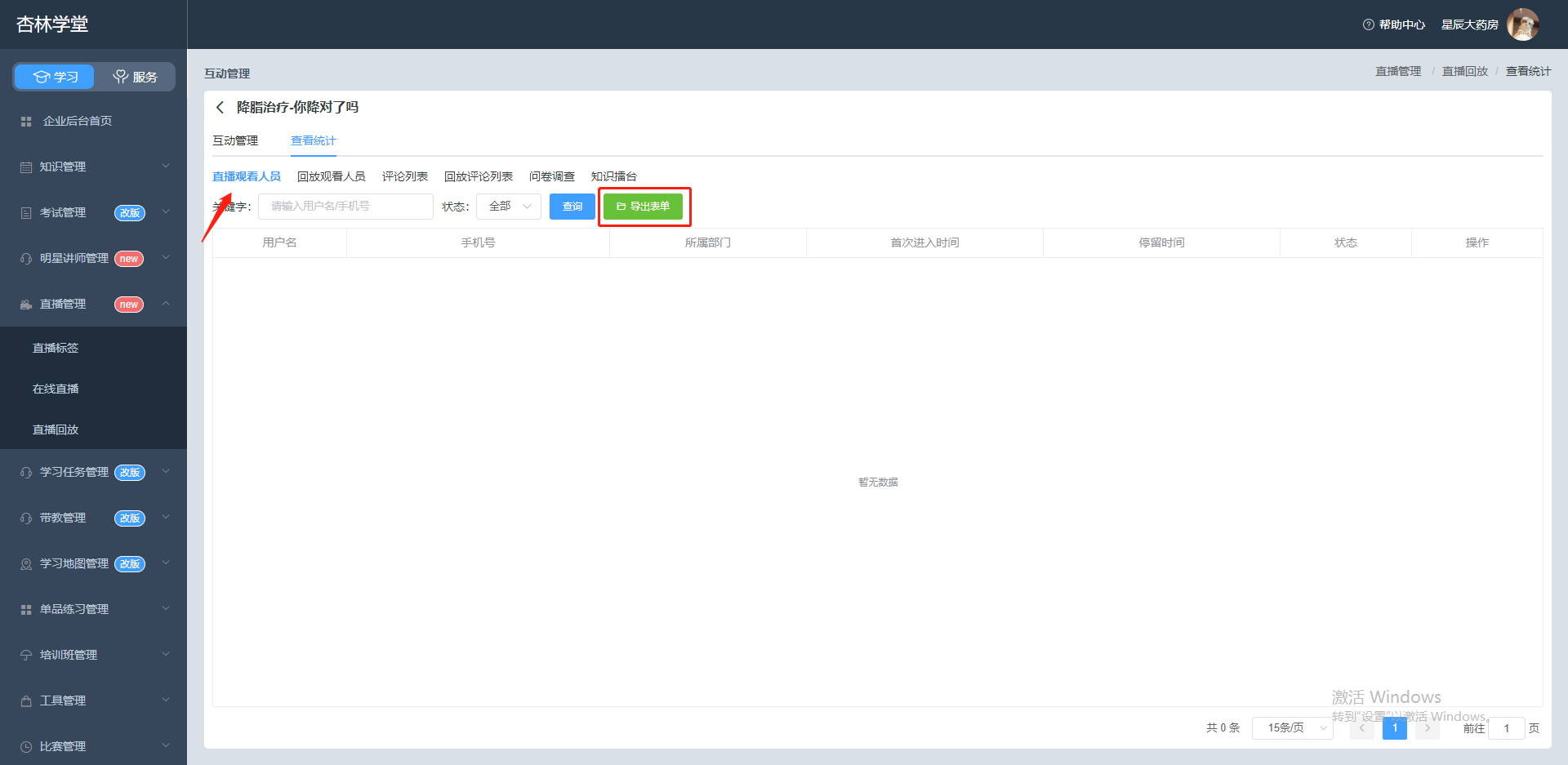
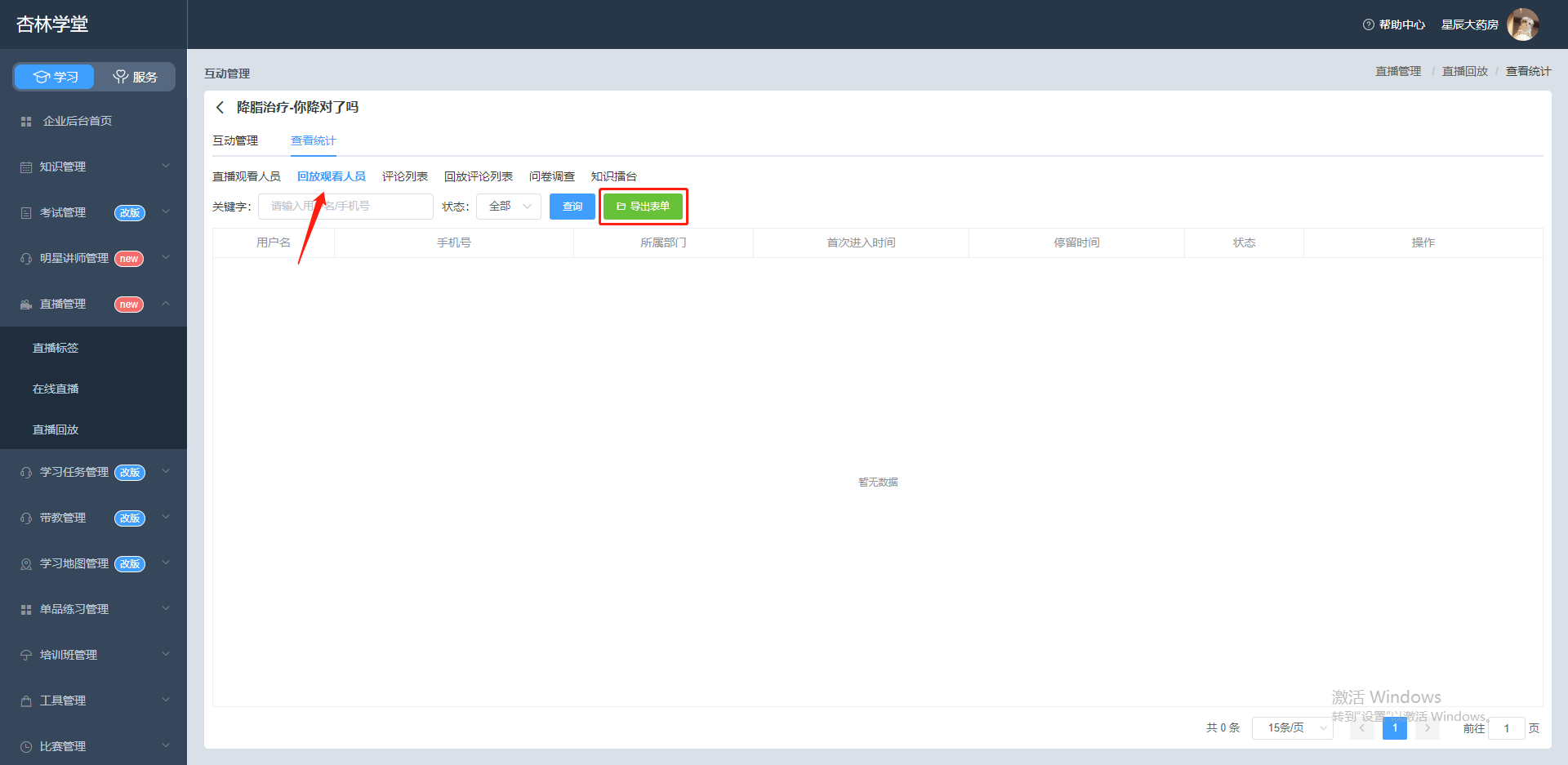
导出观看人员表单:在精彩回放模块下点击【查看统计】,在“直播/回放观看人员列表”弹窗中点击【导出表格】即可导出当前时间为止,所有观看直播/回放的观看人员列表。
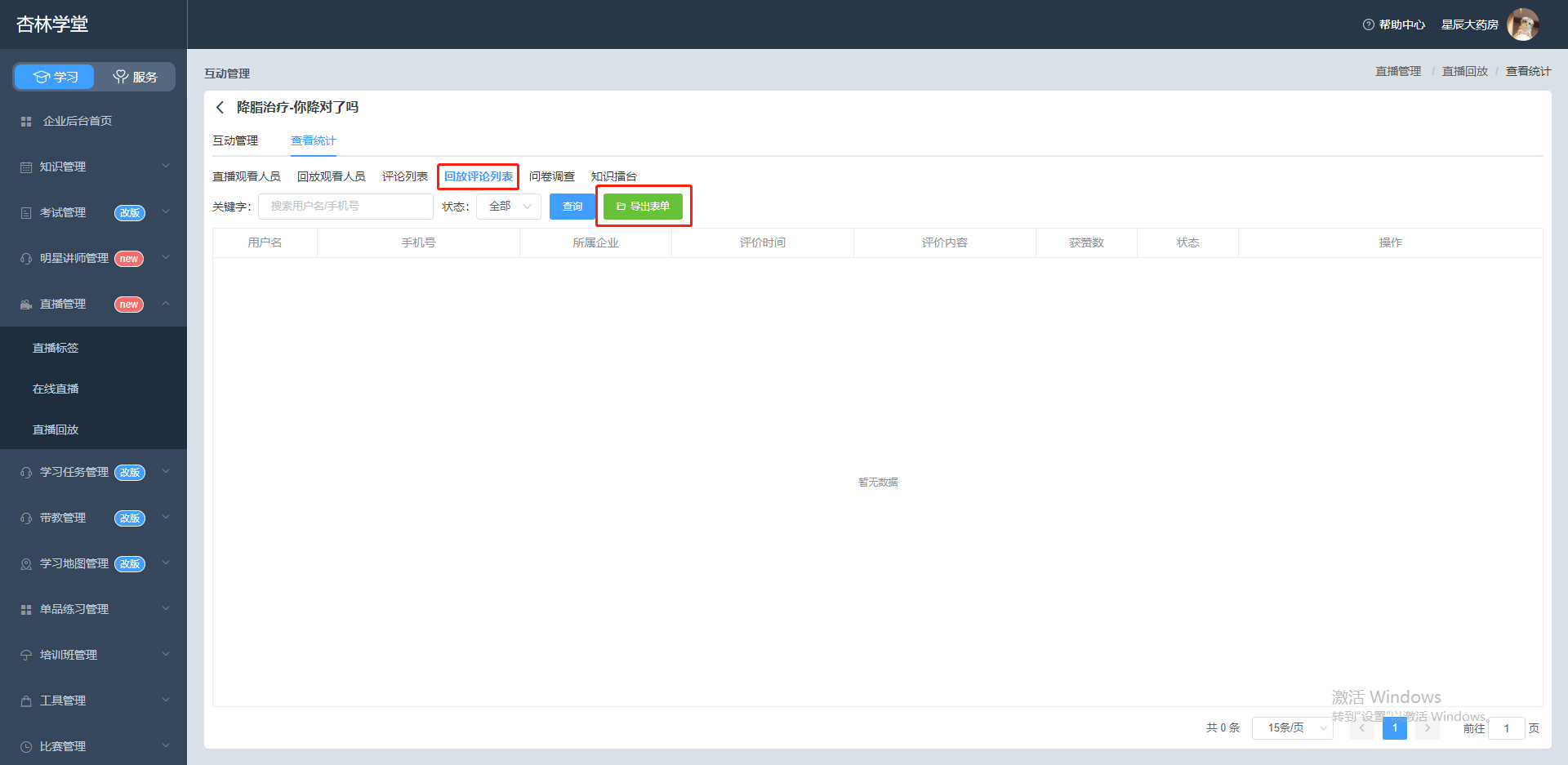
导出互动评价内容表单:在回放评价列表弹窗中点击【导出表格】即可导出当前时间为止,所有该回放的回放评价内容。
4.3、设置数据可见性
企业可以设置回放数据允许指定的内部人员查看
第一步:
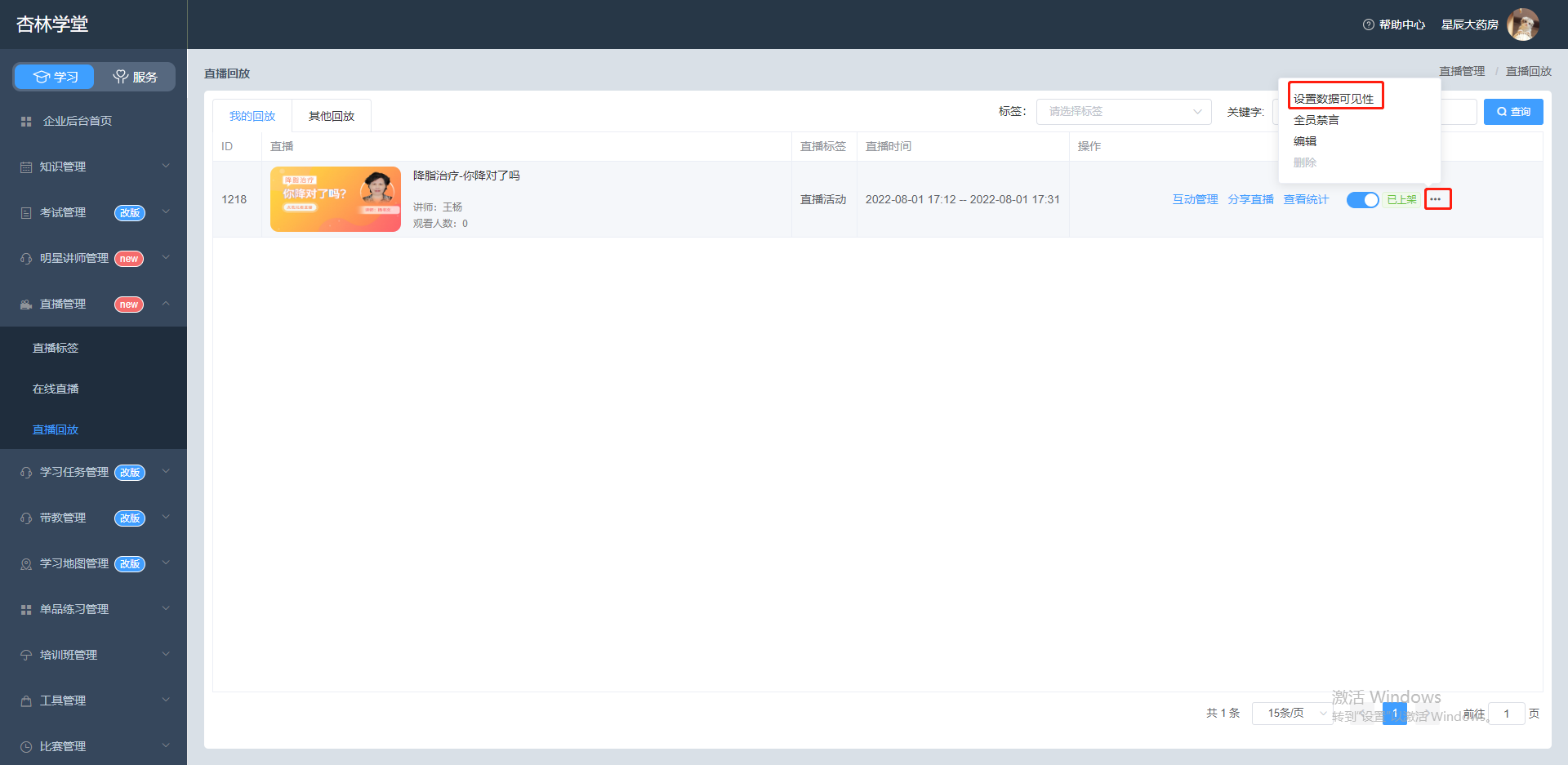
进入企业后台,点击【精彩回放】,点击精彩回放列表中的【设置数据可见性】按钮。
第二步:
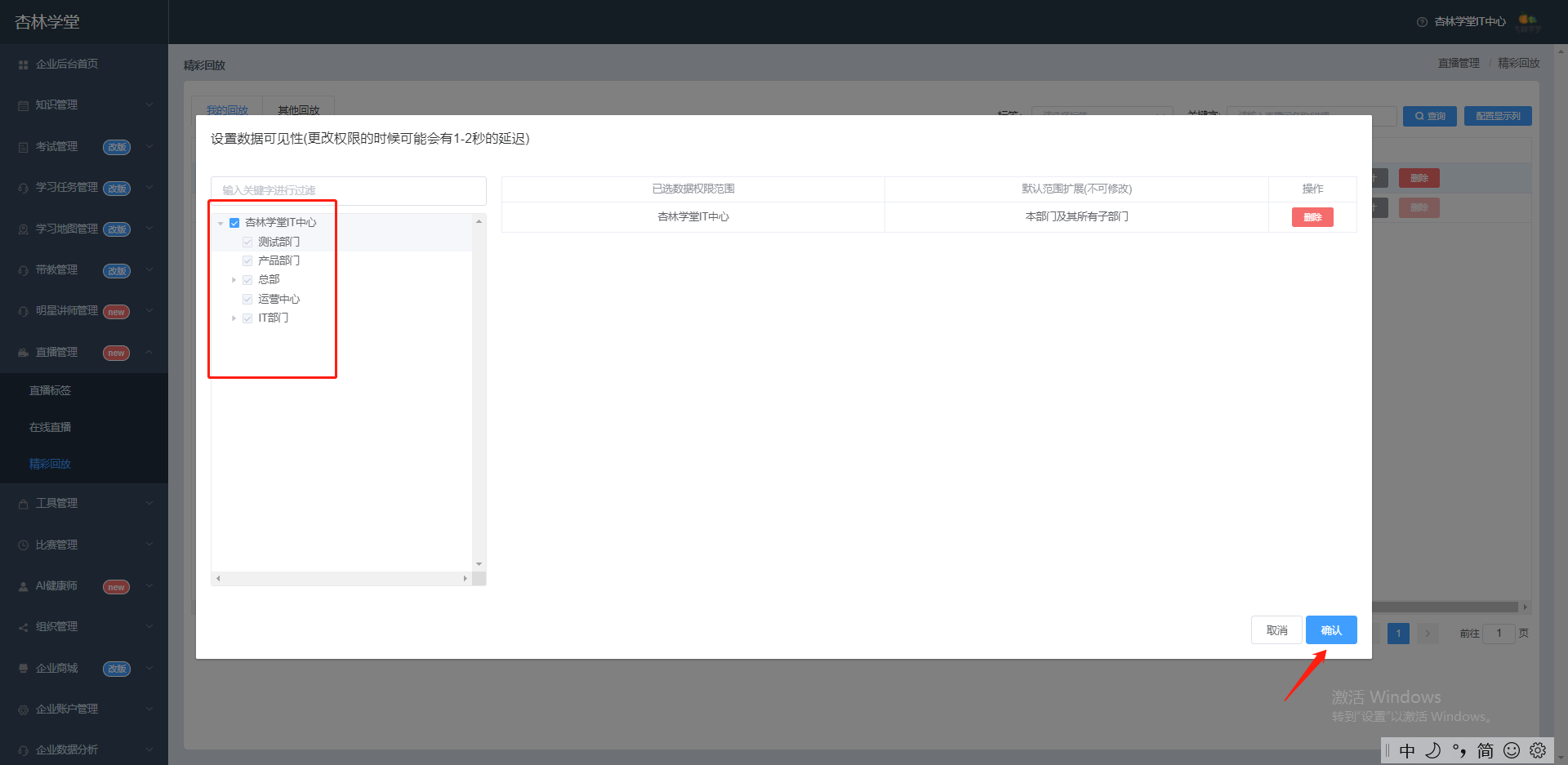
在弹出的页面中勾选需要看见该直播间的部门。点击确认按钮即可。
注意事项
1.数据可见性可以控制后台哪些部门的管理员能看见并管理该精彩回放。
2.数据可见性还可以控制哪些部门的员工可以在APP看见此精彩回放。
3.数据可见性勾选某部门即代表该部门及其所有子部门可见。