排位赛管理
企业可创建排位赛,对排位赛进行编辑、删除及上下架操作,并可查看排位赛结果。提高员工积极性及加深知识学习等。
1、新增排位赛
第一步:
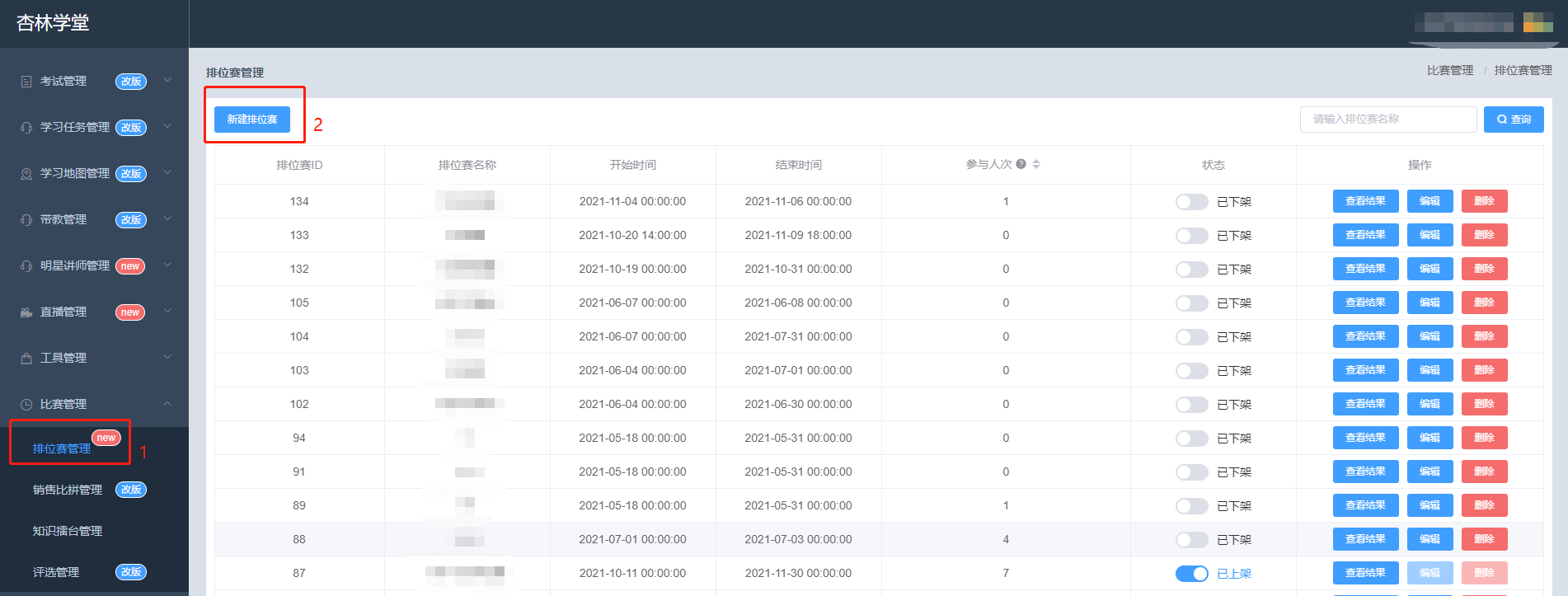
进入企业后台,点击【比赛管理】,点击【排位赛管理】,点击【新建排位赛】。
第二步:
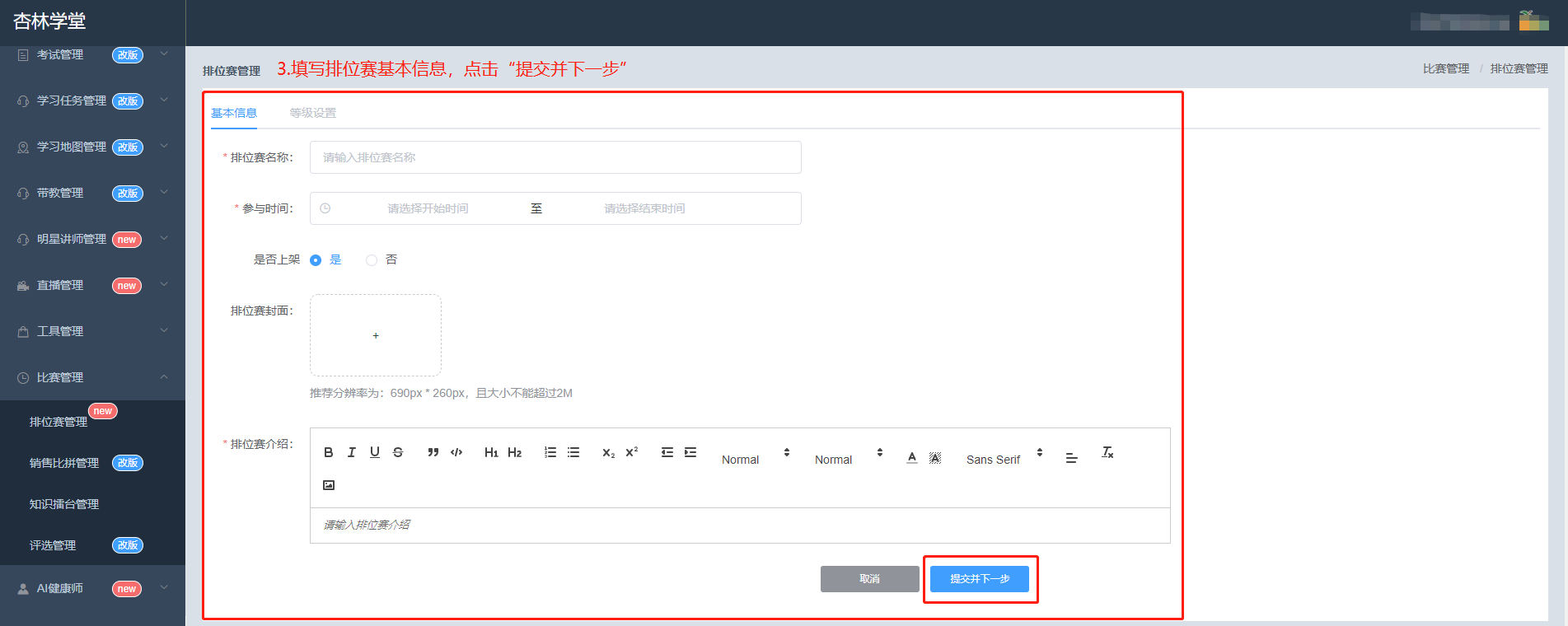
填写排位赛名称、参与时间、上下架状态、排位赛封面、排位赛介绍等信息,填写完成后,点击【提交并下一步】。
注意事项:
同一时间只能上架一场排位赛。
第三步:
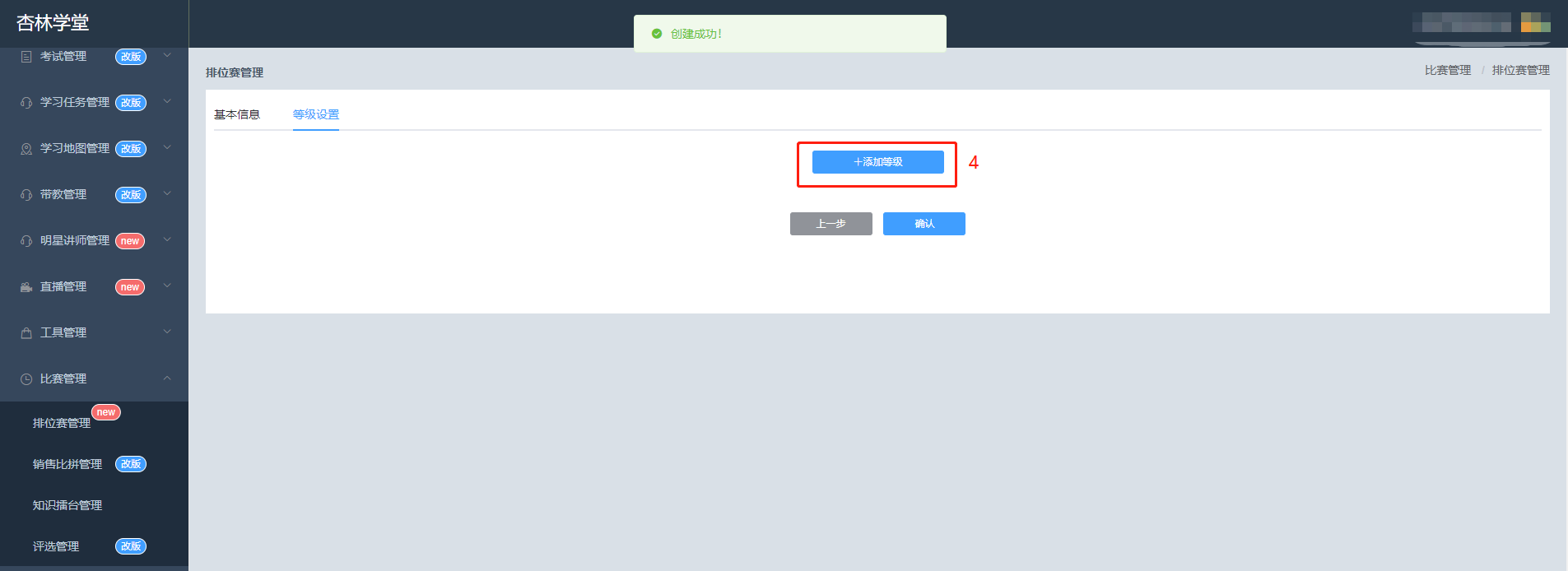
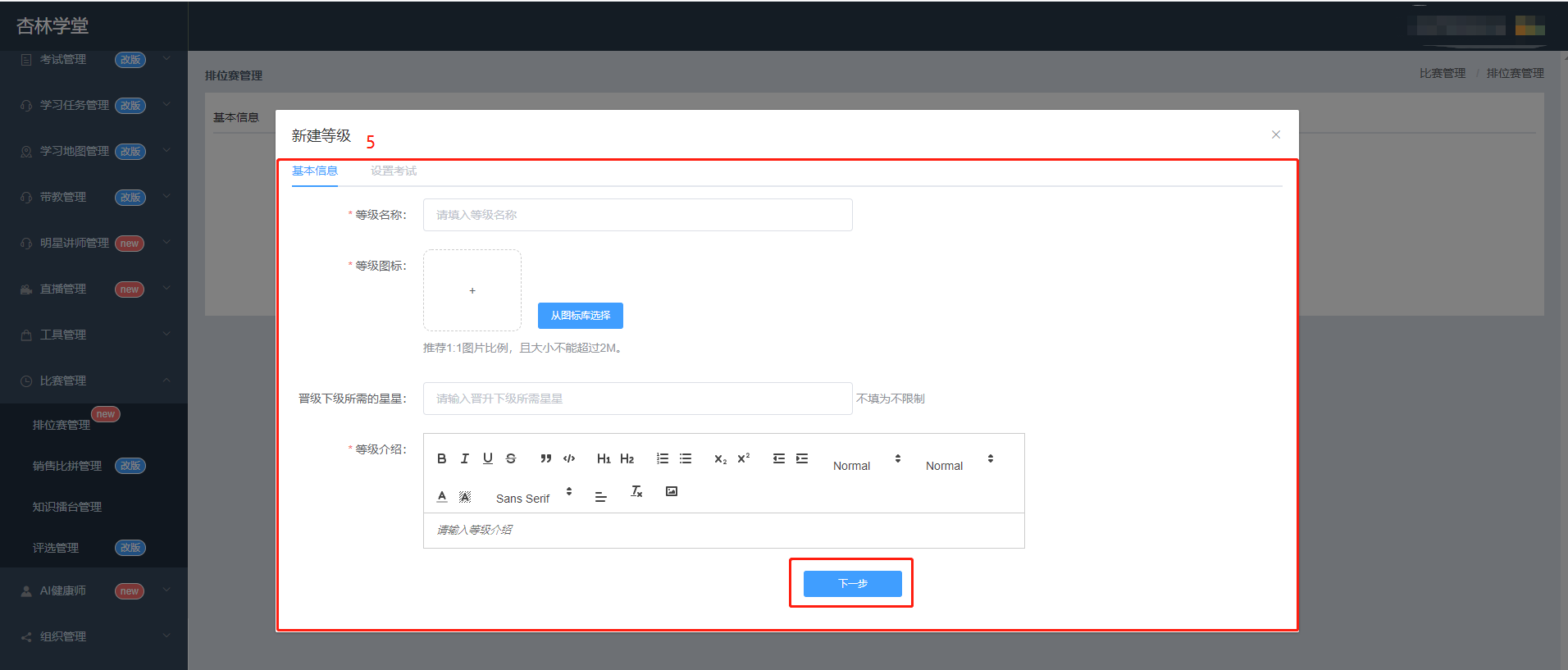
等级设置,点击【添加等级】新建等级,填写等级相关信息、名称、图标、晋级星星、等级介绍等。
注意事项
1、晋级下级所需的星星指的是晋级到下一级所需要的星星数。最后一级可以不限制,即星星数没有上限,每及格一次就会获得一颗星星。例如考1万次,就会获得1万颗星星。
2、第一个等级至少设置1颗星星。
3、排位赛创建至少需要一个等级。
第四步:
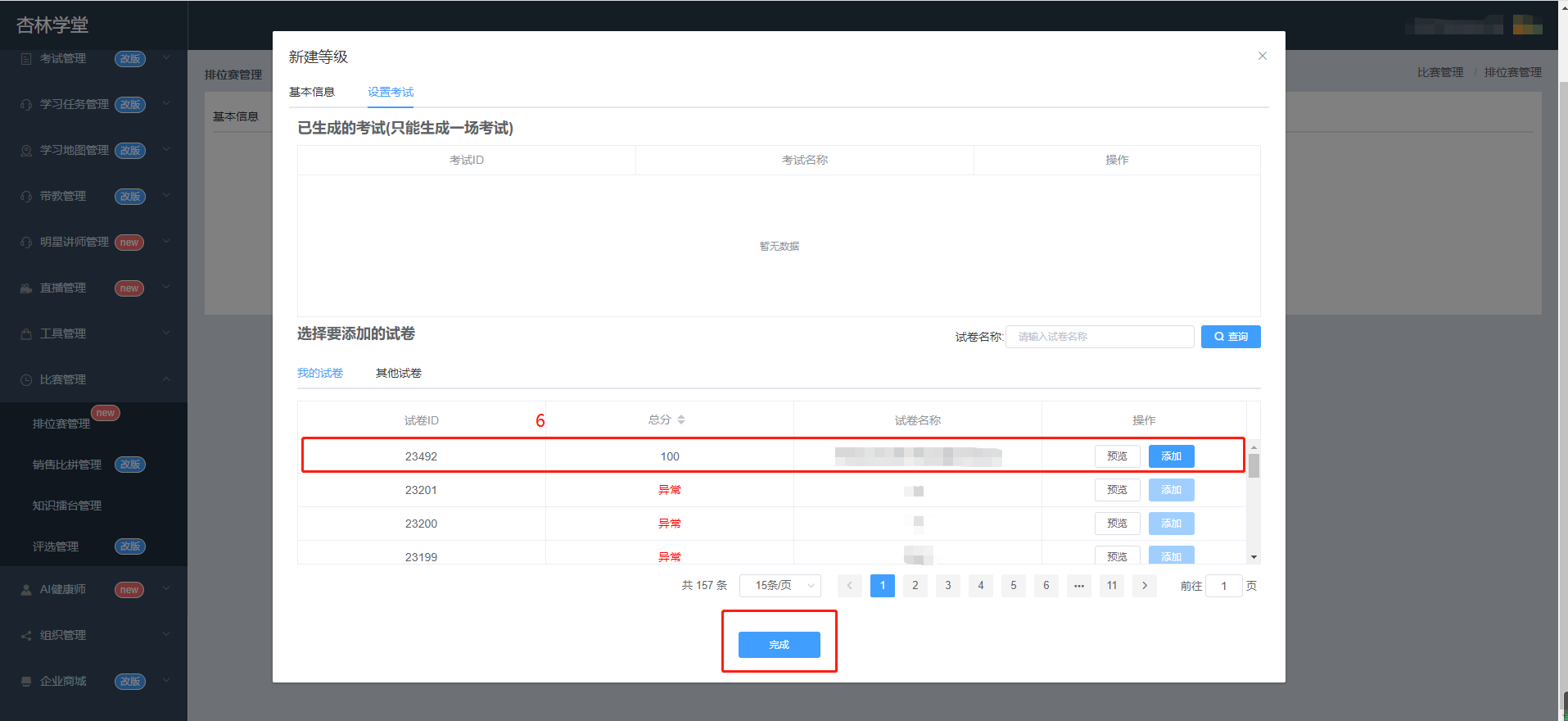
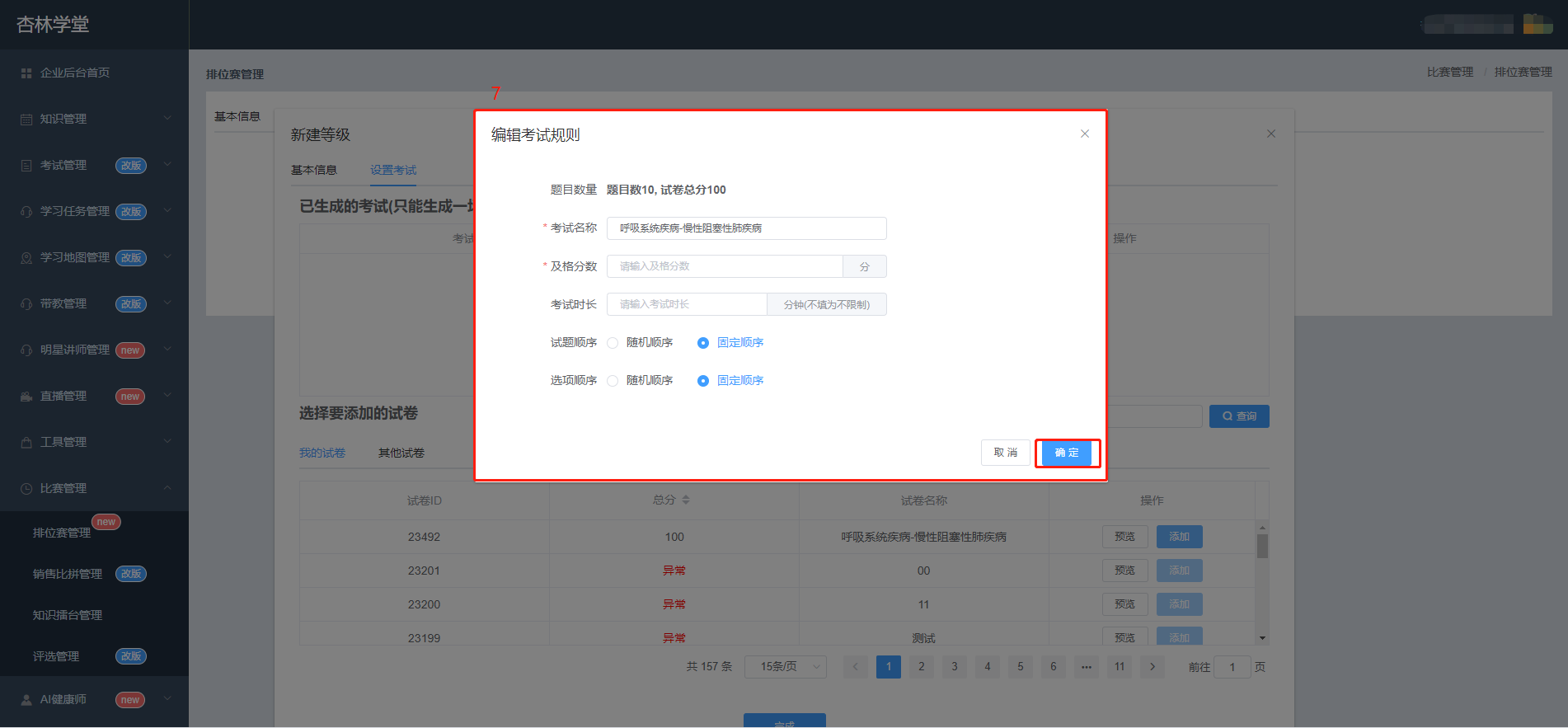
设置排位赛考试,添加当前等级关联试卷,并填写:考试名称、及格分数、考试时长等信息(可设置试题是否乱序和选项是否乱序)点击完成。
第五步:
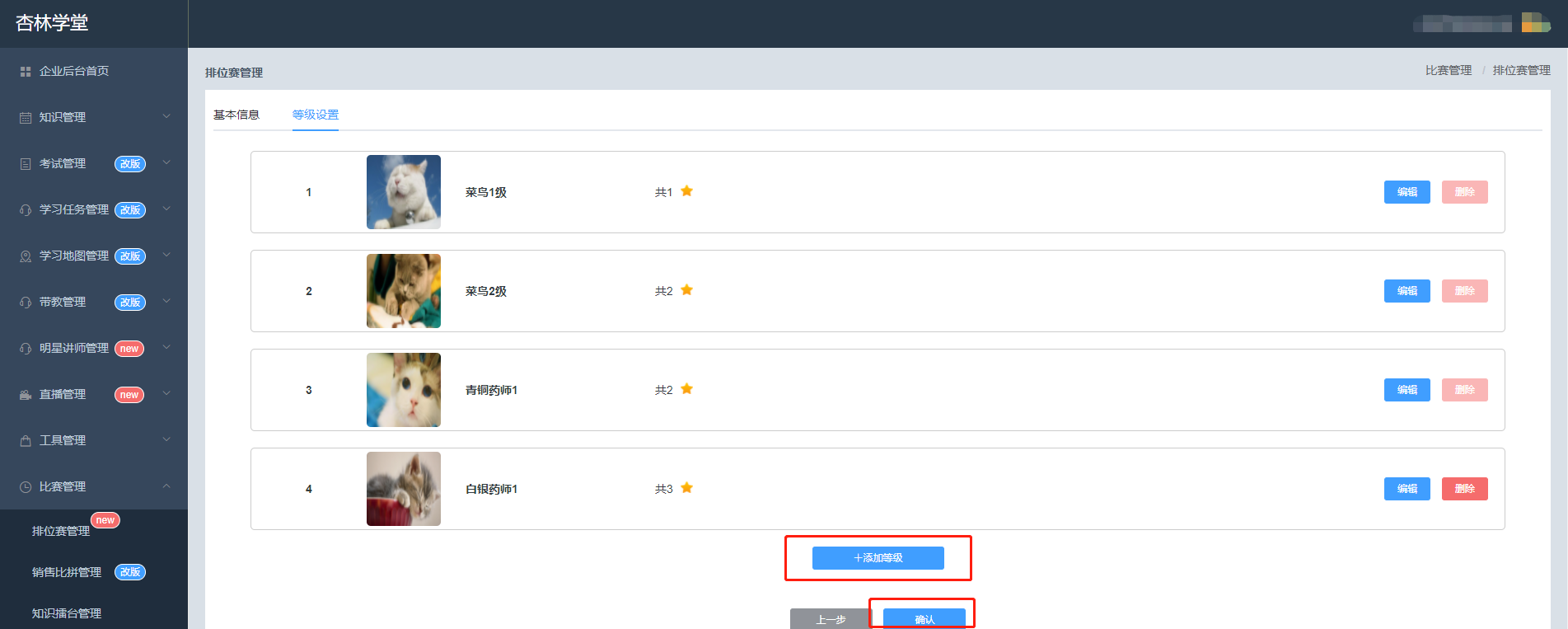
继续点击【添加等级】可添加下一等级(添加完等级后,可能会有2秒钟的延迟显示)。点击【确认】排位赛创建完成。
2、删除排位赛
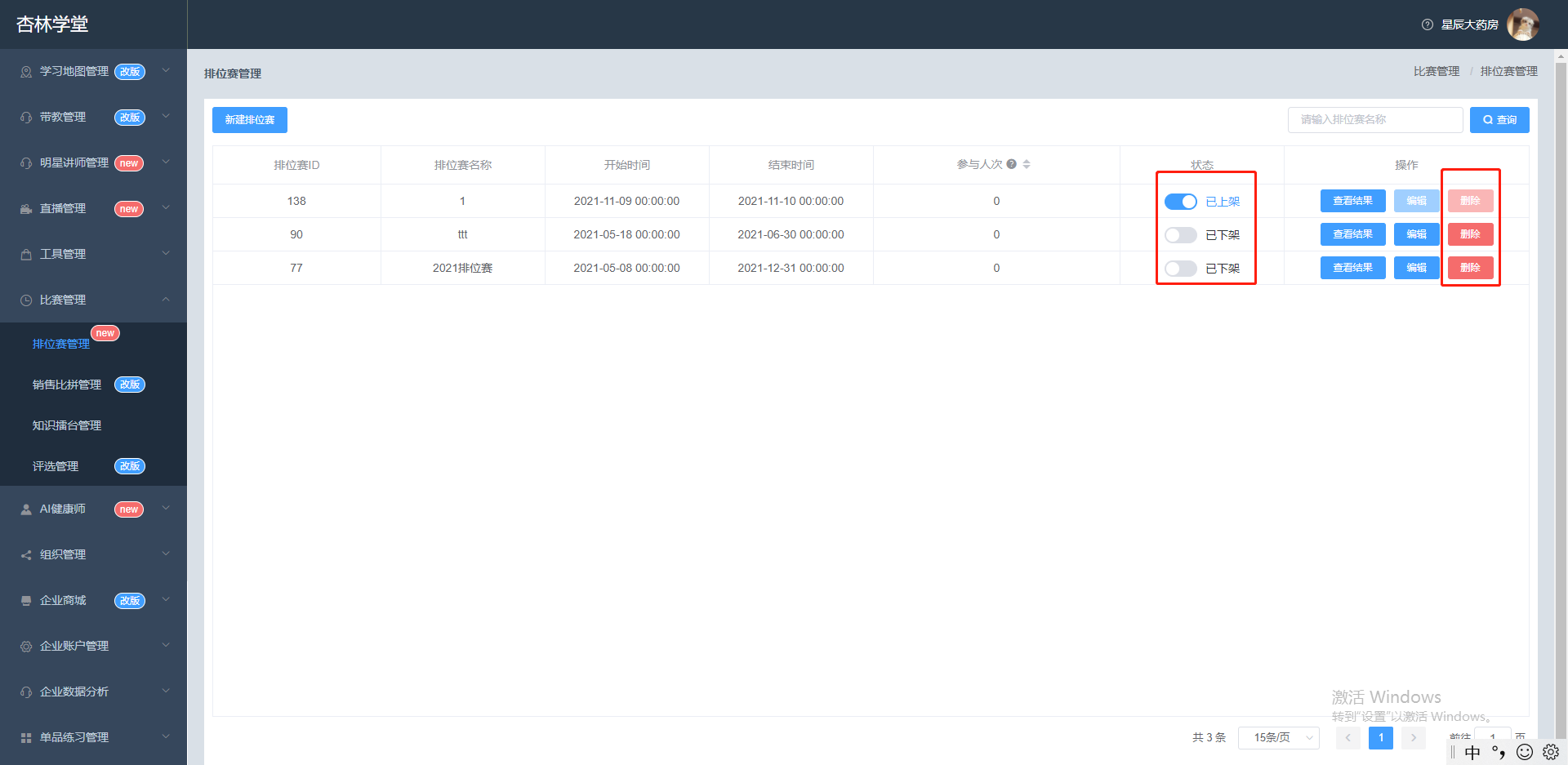
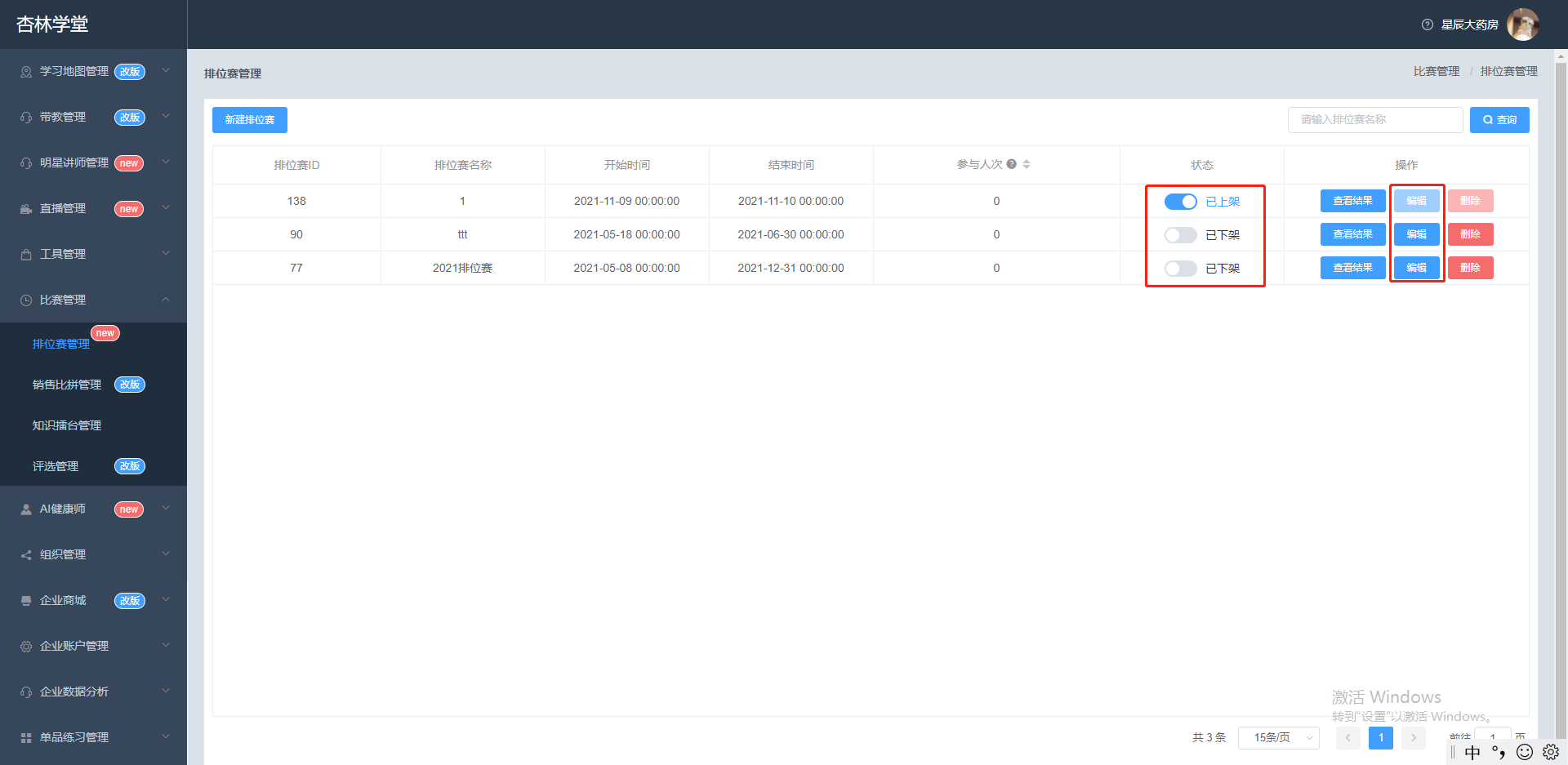
进入企业后台,点击【比赛管理】,点击【排位赛管理】,选择将要删除的排位赛,将排位赛调整为“下架”状态,点击【删除】按钮,即可删除排位赛。
3、编辑排位赛
进入企业后台,点击【比赛管理】,点击【排位赛管理】,选择将要修改编辑的排位赛,将排位赛整为“下架”状态,点击【编辑】按钮,即可重新编辑排位赛的基本信息和等级信息。
4、查看排位赛数据
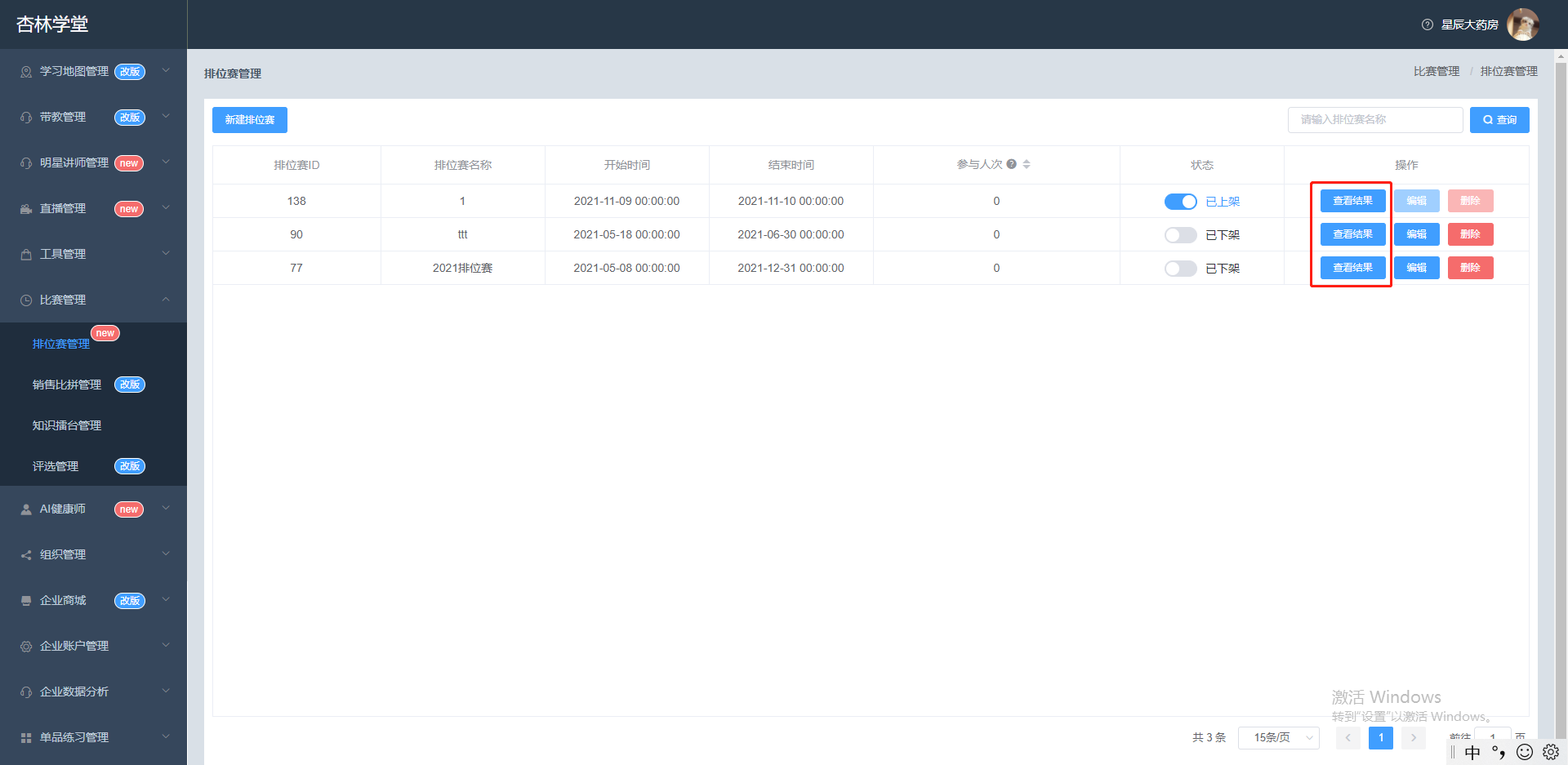
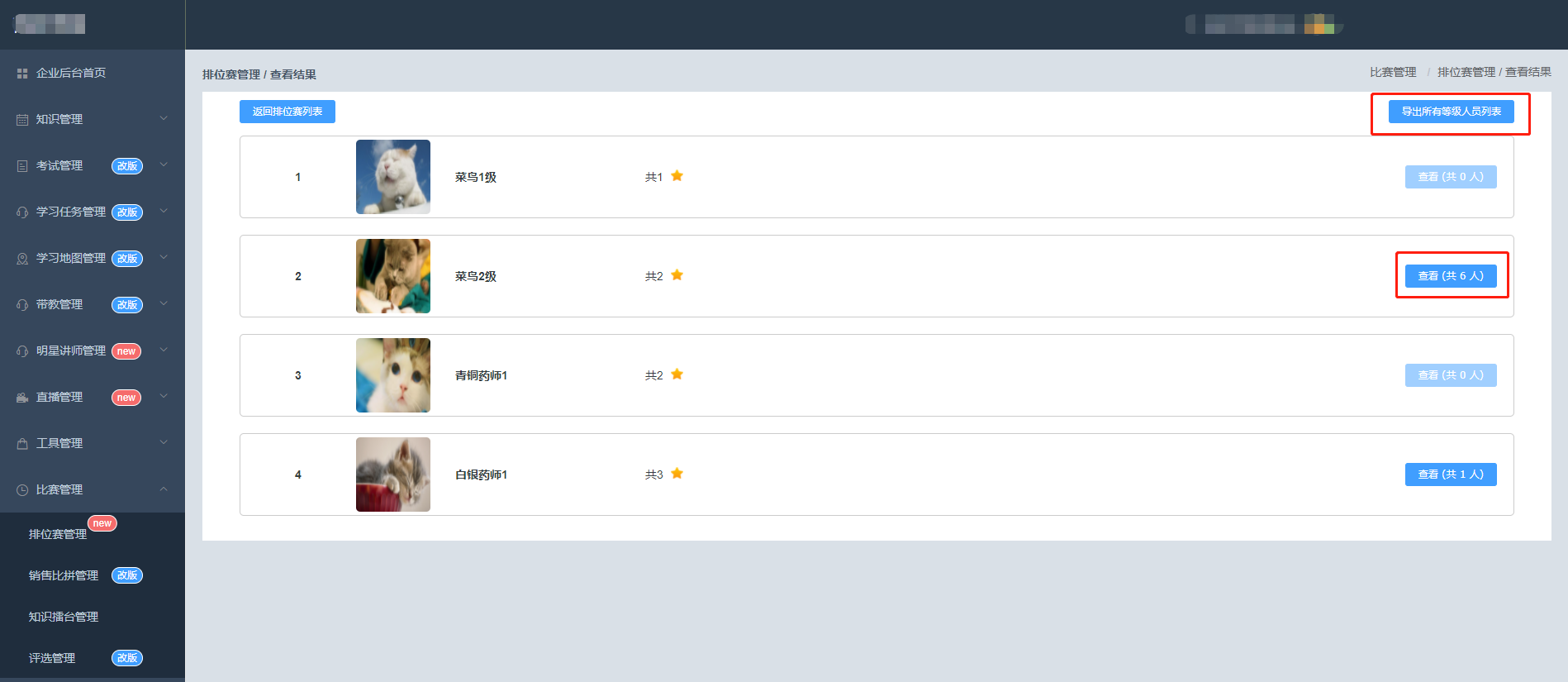
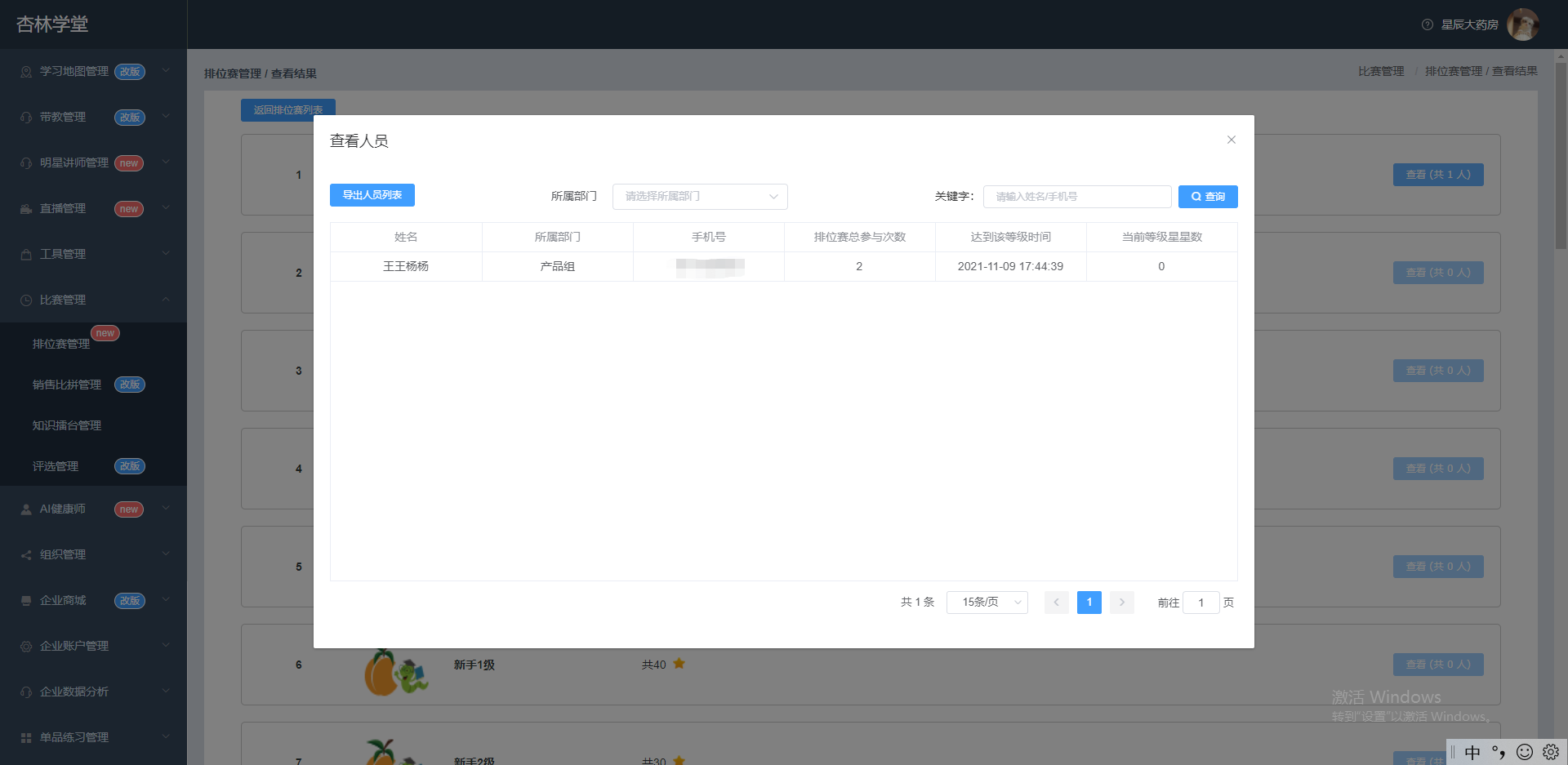
进入企业后台,点击【比赛管理】,点击【排位赛管理】,选择将要查看结果的排位赛列表,点击【查看结果】,即可查看排位等级的人员信息,参与排位赛的次数、到达该等级的时间、及参赛获得的星星数等详情。
5、APP操作引导
企业员工登录【杏林学堂pro】APP-点击企业大学【企业排位赛】即可参与。
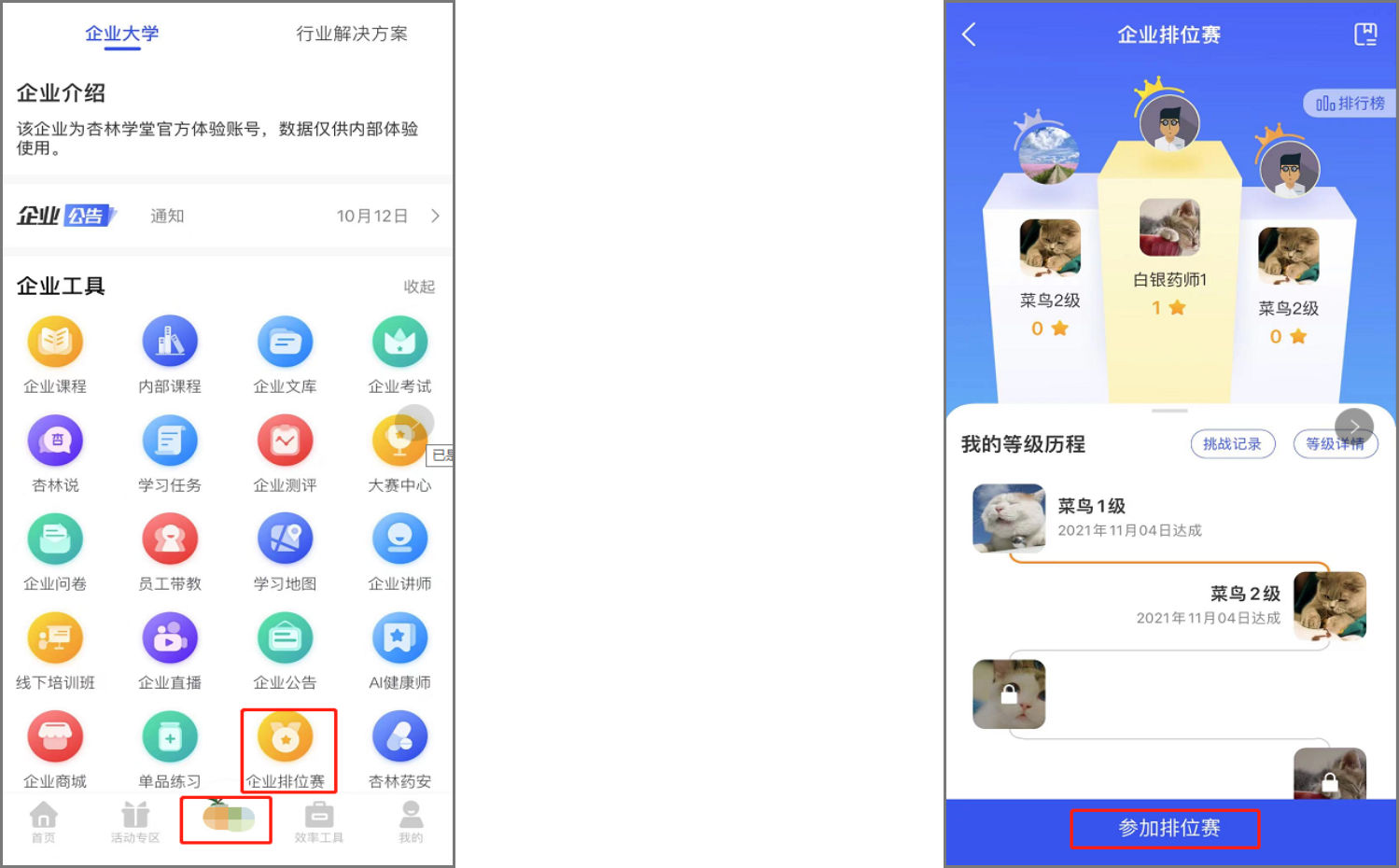
注意事项:
同一时间APP端只能进行一场排位赛。