评选管理
评选系统是以提高企业药店的工作效率,达到客观、公正、准确、便捷、节约的评选目的,企业可根据自身目标,制定相应的评选活动,根据评选结果,可以发现企业管理漏洞、员工的不足之处,督促企业、员工更好的进步。
1、新增评选活动
第一步:
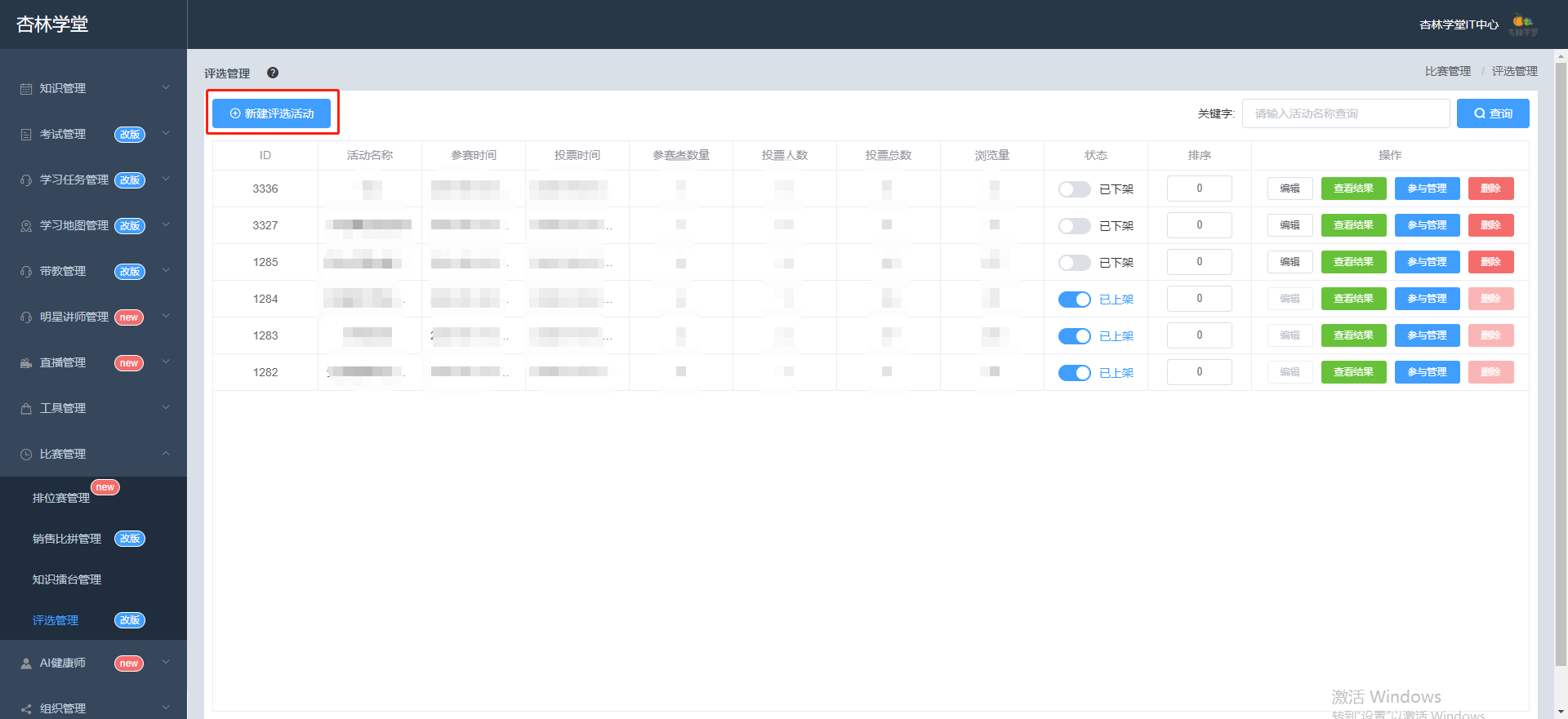
进入企业后台,点击【比赛管理】,点左上角【新建评选活动】,创建新的评选。
第二步:
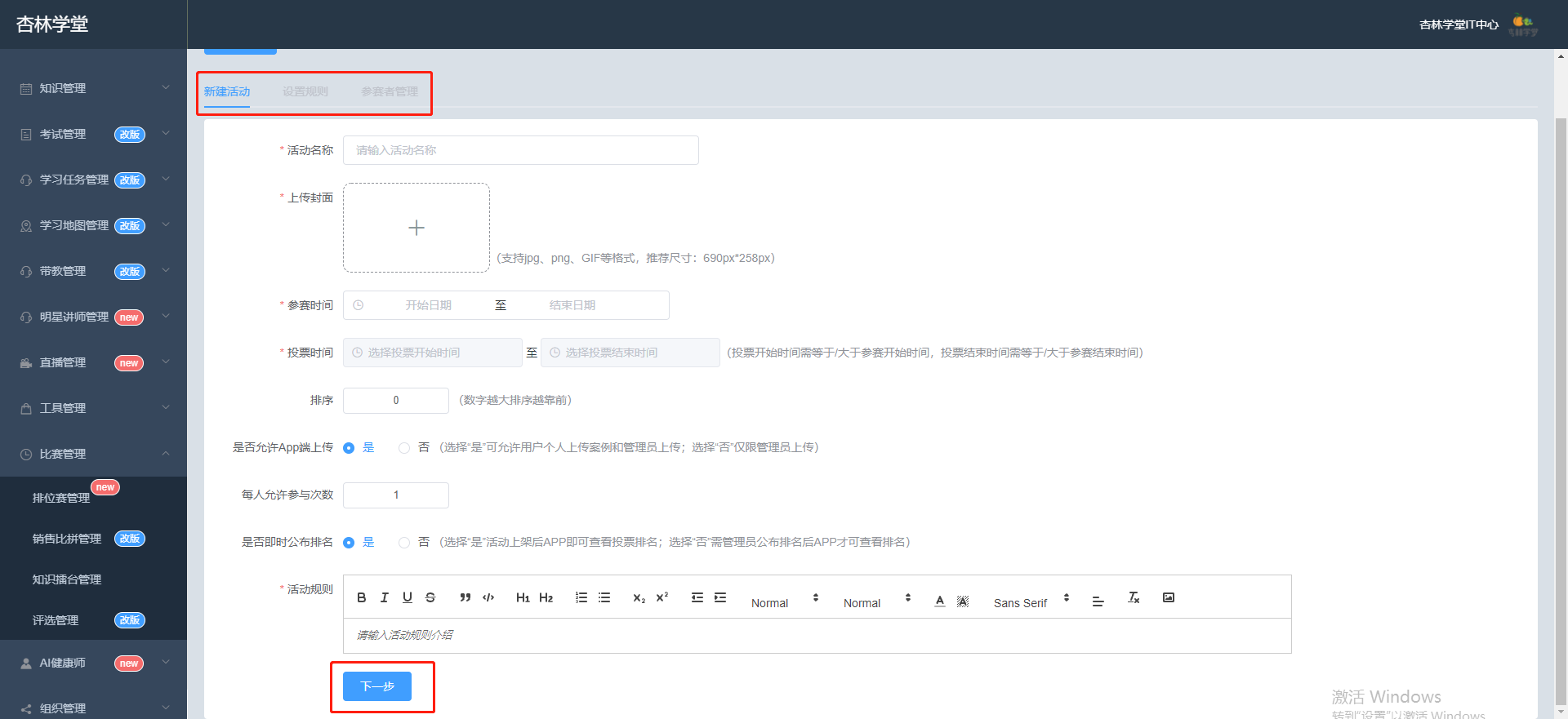
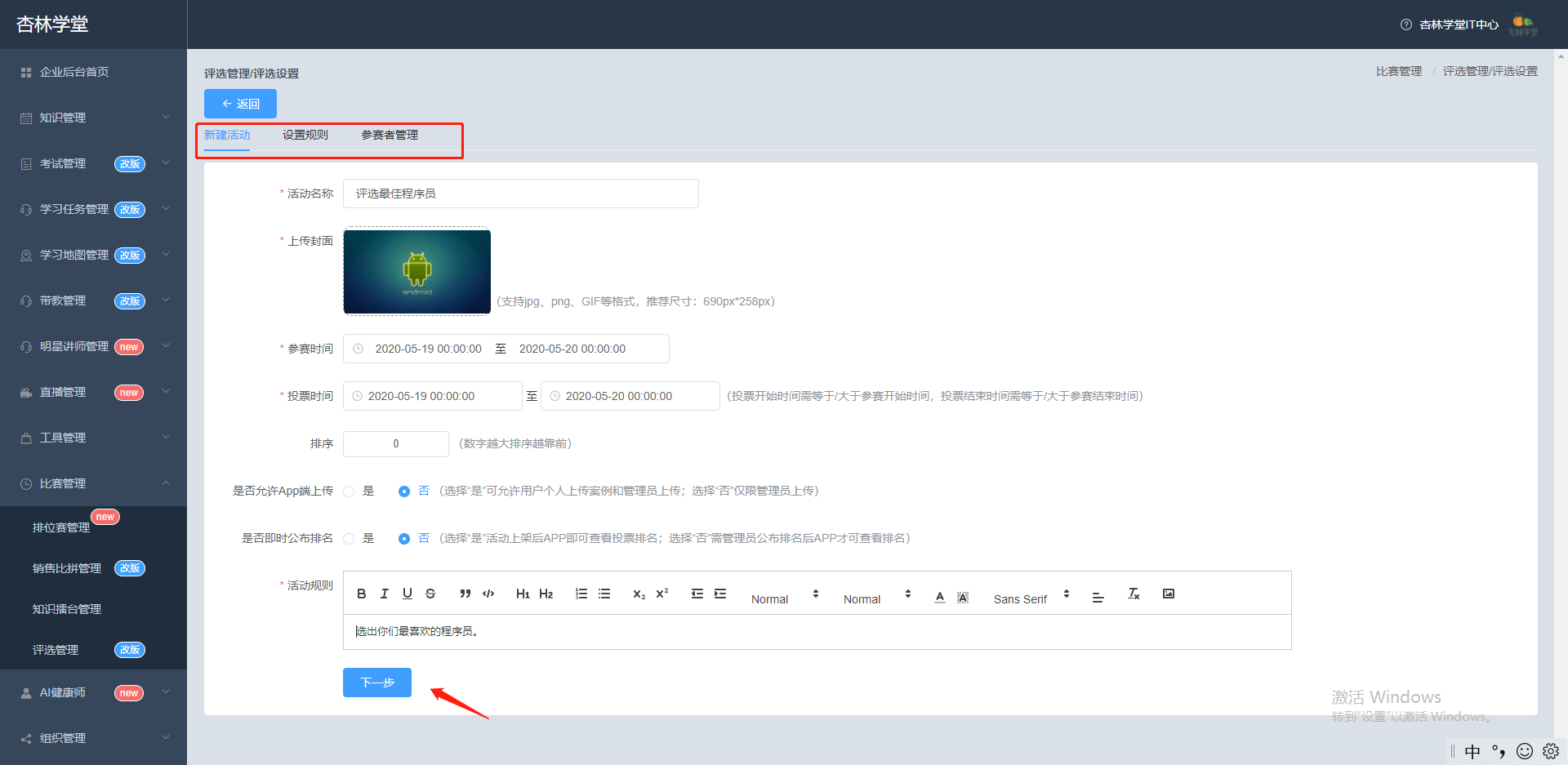
基本信息:填写评选活动的基本信息(其中前面标红项为必填项),填写活动名称、上传封面、参赛时间、投票时间、排序、是否允许APP端上传、每人允许参与次数、是否即时公布排名、活动规则等内容。填写完成点击【下一步】。
第三步:
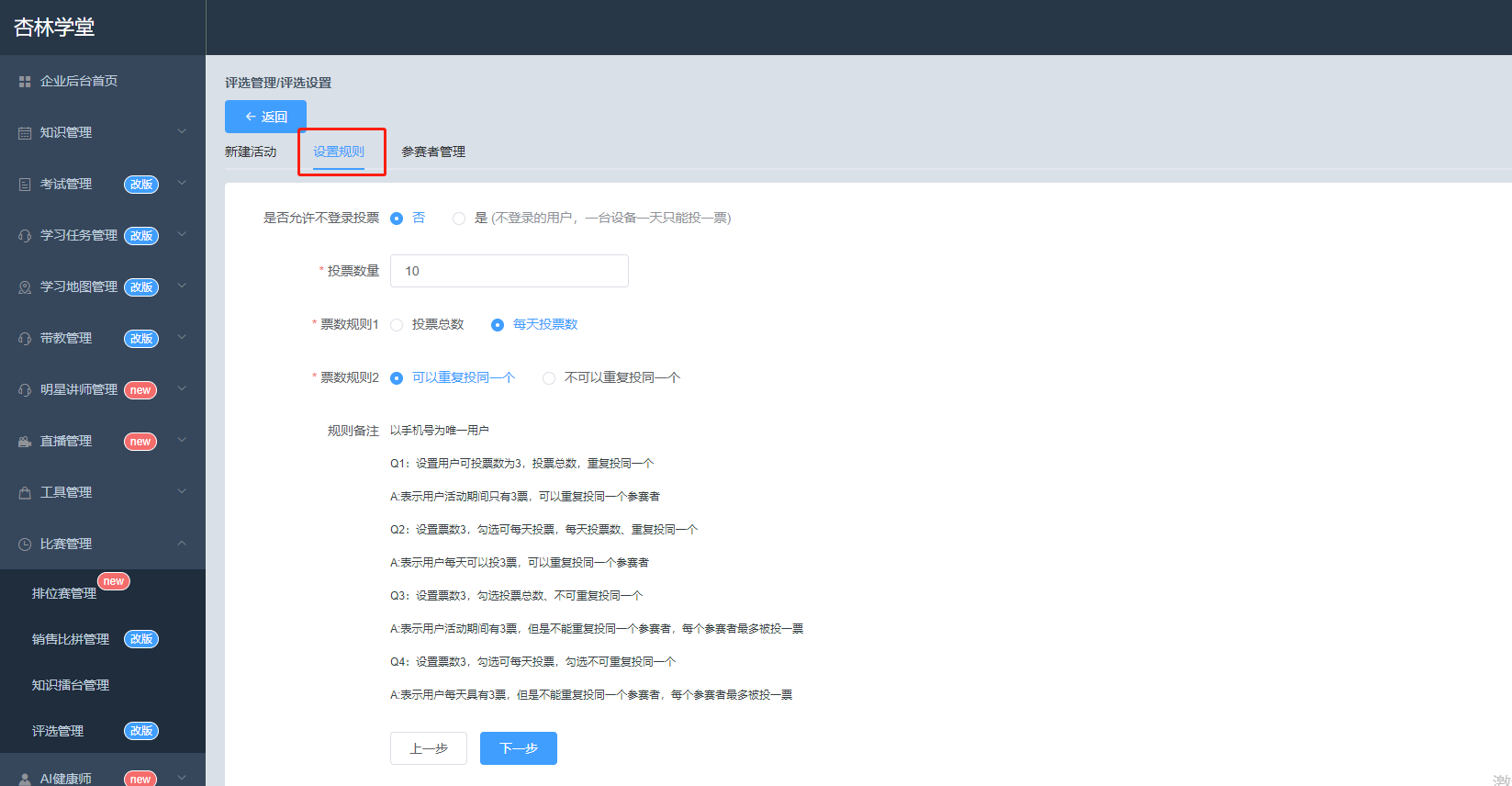
设置规则:设置评选活动的规则(请详细阅读规则备注后设置),设置评选活动是否需要登录,投票数量、票数规则等要求,填写完成点击【下一步】。
第四步:
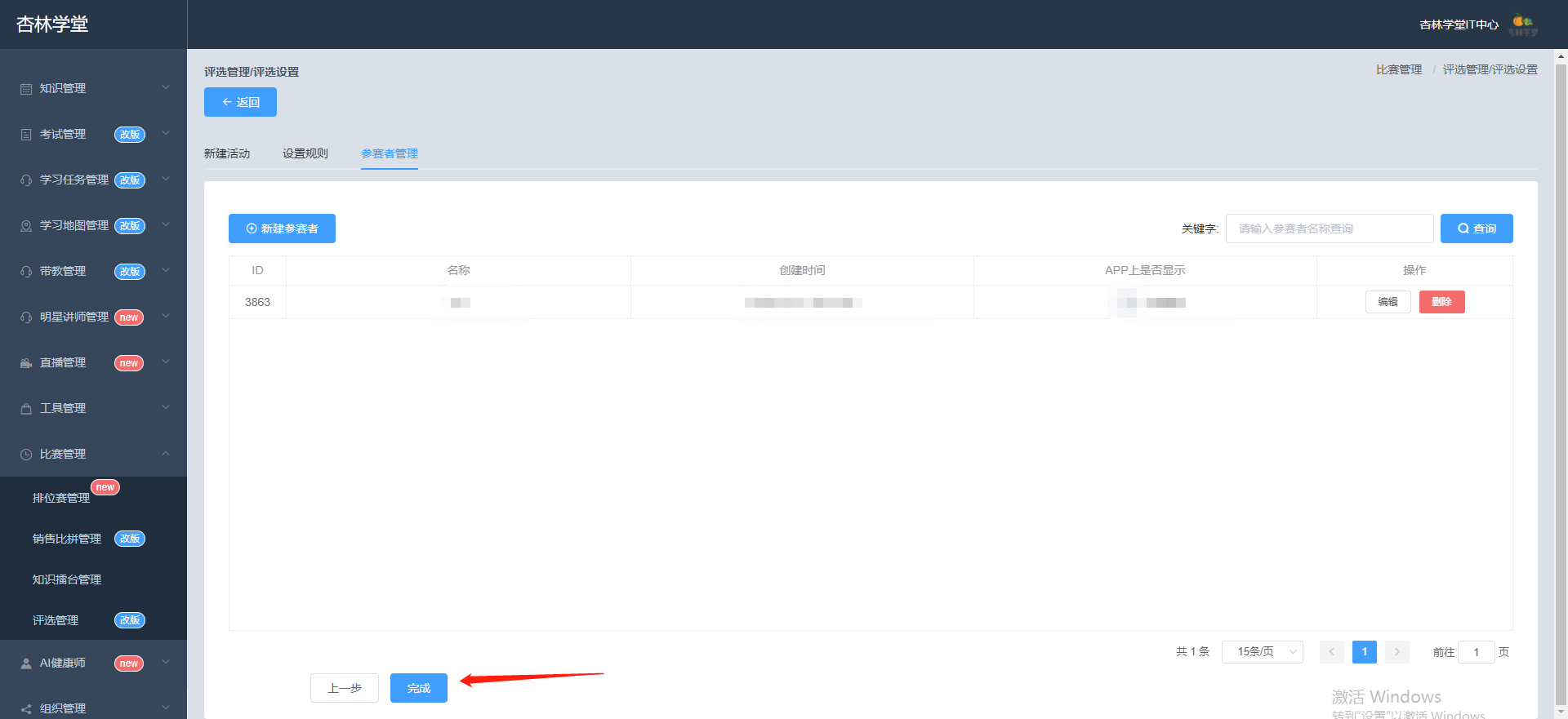
参赛者管理,是指手机端未上传的情况下,可以在企业后台上传参赛信息,非必填项,如无上传内容点击【完成】,创建评选活动完成。
2、删除评选活动
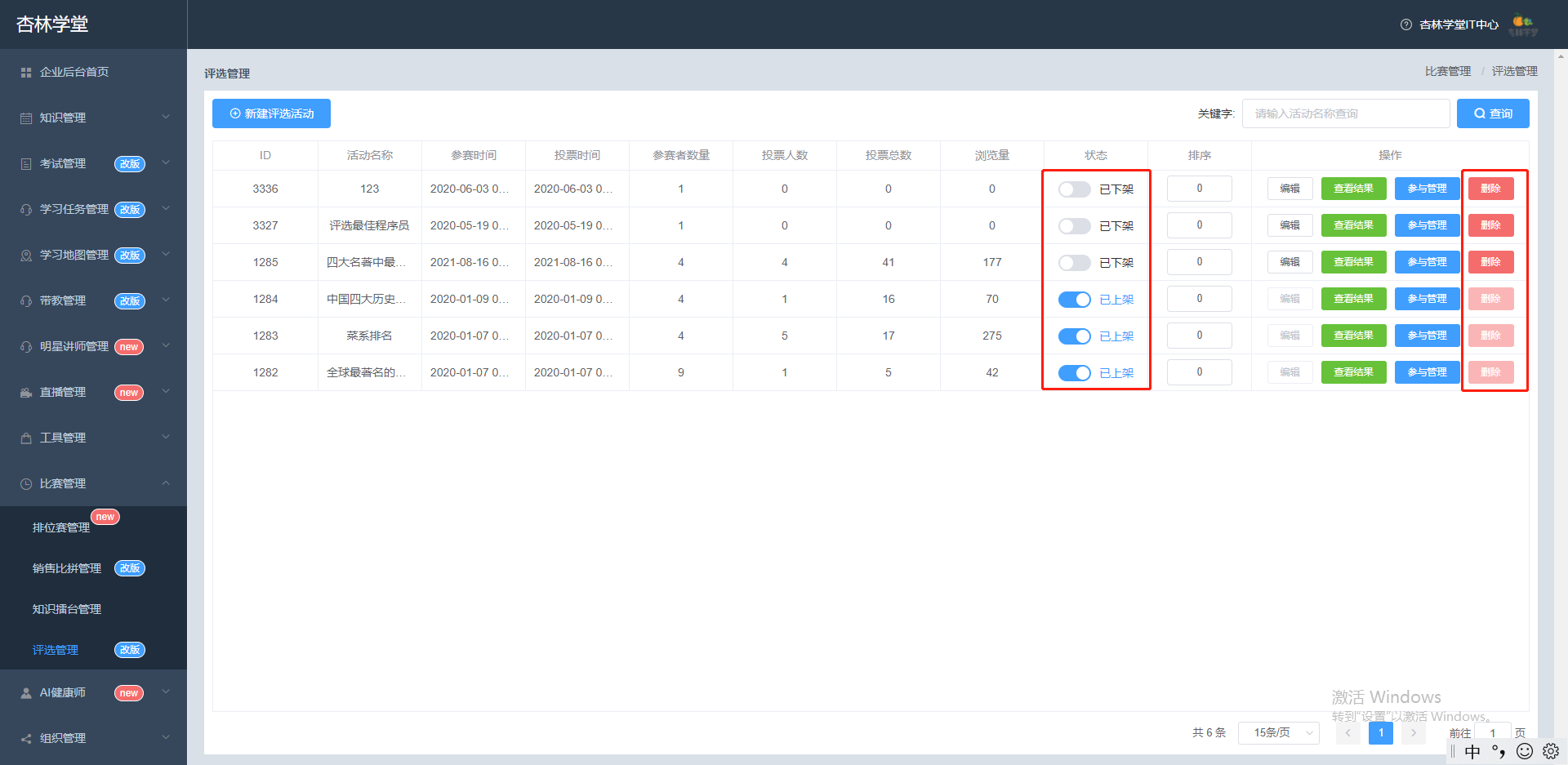
进入企业后台,点击【比赛管理】,点击【评选管理】,选择将要删除的评选活动,将评选活动调整为“下架”状态,点击【删除】按钮,即可删除评选活动。
3、编辑评选活动
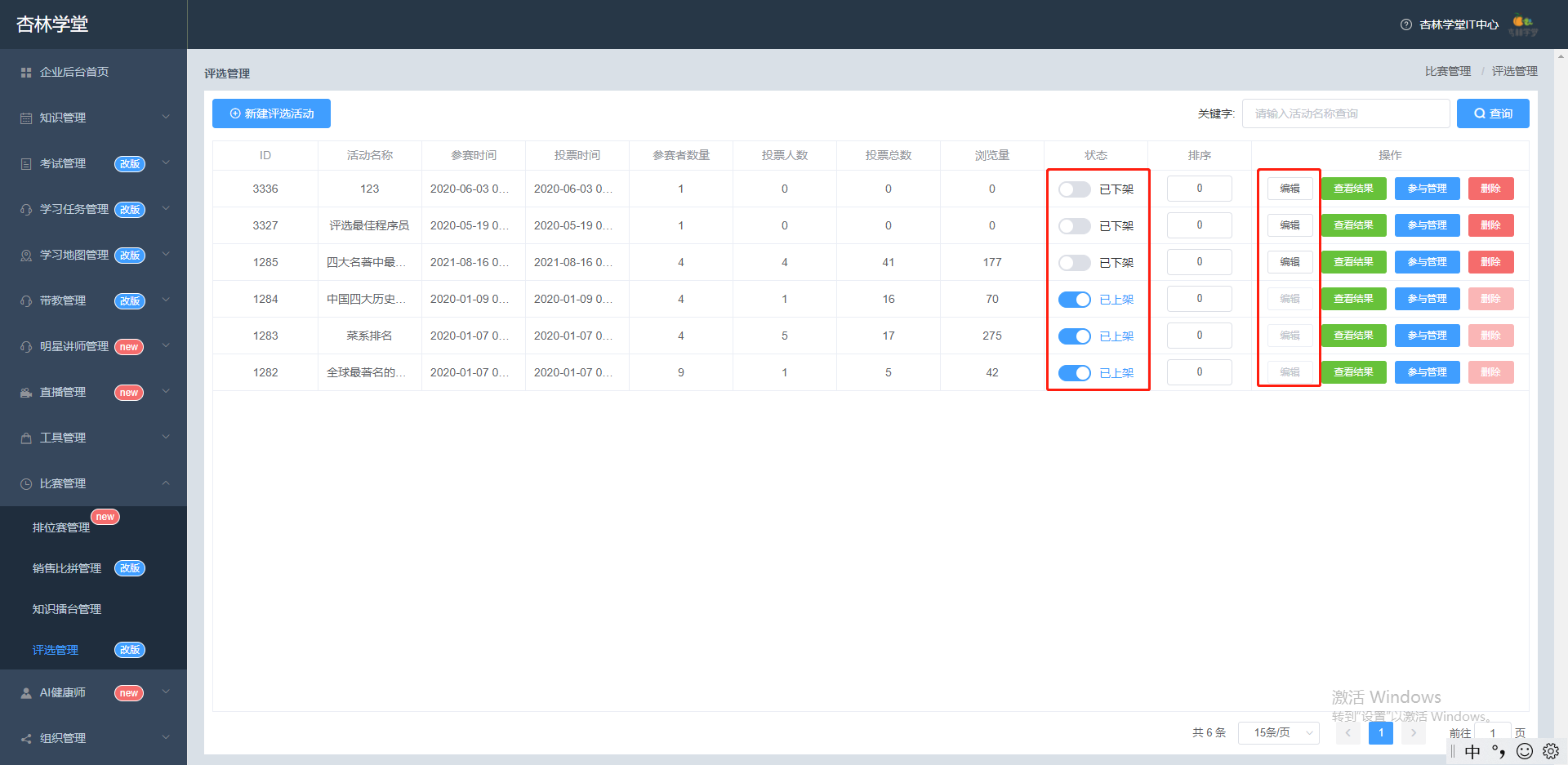
进入企业后台,点击【比赛管理】,点击【评选管理】,选择将要修改编辑的评选活动,将评选活动调整为“下架”状态,点击【编辑】按钮,即可重新编辑评选活动的基本信息和规则及参赛者等内容。
4、查看评选活动
4.1、评选活动内容审核
第一步:
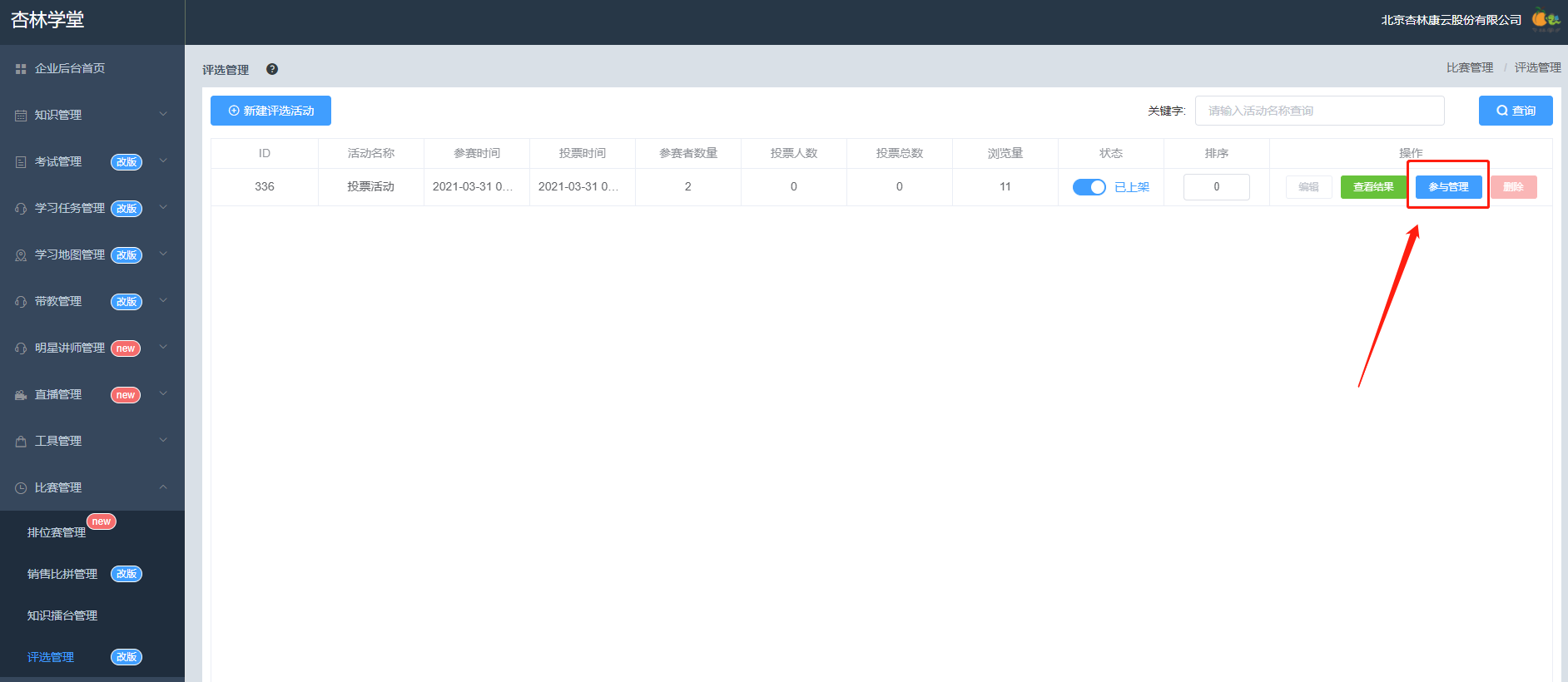
进入企业后台,点击【比赛管理】,点击【评选管理】,选择将要审核的评选活动,在评选活动后面点击【参与管理】
第二步:
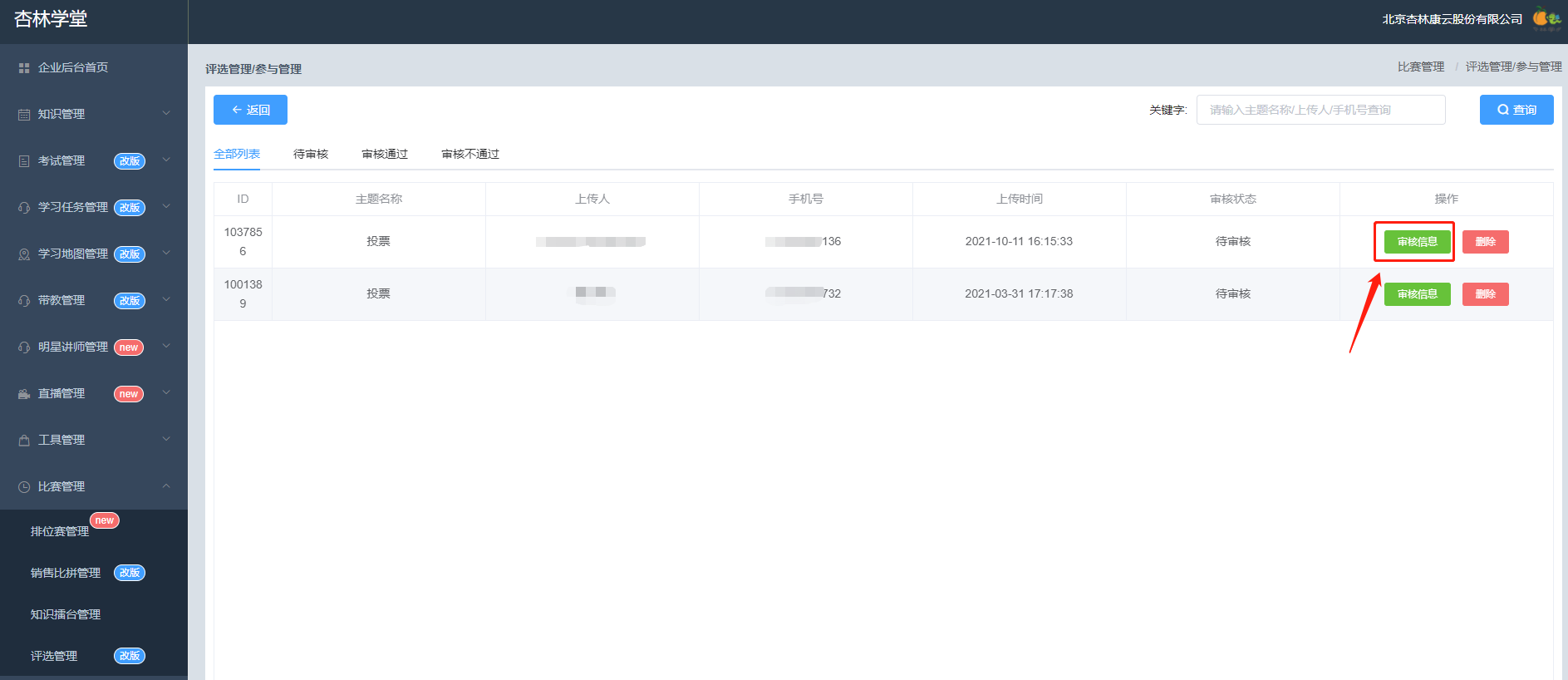
进入参与管理页面,在参赛列表中的上传内容后面点【审核信息】。
第三步:
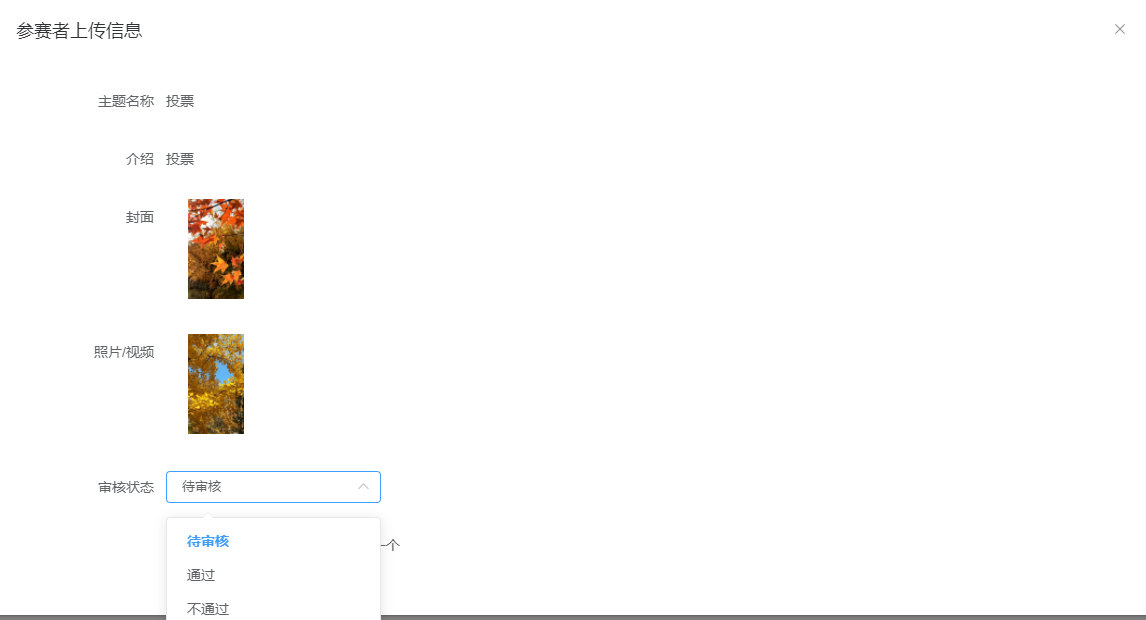
在审核状态栏下拉菜单中选择【通过】或【不通过】,选择好后点击【提交】,审核完成。
4.2、查看/导出结果
第一步:
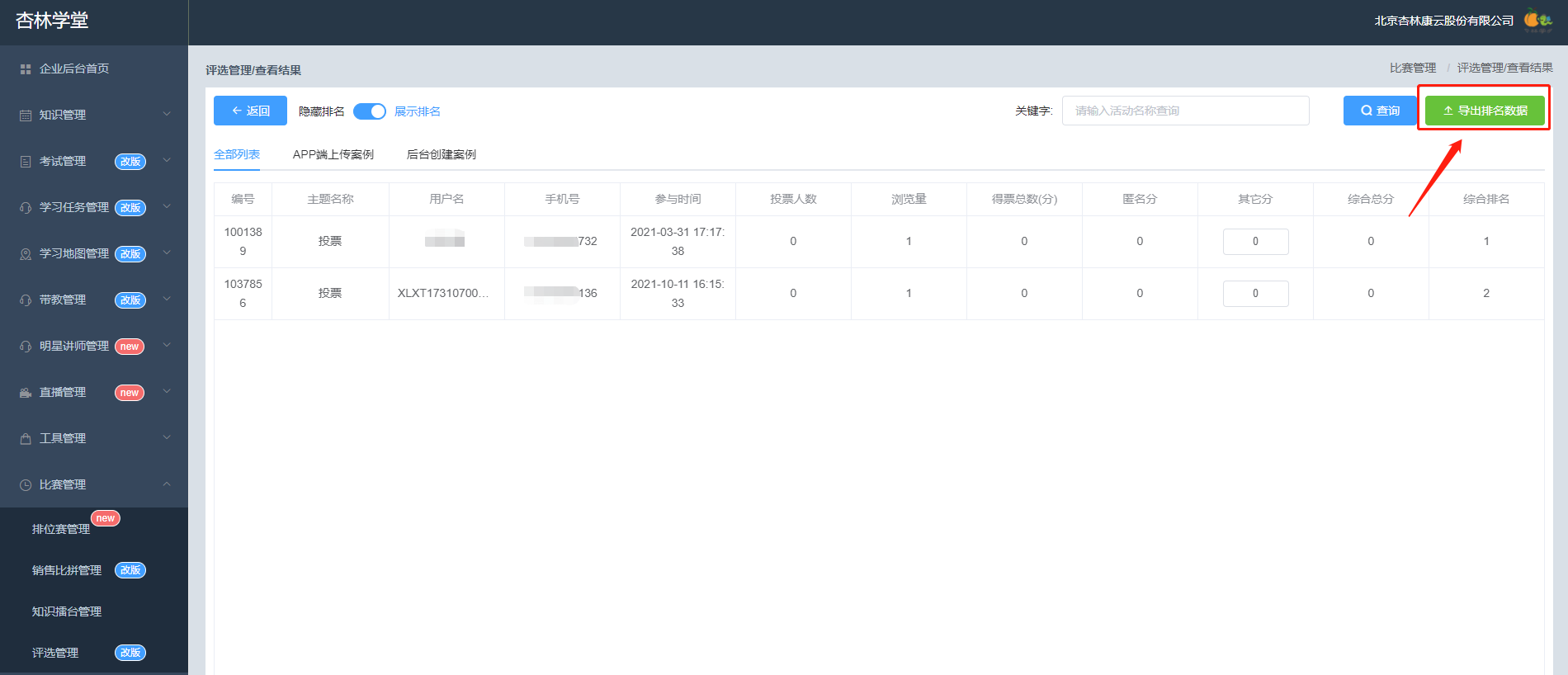
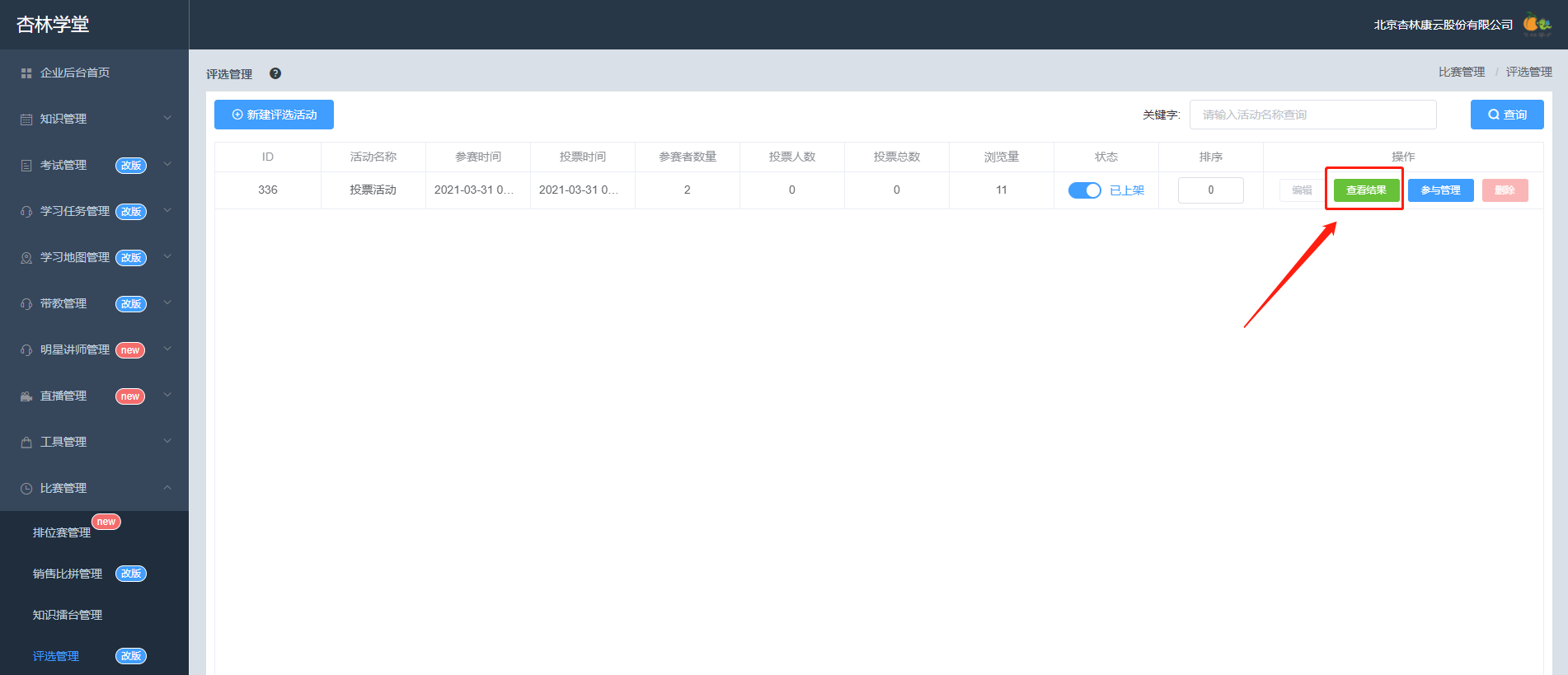
进入企业后台,点击【比赛管理】,点击【评选管理】,在评选活动后面点【查看结果】。即可查看评选活动的用户信息、活动信息,时间,投票数量、得分数、排名等信息。
第二步:
导出排名数据,可以在页面上查看参赛信息,并点右上角【导出排名数据】。即可生成表单,在导出队列中查看。