销售比拼管理
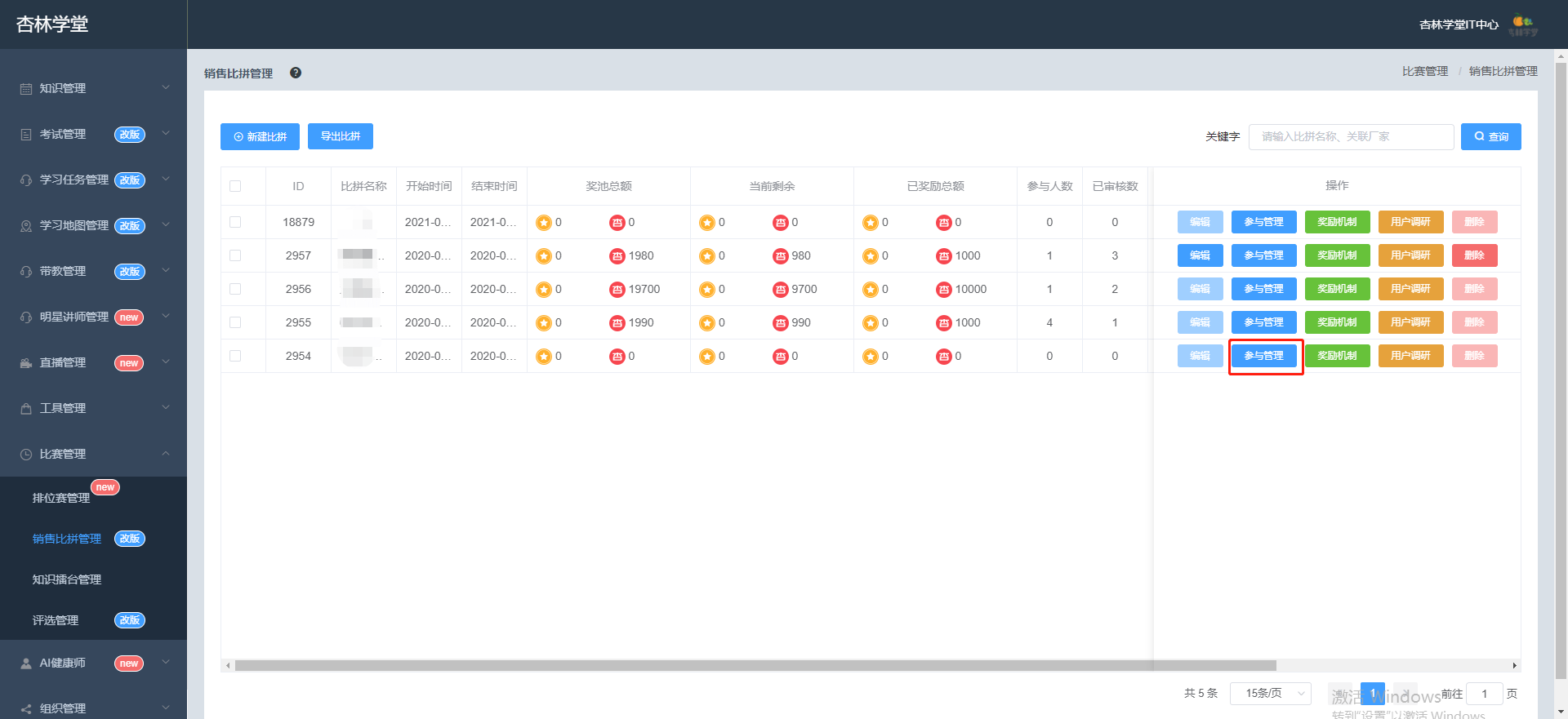
销售比拼,以赛促销,提升企业销售业绩,销售小票上传比拼,销售越多,奖励越多,提高员工销售积极性,专人审核小票,减少奖励发放误差,支持用户调研,把握员工销售优势或薄弱点,列表可设置优先级自定义排序,增加主推产品的曝光率。
1、新增销售比拼
1.1、新建销售比拼
第一步:
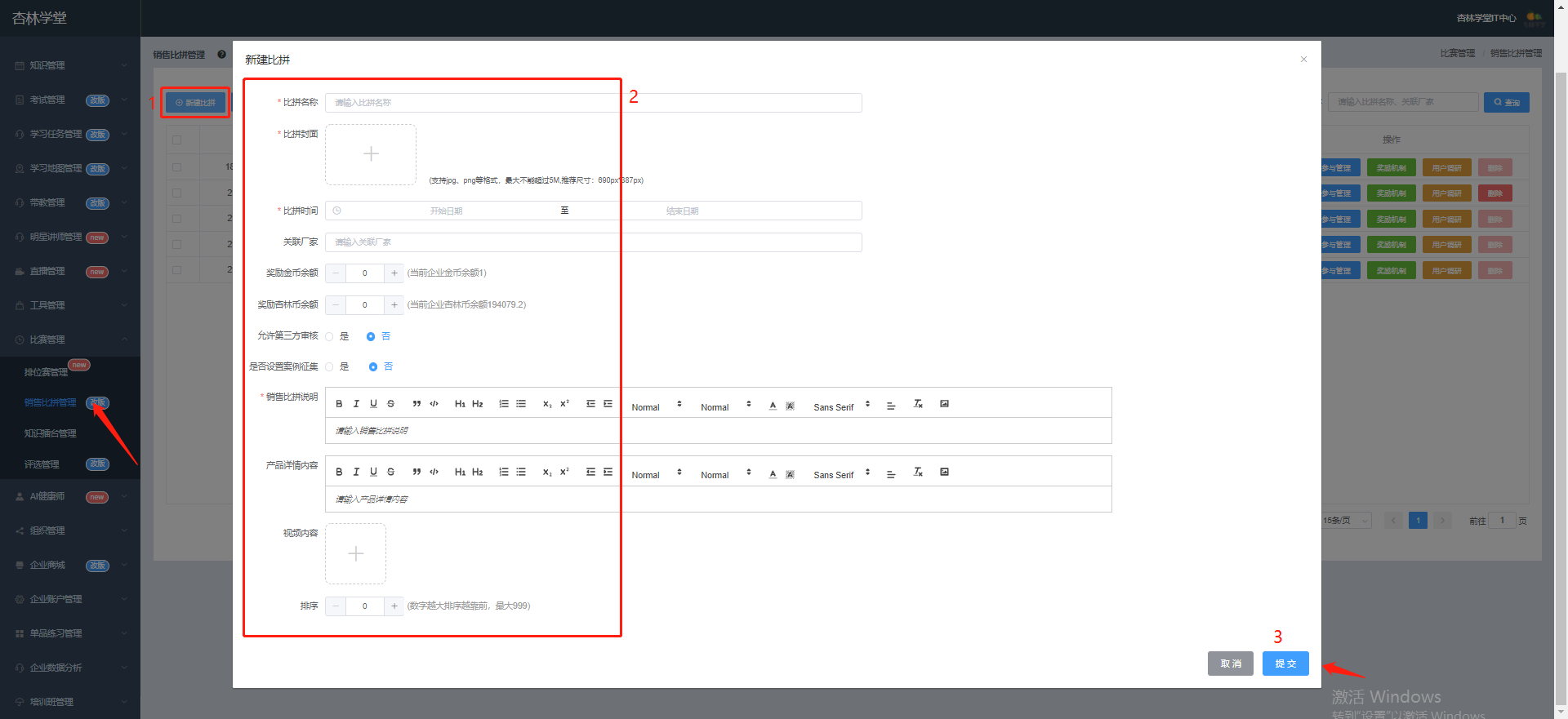
进入企业后台,点击【比赛管理】,点击【销售比拼管理】,点击【新建比拼】。
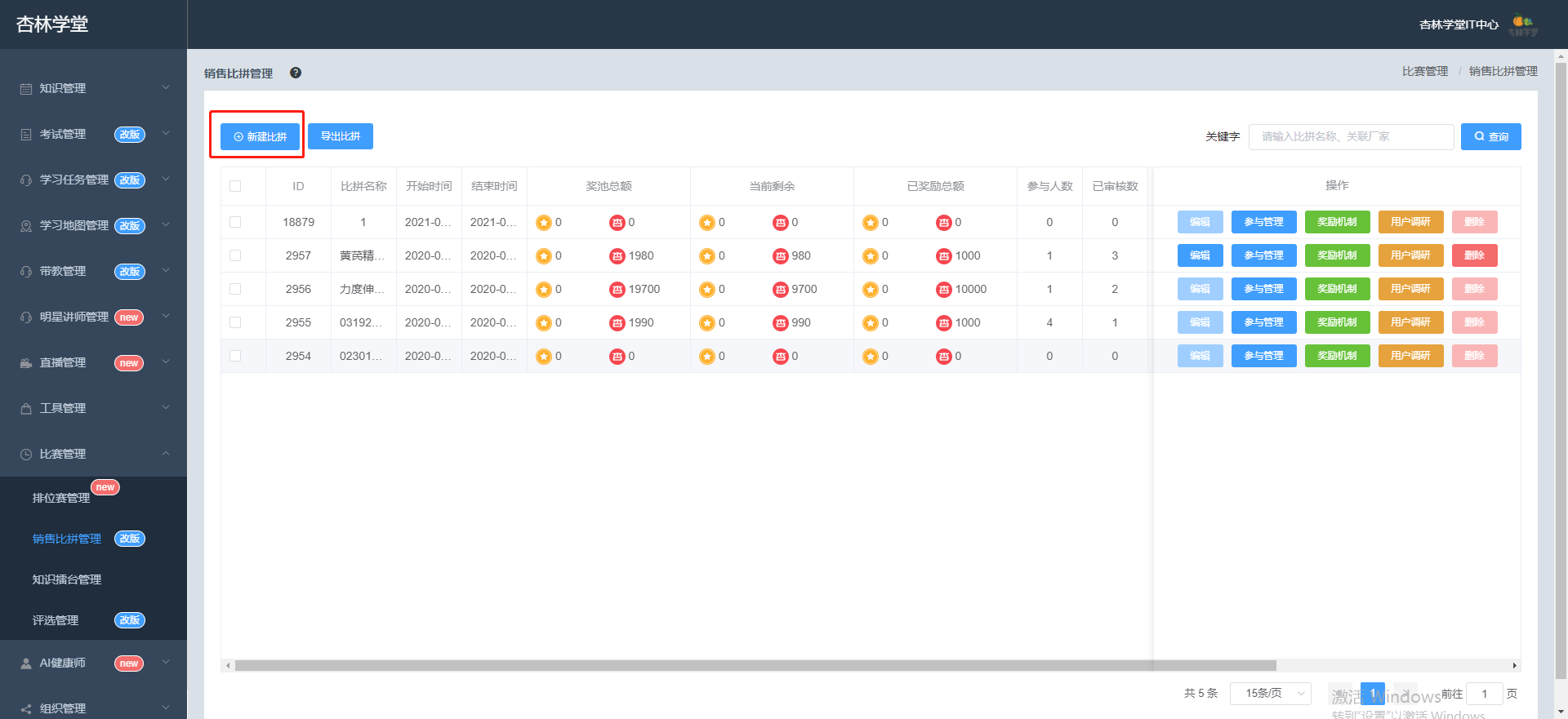
第二步:
填写销售比拼名称、比拼封面、比拼时间、关联厂家、奖励金币余额、奖励杏林币余额、允许第三方审核、是否设置案例征集、销售比拼说明、产品详情内容、视频内容、排序等信息,点击【提交】,完成创建销售比拼。
1.2、添加销售比拼奖励机制
第一步:
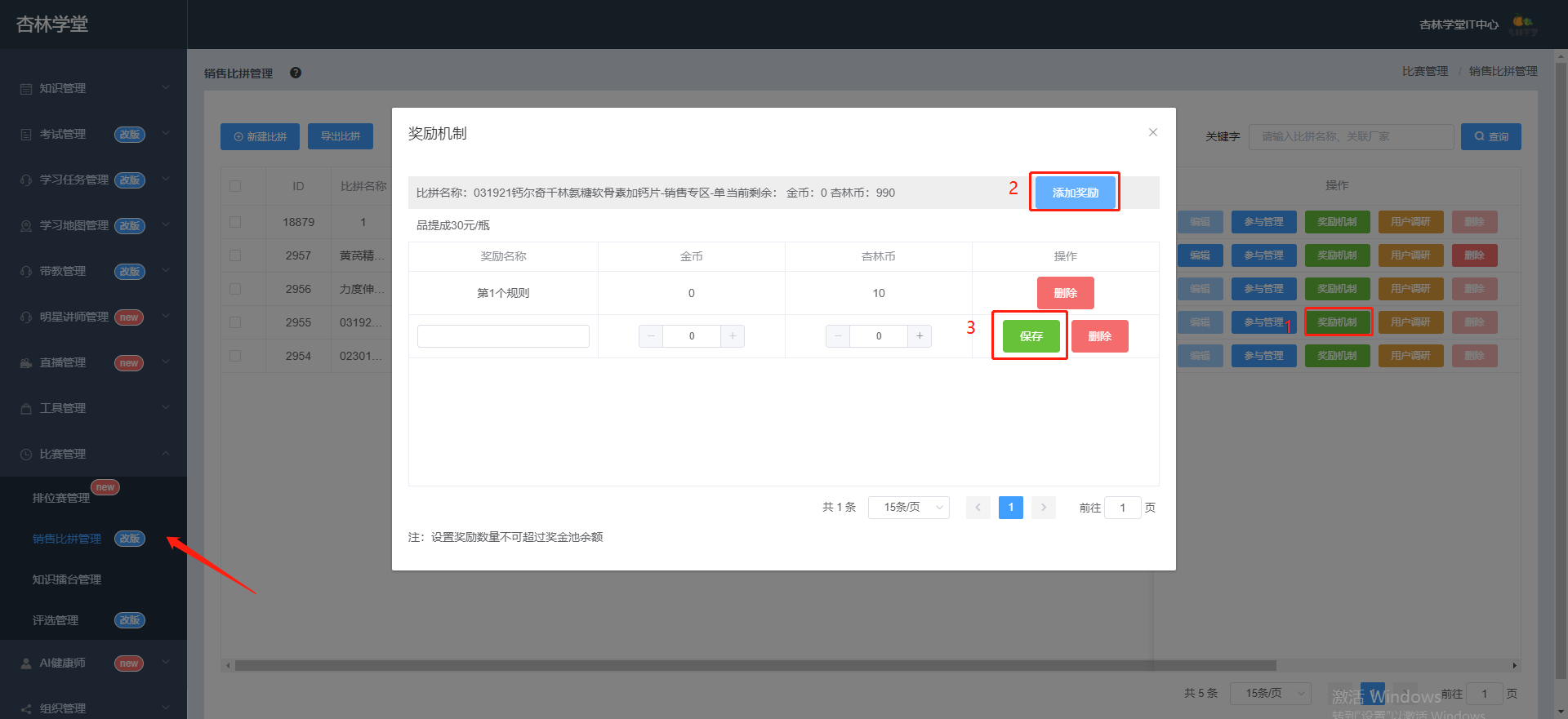
进入企业后台,点击【比赛管理】,点击【销售比拼管理】,点击销售比拼活动列表的右侧【奖励机制】——点击+增加选项编辑奖励规则(可添加多个规则)。
第二步:
点击【保存】,完成销售比拼奖励机制设置。
1.3、添加销售比拼用户调研
第一步:
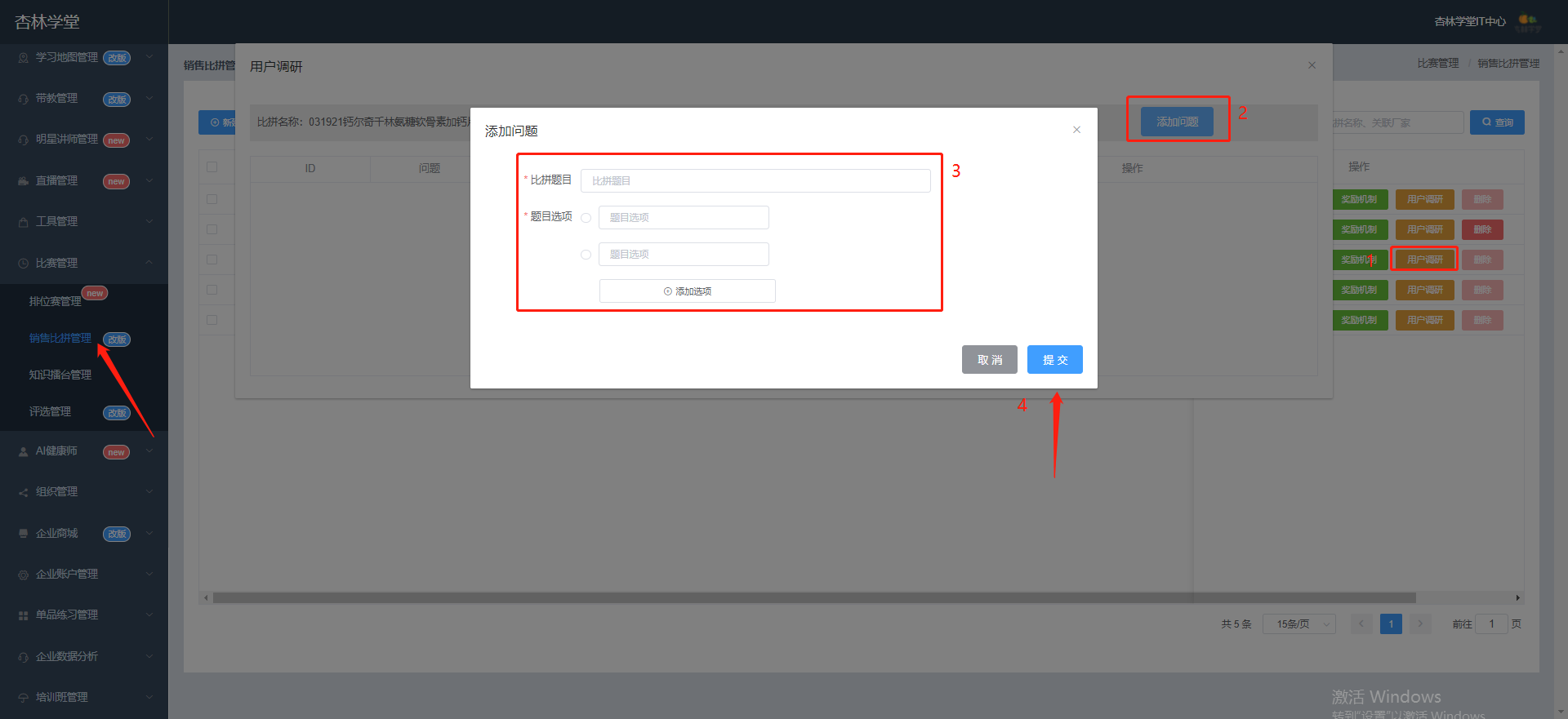
进入企业后台,点击【比赛管理】,点击【销售比拼管理】,点击销售比拼活动列表的右侧【用户调研】-【添加问题】可添加调查问卷。
第二步:
填写用户调研的题目和选项等,点击【提交】,完成用户调研设定。
2、删除销售比拼
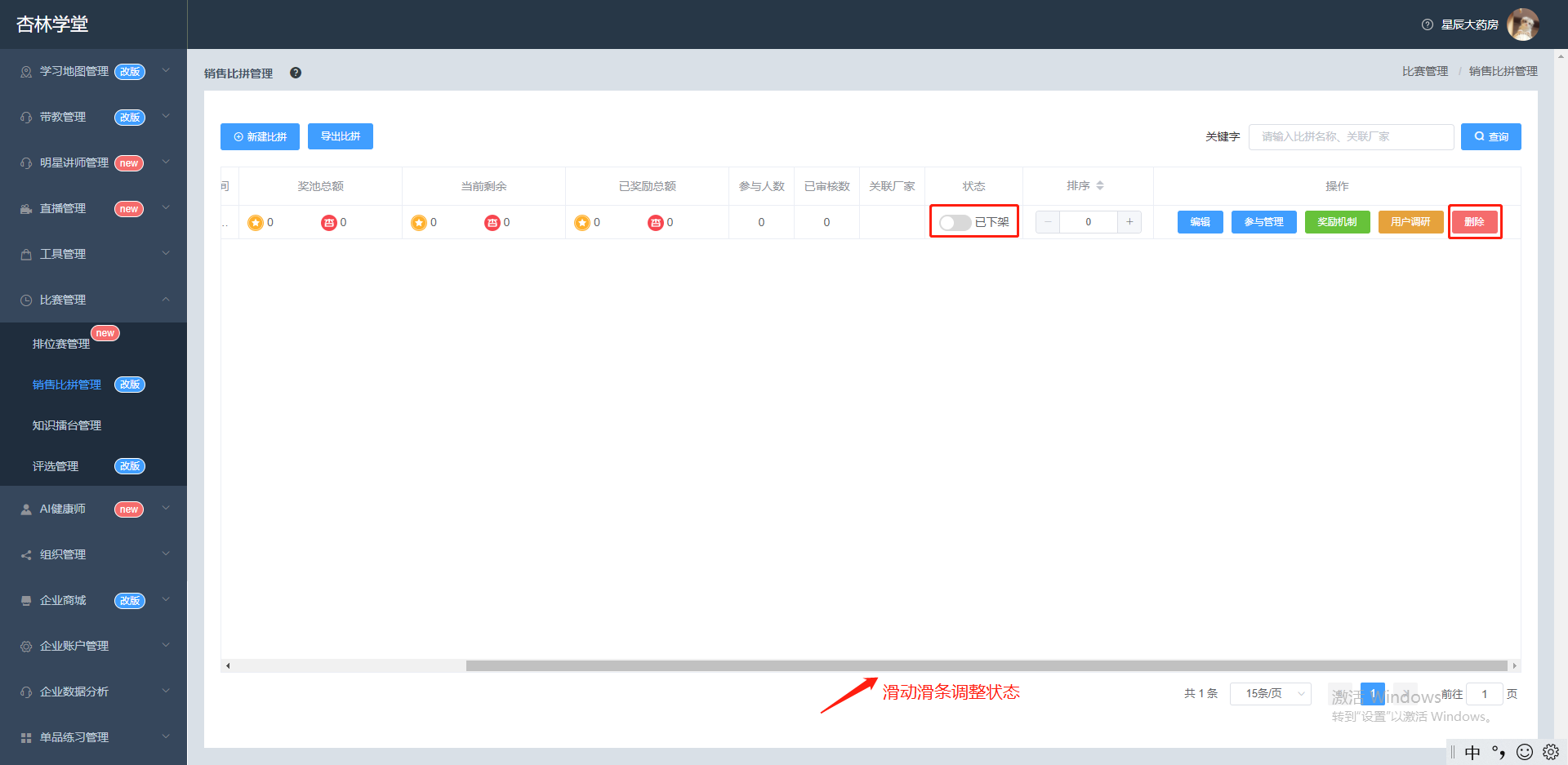
进入企业后台,点击【比赛管理】,点击【销售比拼管理】,选择将要删除的销售比拼,将销售比拼调整为“下架”状态,点击【删除】按钮,即可删除销售比拼。
3、编辑销售比拼
进入企业后台,点击【比赛管理】,点击【销售比拼管理】,选择将要修改编辑的销售比拼,将销售比拼调整为“下架”状态,点击【编辑】按钮,即可重新编辑销售比拼的基本信息。
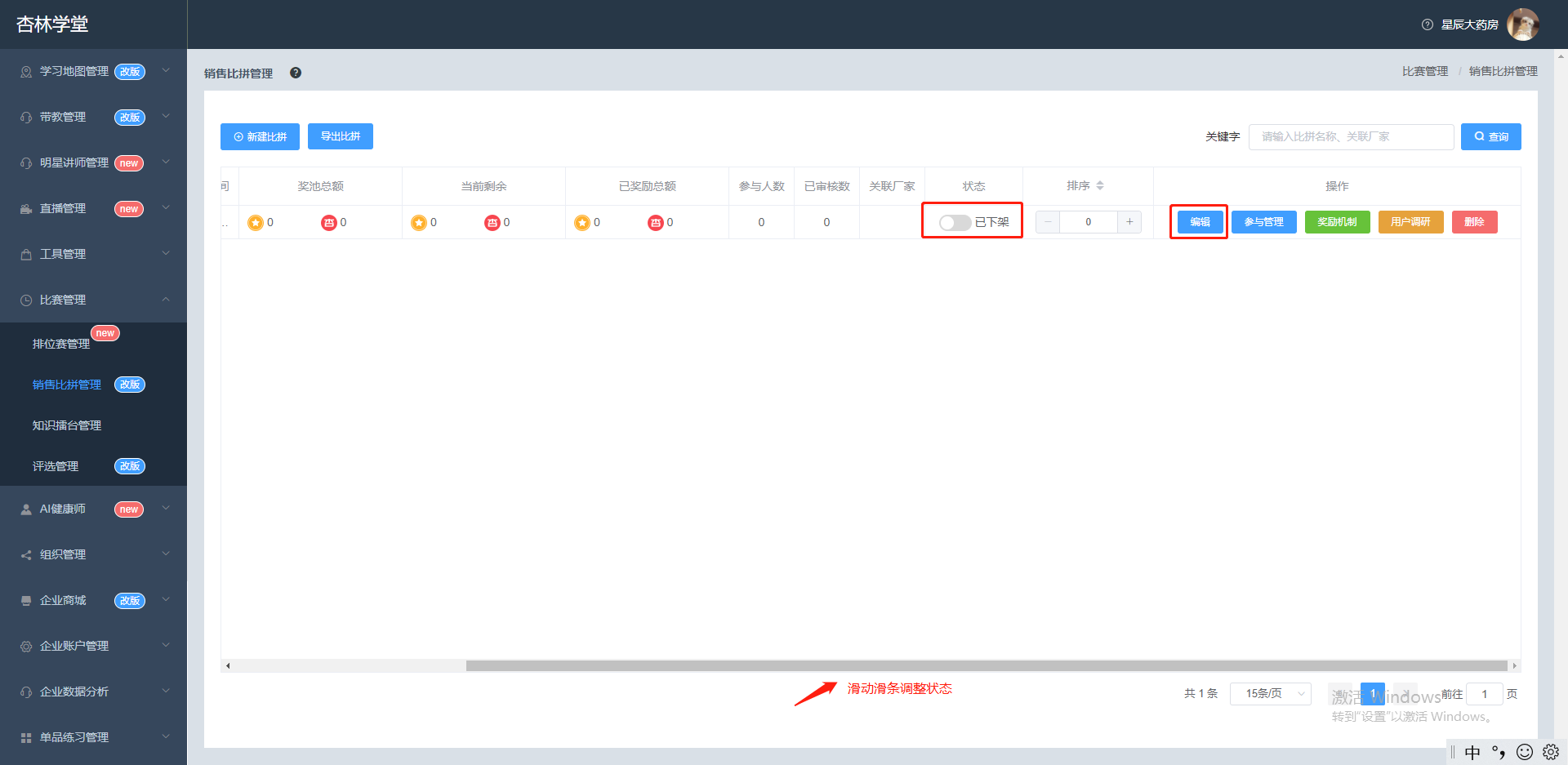
4、查看销售比拼
4.1、参与管理(审核小票)
第一步:
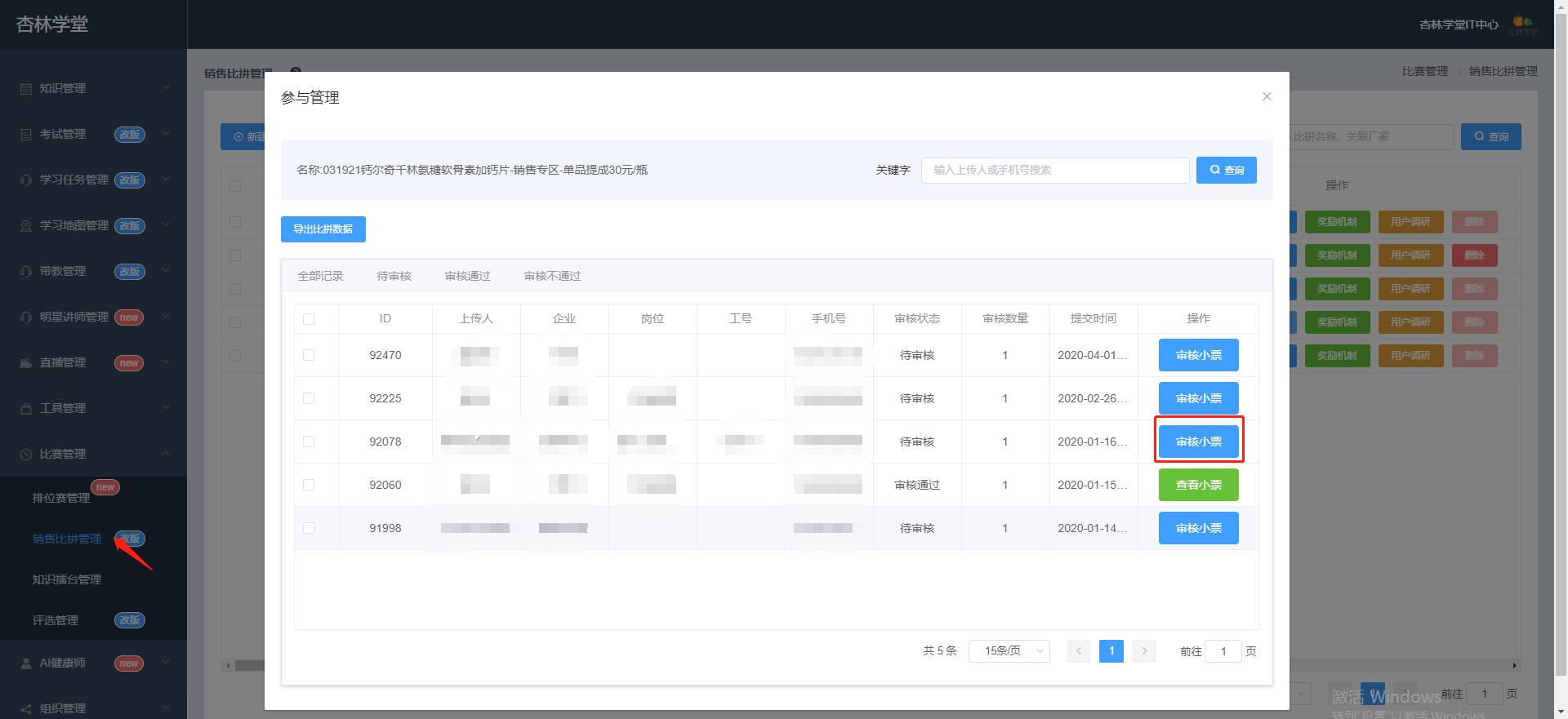
进入企业后台,点击【比赛管理】,点击【销售比拼管理】,点击销售比拼活动列表的【参与管理】—【审核小票】—【开始审核】。
第二步:
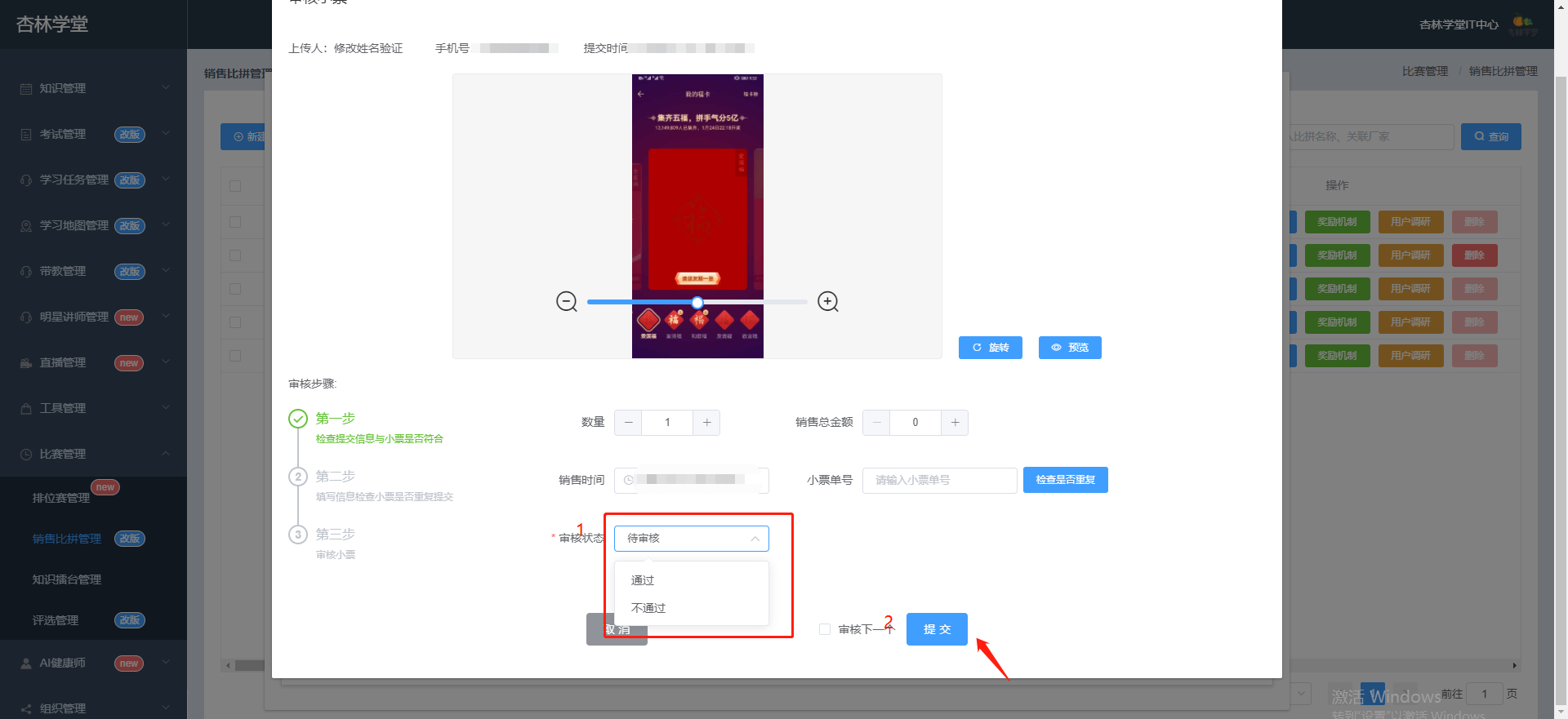
查看小票信息,选择小票状态(审核状态分为三种:待审核、通过、不通过),点击【提交】完成审核。