文章管理
文章管理是对企业大学中企业文章下文章的管理,支持新建、编辑、设置数据可见性、删除文章等操作。
1、新增文章
第一步:
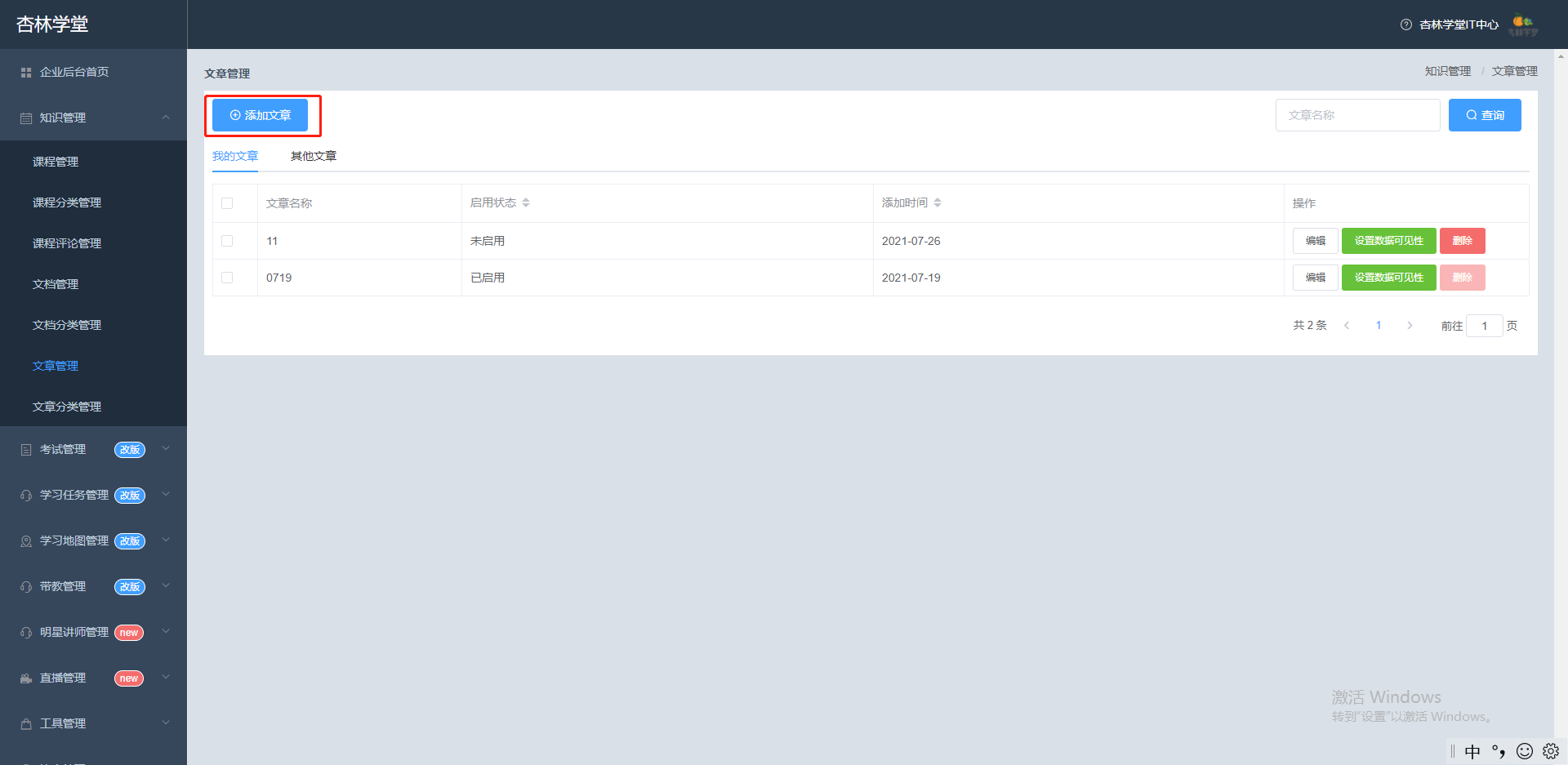
进入企业后台,点击【知识管理】,点击【文章管理】,点击【添加文章】。
第二步:
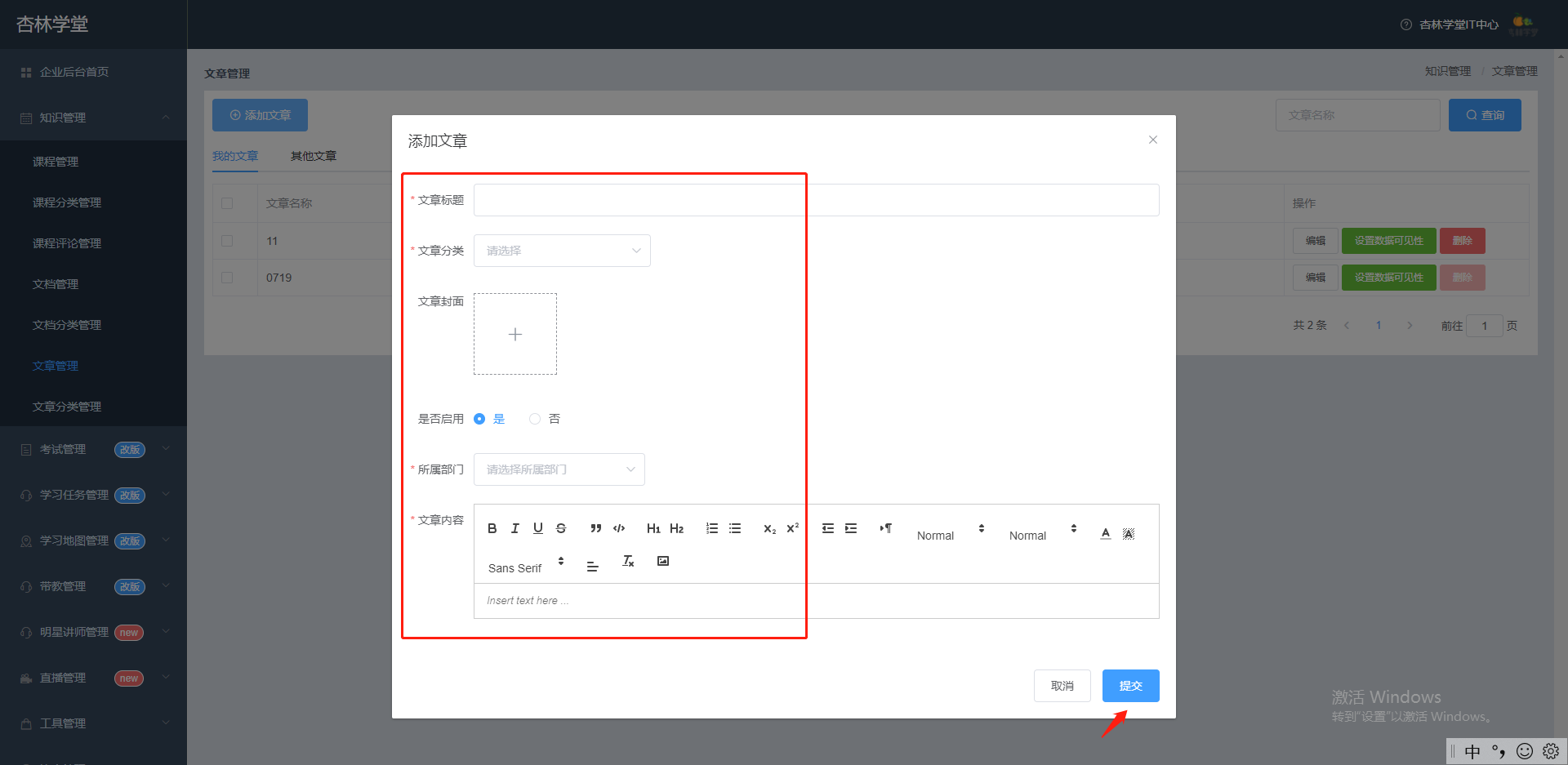
填写文章名称、选择分类、上传文章封面、选择是否启用、选择所属部门、文章内容等文章信息,点击【提交】,完成文章添加。
注意事项
文档默认为启用状态,学员端可以查看。
2、删除文章
第一步:
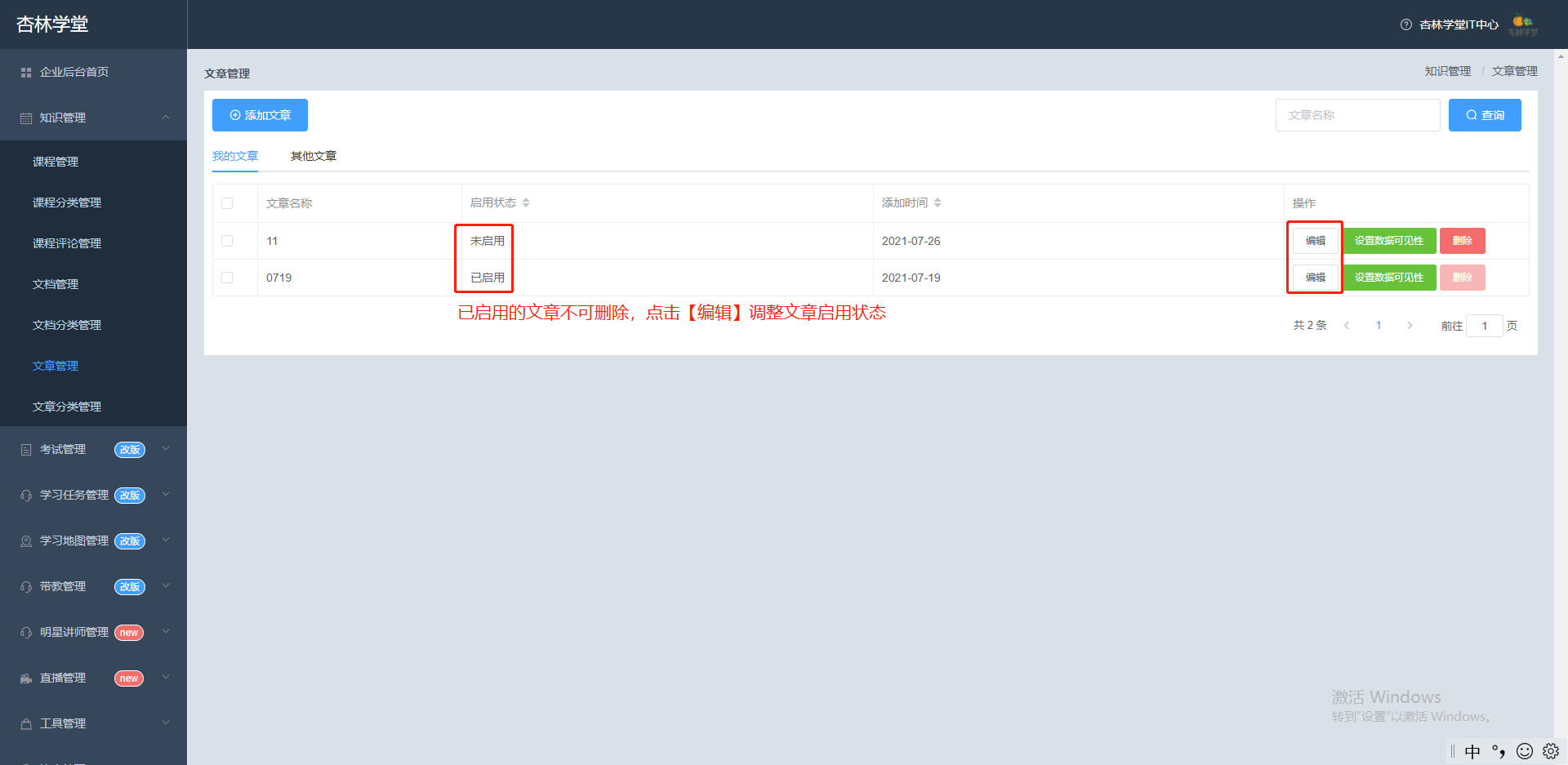
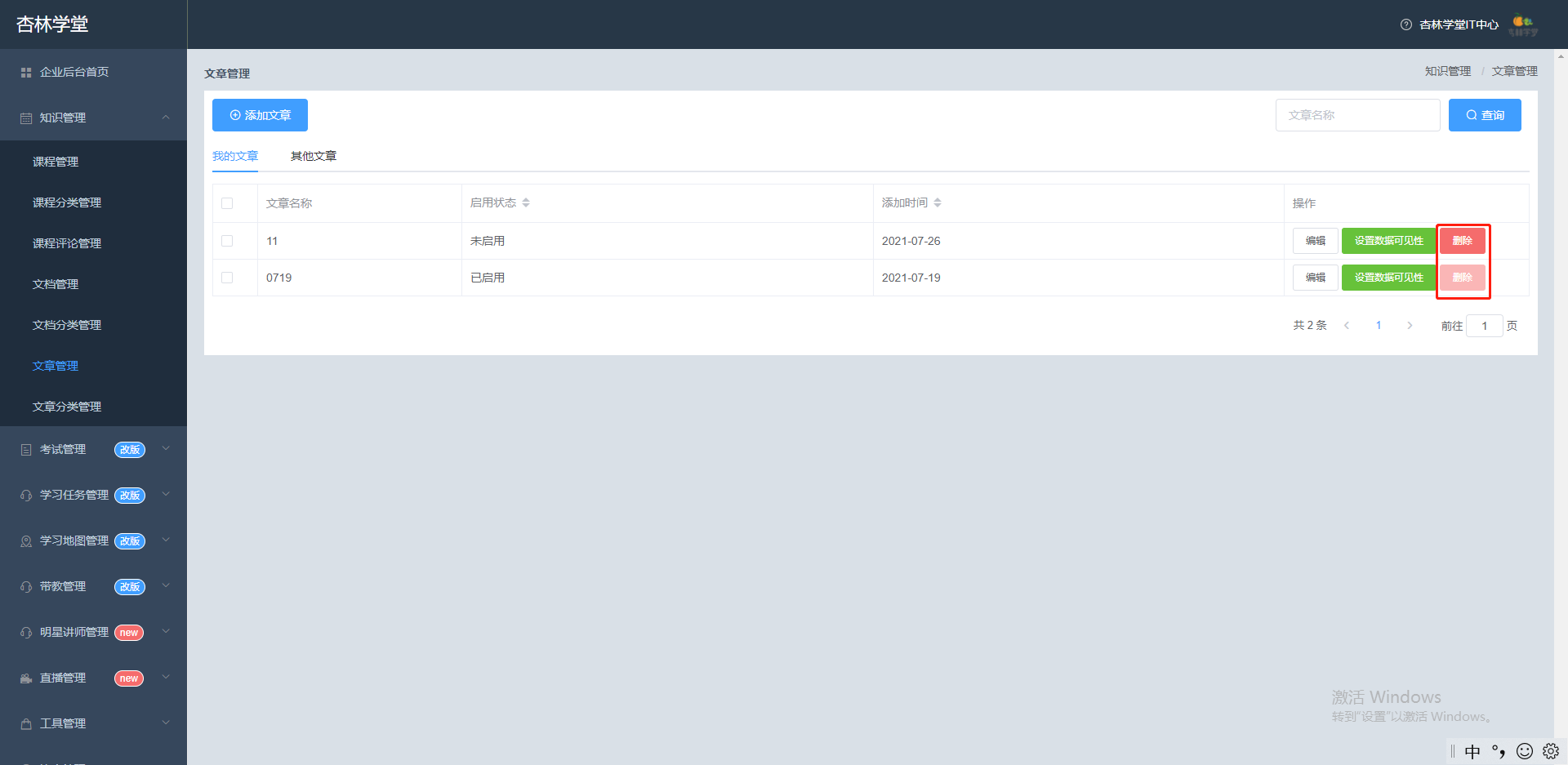
点击【文章管理】—点击【删除】。文章启用状态,请点击【编辑】,设置文章启用状态为“未启用”才可删除。
第二步:
点击【确认】,删除文章完成。删除文章后在管理后台和APP上不显示。
3、编辑文章
第一步:
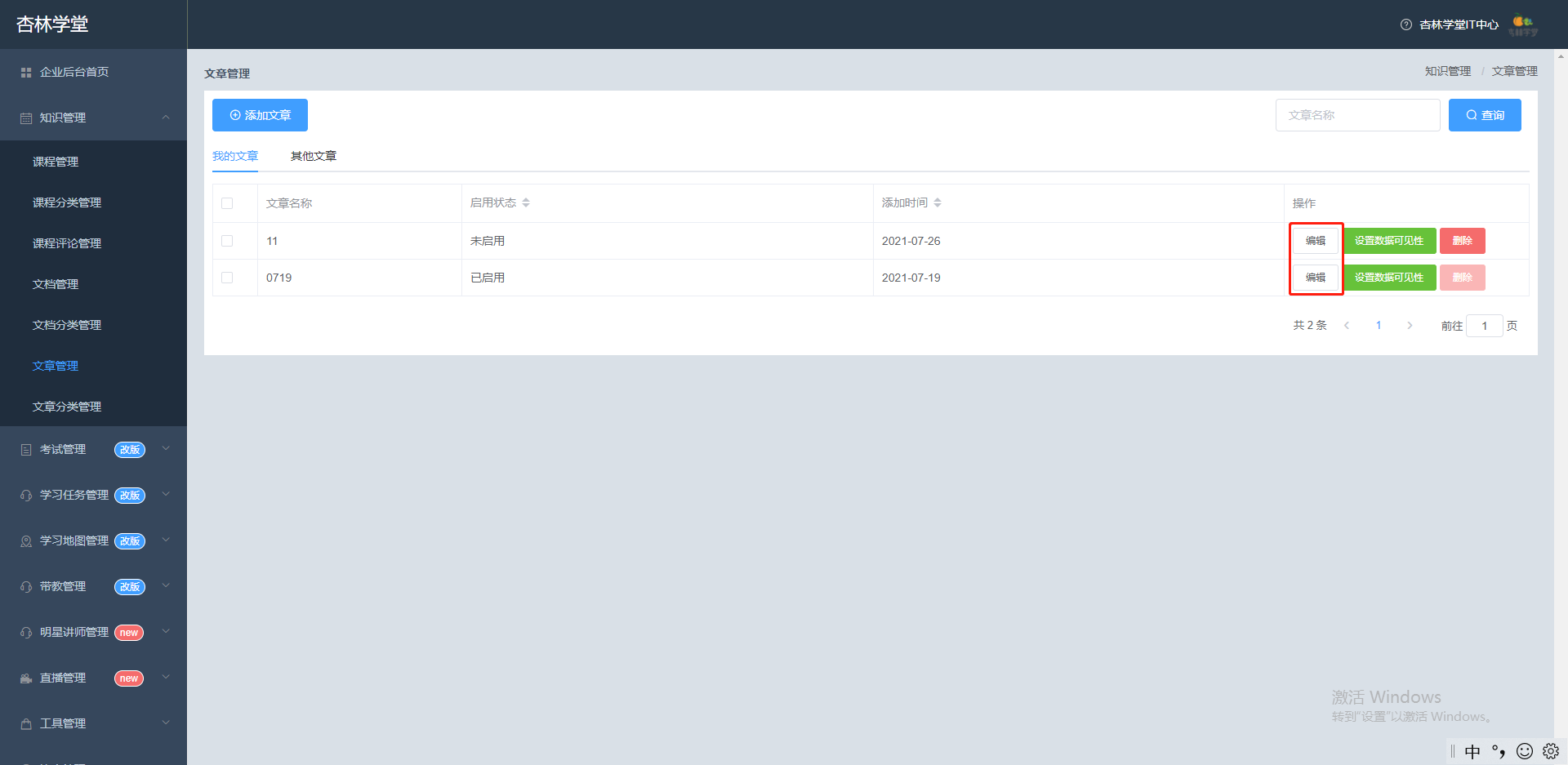
进入企业后台,点击【知识管理】,点击【文章管理】,点击【编辑】按钮。
第二步:
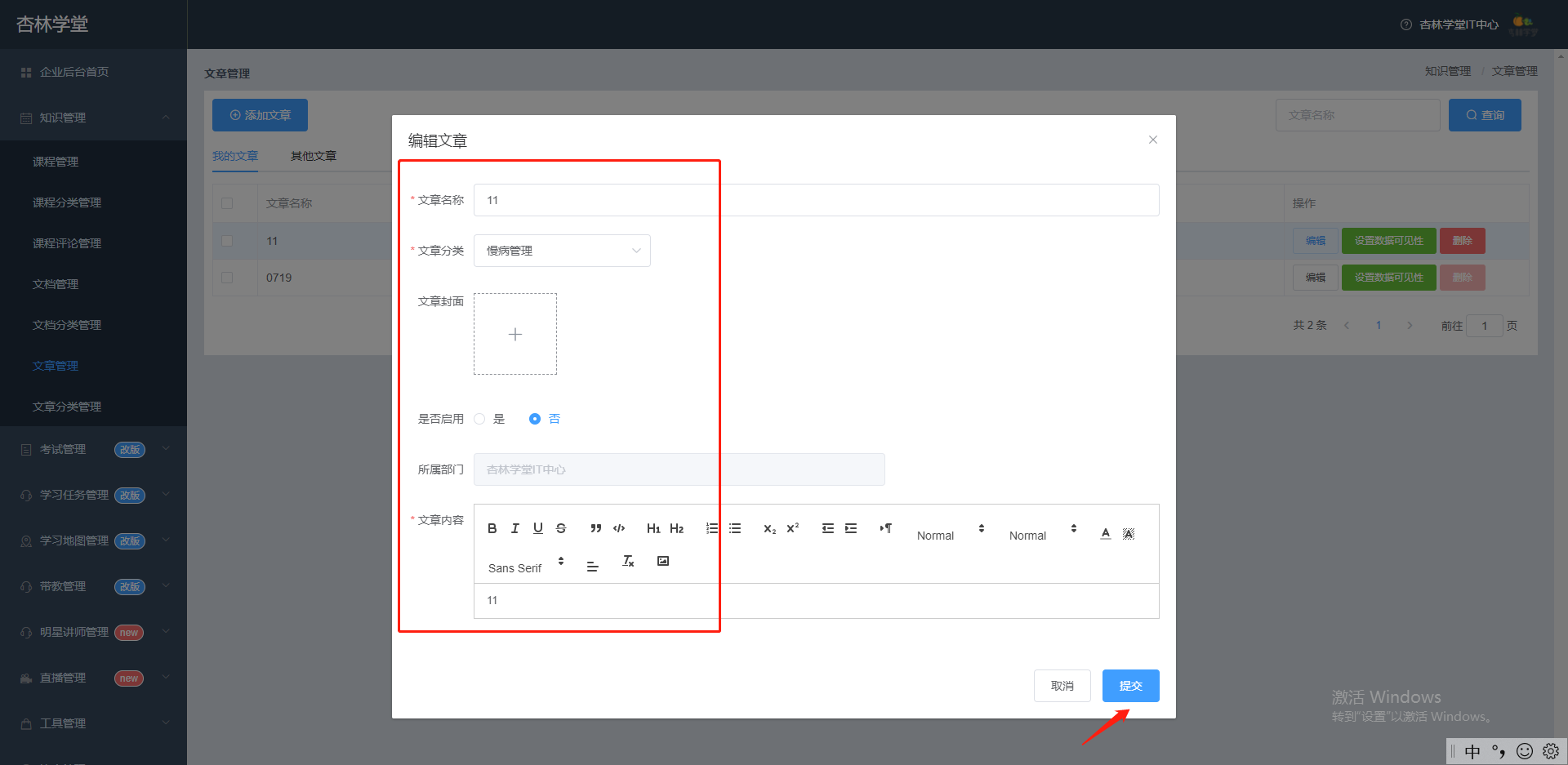
编辑文章名称、选择分类、上传文章封面、选择是否启用、选择所属部门、文章内容。点击【提交】,完成文章编辑。
4、查看文章
4.1、设置数据可见性
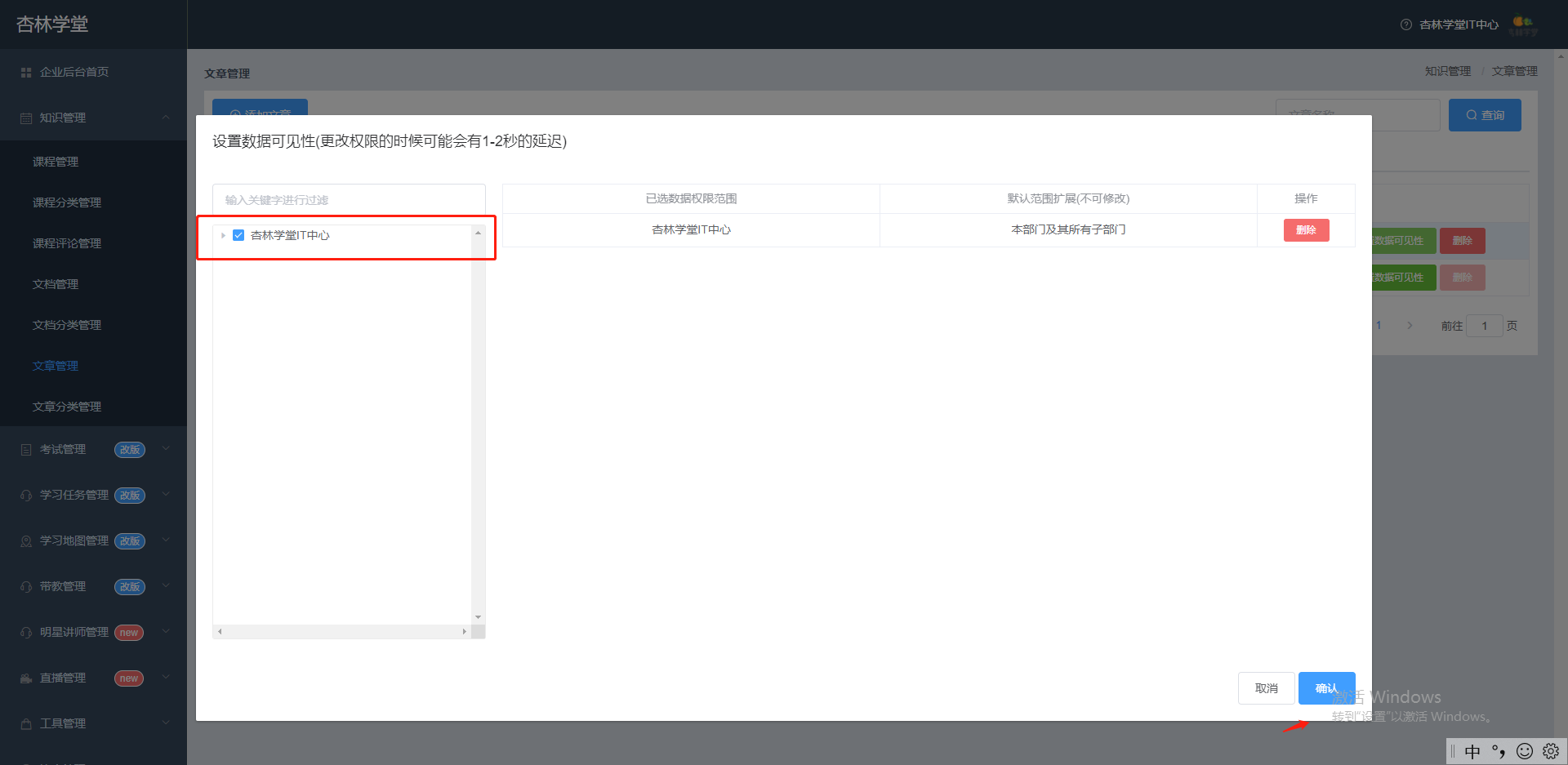
设置此文章可以给那些部门管理员查看,默认情况在”添加文章“时选择的【所属部门】成员均可查看。
第一步:
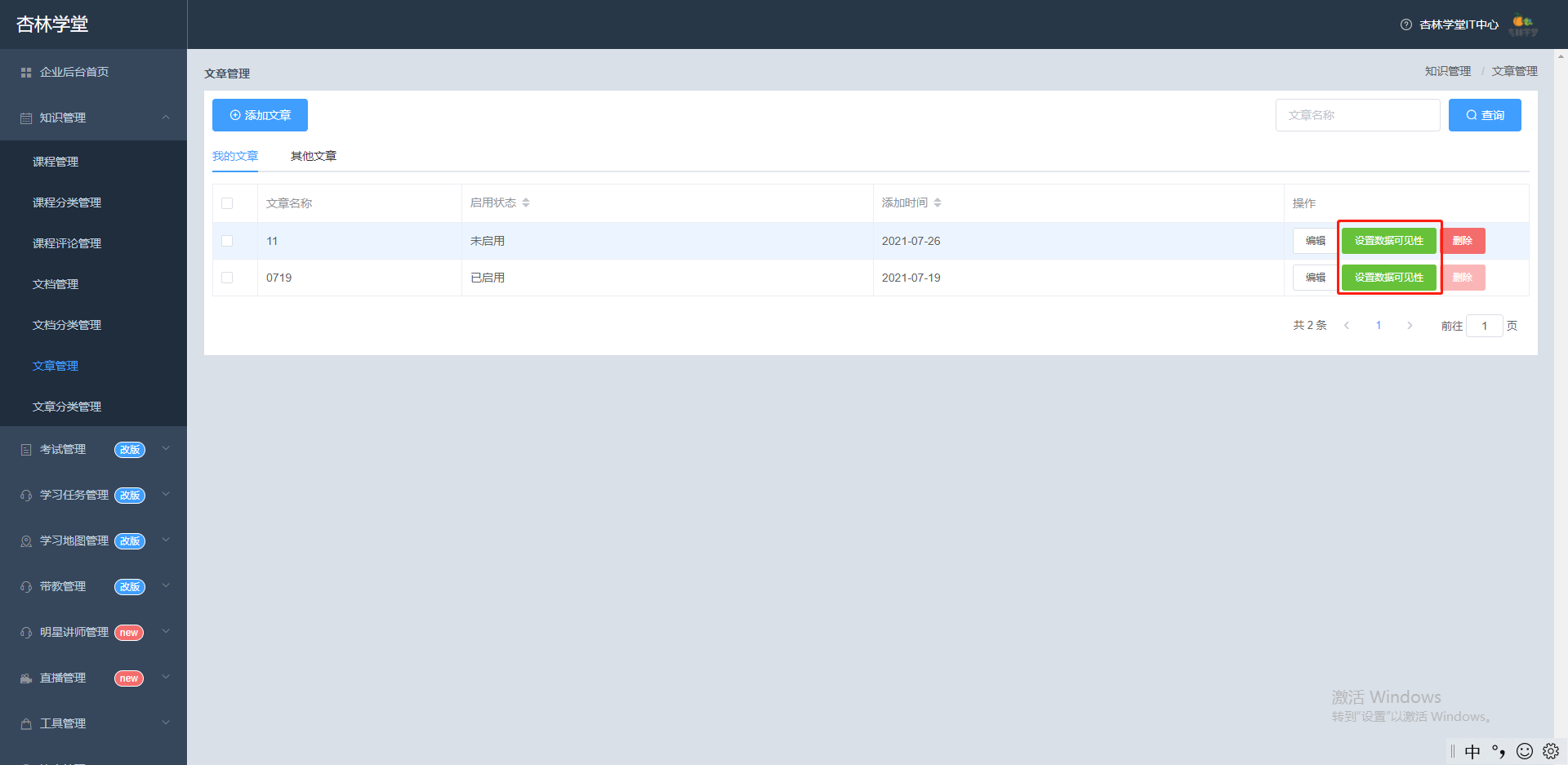
进入企业后台,点击【知识管理】,点击【文章管理】,点击【设置数据可见性】。
第二步:
选择授予可见性的部门,点击确认按钮完成可见性设置。