课程管理
企业可以上传内部课程和课后测试,支持上传普通课程和互动课程(互动课程功能的开通请与您的专属客户经理联系申请),安排员工学习。提升员工工作能力水平,提高企业竞争力。支持创建内部课程学习,设置课程的内容允许那些部门的管理员可看到,重新编辑课程等操作。
1、新建课程
1.1、新建普通课程
第一步:
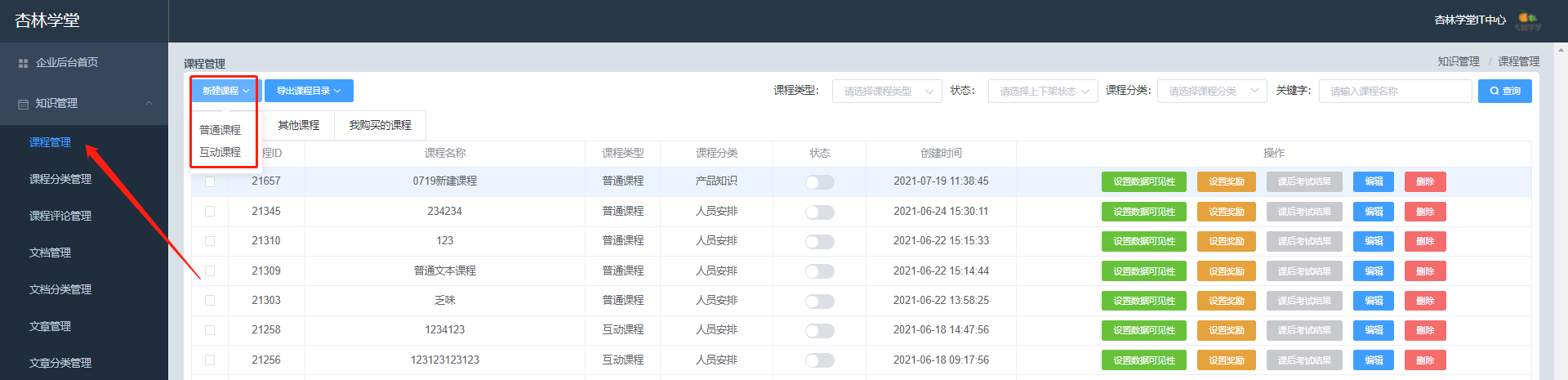
进入企业后台首页,依次点击【知识管理】——【课程管理】——【新建课程】——【普通课程】。
第二步:
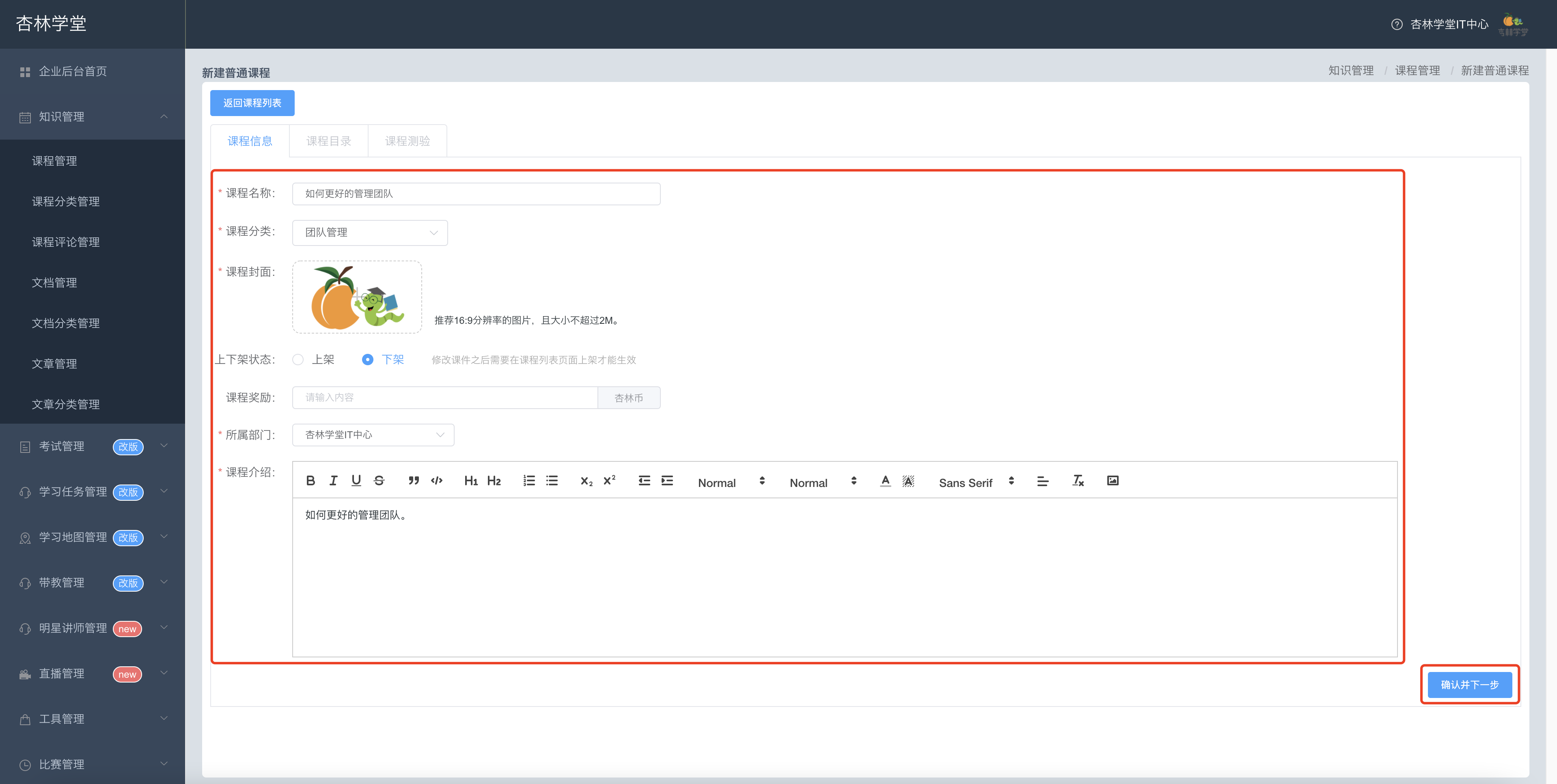
在自动打开的新建普通课程页面中,填入课程基本信息:(红色星号为必填内容)。填好后点击【确认并下一步】按钮,将自动打开课程目录编辑页面。
注意事项:
在该步骤中,点击【确认并下一步】按钮之后,课程就会创建成功,后续步骤只是为了完善课程的其他信息或内容。
第三步:
普通课程目录为章节结构,需要先创建章,然后在章中添加小节。
其中每一个小节代表一个课件,可以上传一种类型的文件。
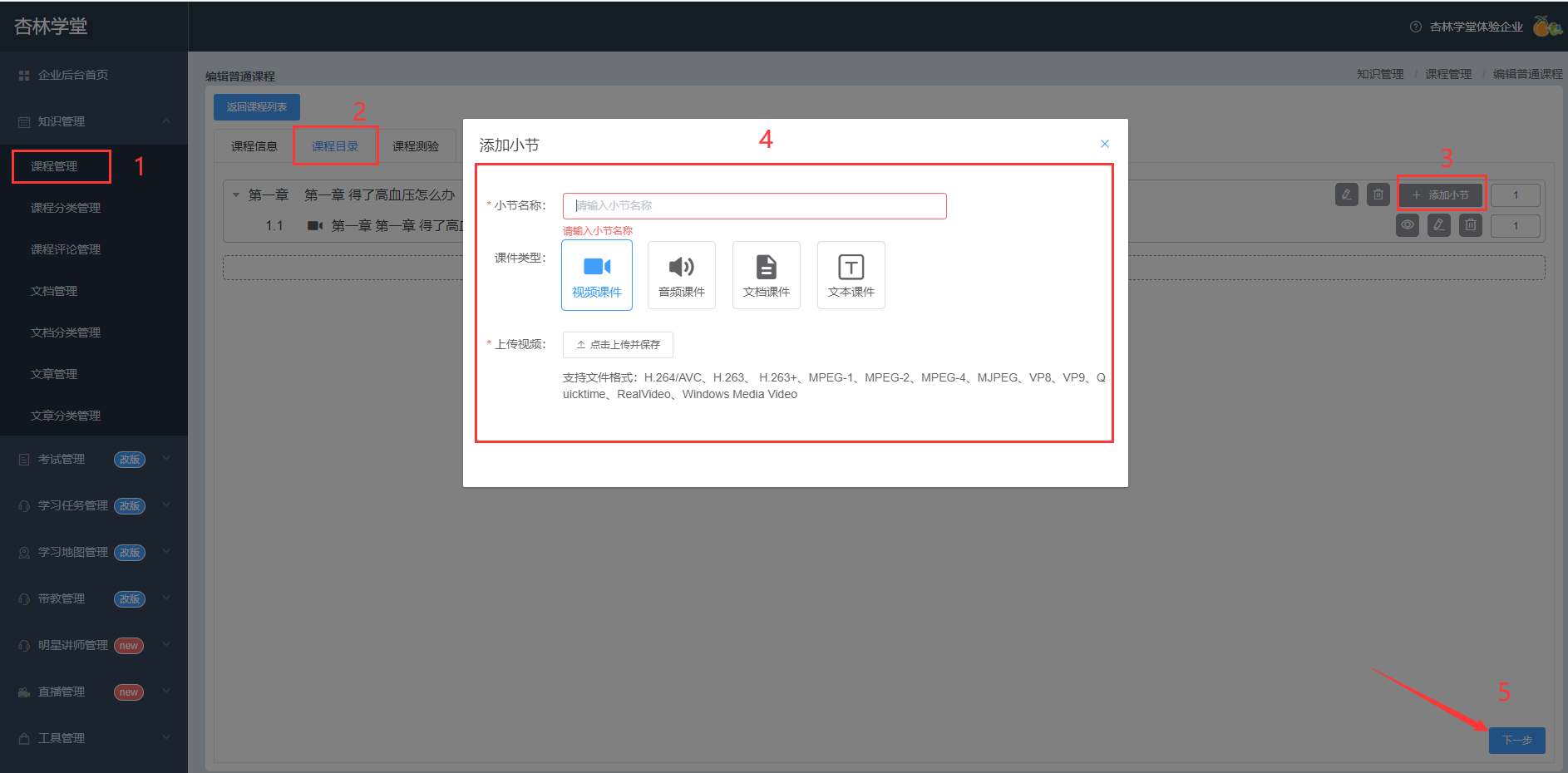
第四步:
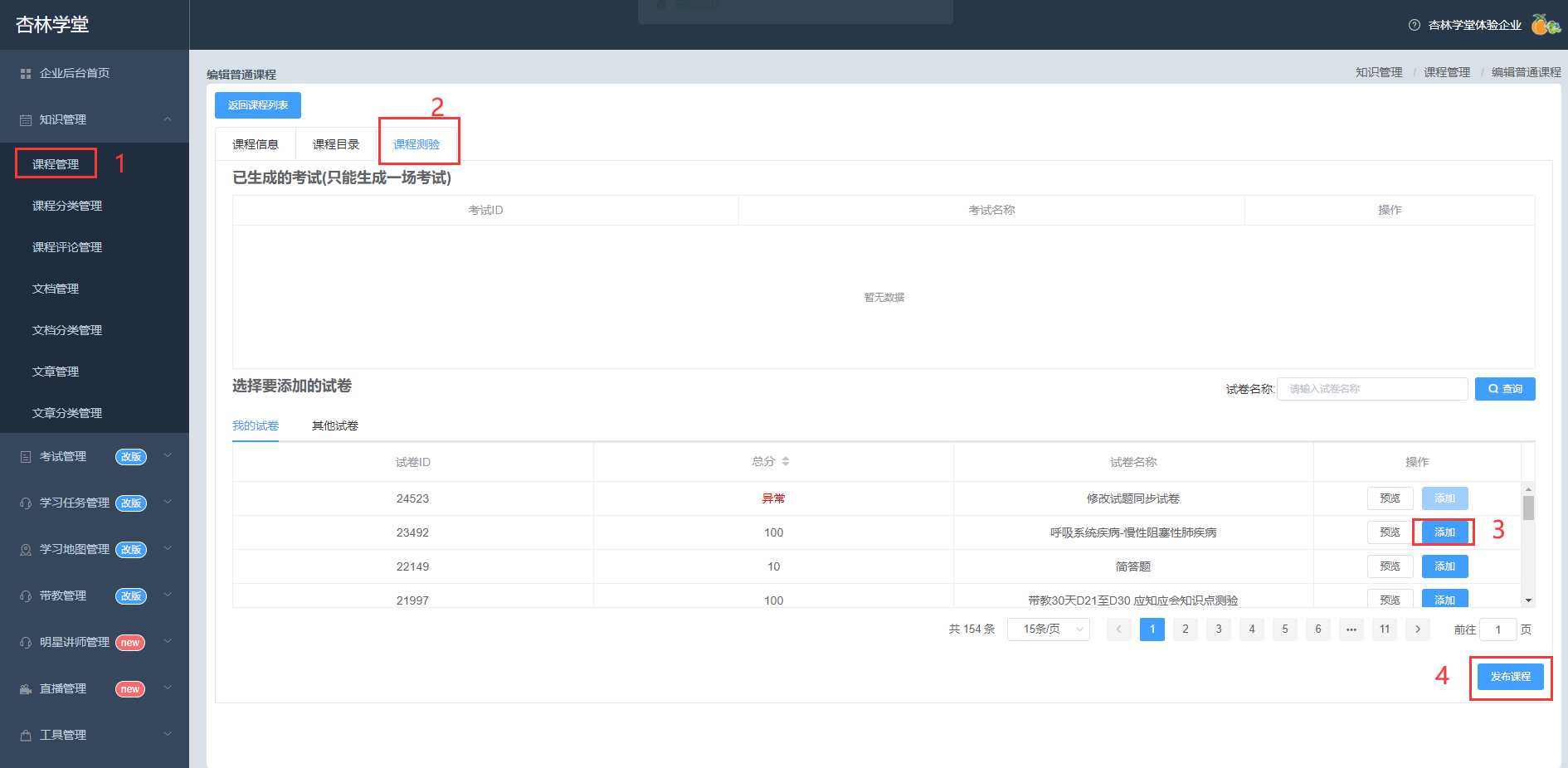
课程测试设置,可选择是否设置课程的考试,点击【添加】—添加课程考试,关联可关联试卷 。 点击【发布课程】,课程内容创建完成。
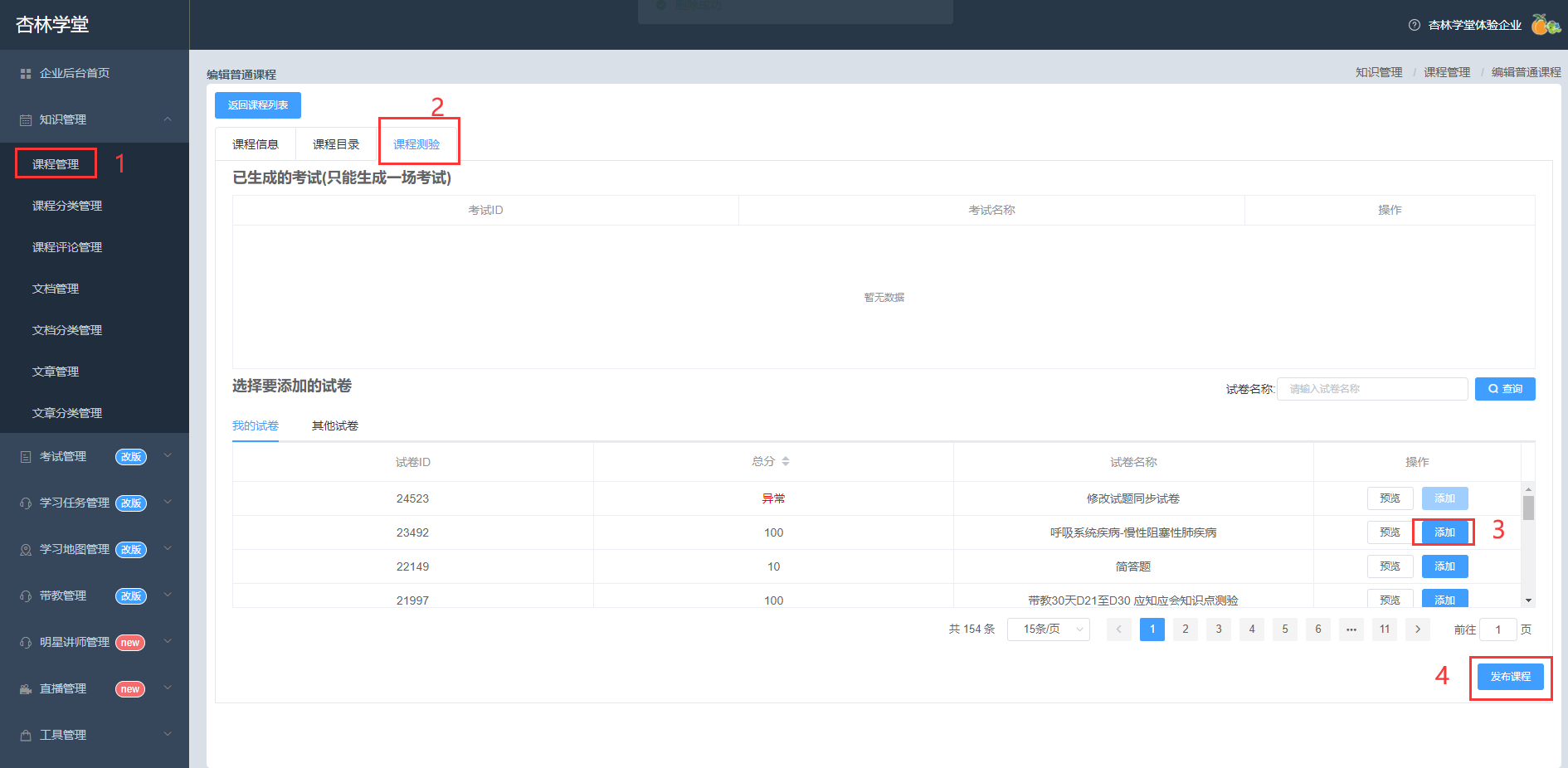
1.2、新建互动课程
第一步:
进入企业后台首页,依次点击【知识管理】——【课程管理】——【新建课程】——【互动课程】。
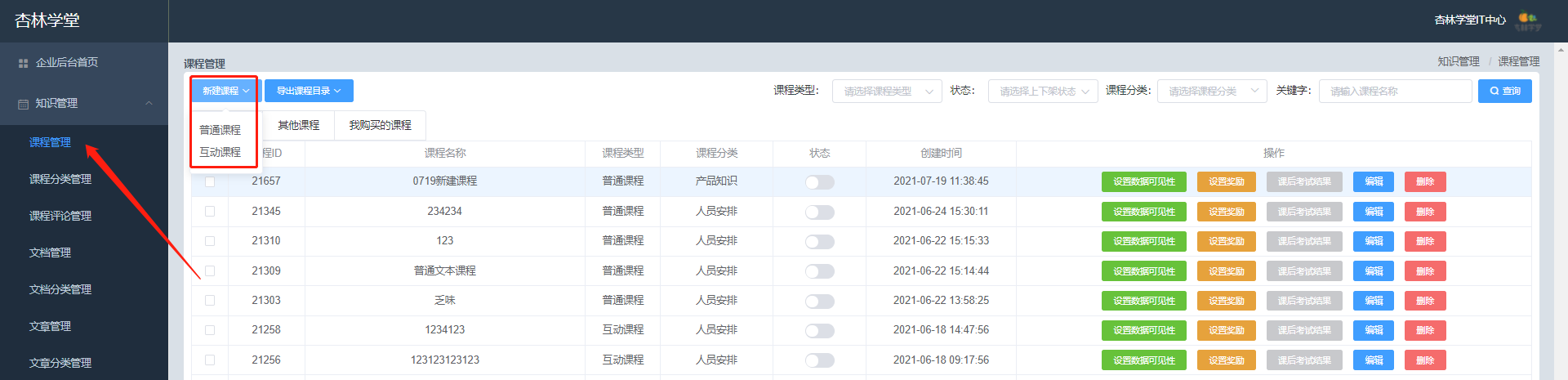
第二步:
在自动打开的新建互动课程页面中,填入课程基本信息:(红色星号为必填内容)。填好后点击【确认并下一步】按钮,将自动打开课程目录编辑页面。
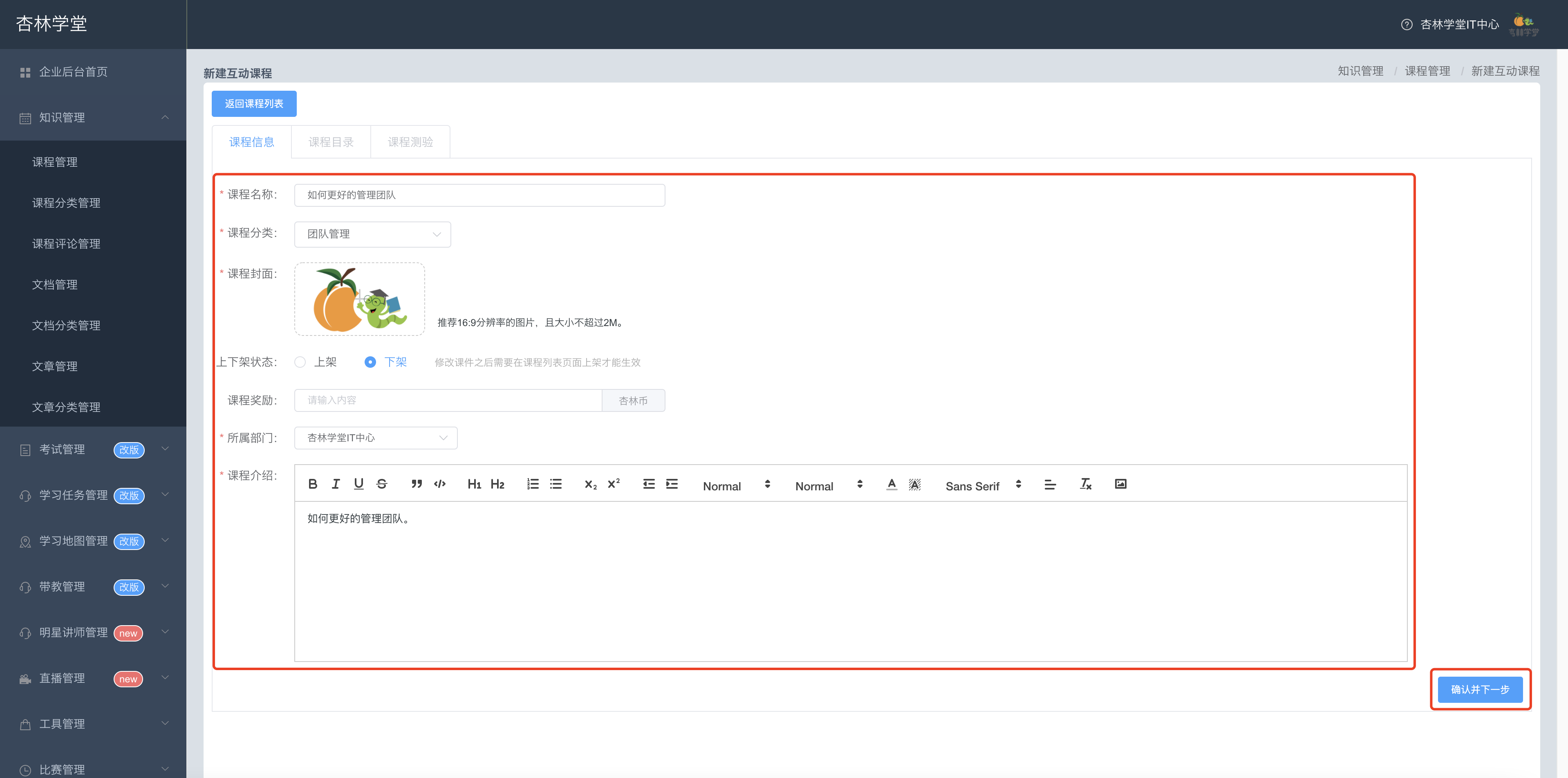
注意事项:
在该步骤中,点击【确认并下一步】按钮之后,课程就会创建成功,后续步骤只是为了完善课程的其他信息或内容。
第三步:
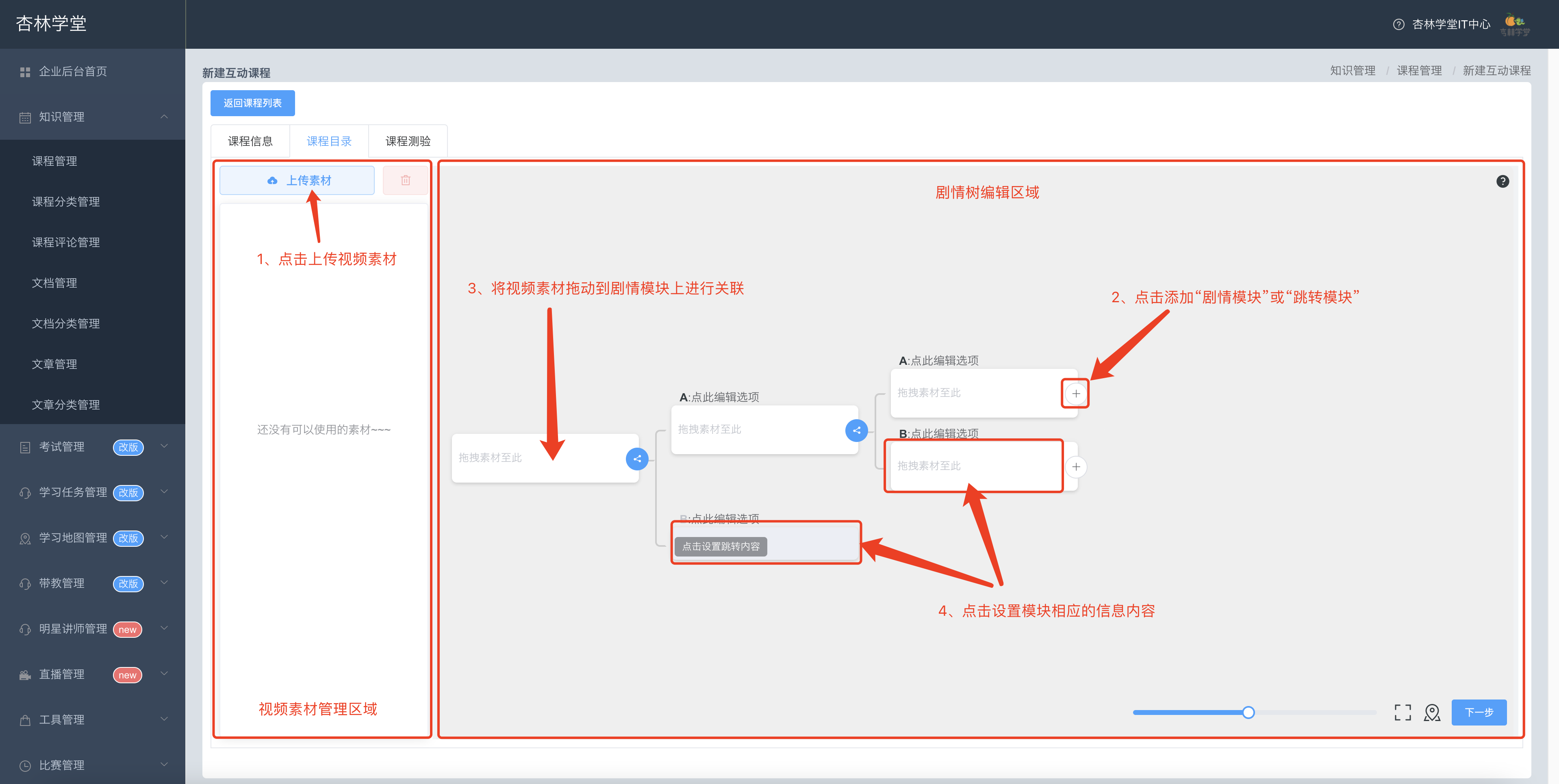
互动课程的结构是由“剧情模块”和“跳转模块”组成的一个树形结构。“剧情模块”中可以添加要播放的视频,“跳转模块”可以跳转播放其他的“剧情模块”。
创建互动课程目录的步骤如下:
- 点击【上传素材】按钮,上传制作互动课程需要的视频素材。
- 点击剧情树中剧情模块后面【添加】按钮,给剧情树添加相应的“剧情模块”或“跳转模块”。
- 将视频素材拖动到剧情树中的“剧情模块”上进行关联。
- 点击“剧情模块”或“跳转模块”,设置相应的信息内容即可完成互动课程目录的创建。
第四步:
课程测试设置,可选择是否设置课程的考试,点击【添加】—添加课程考试,关联可关联试卷 。 点击【发布课程】,课程内容创建完成。
2、删除课程
第一步:
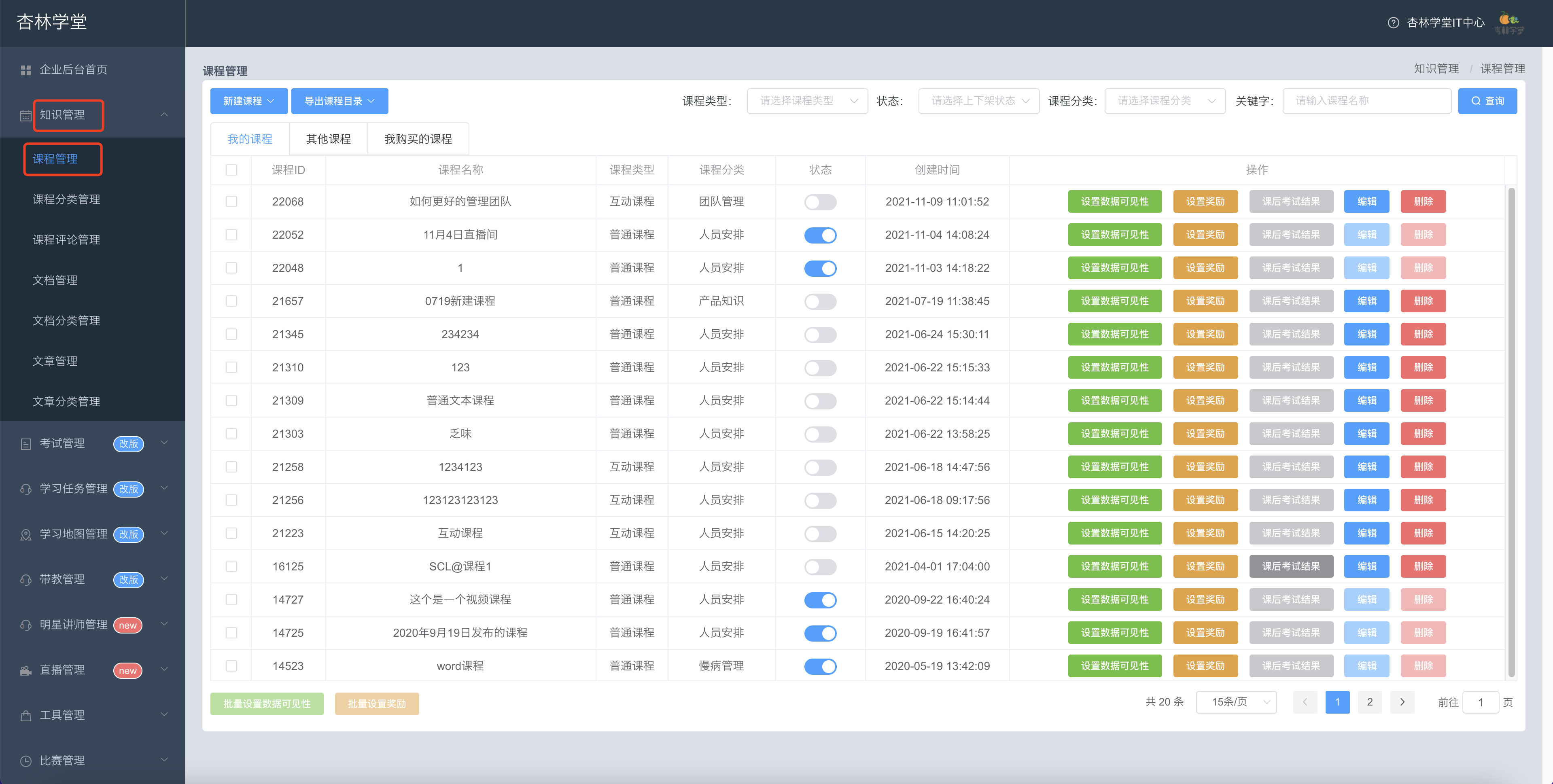
进入企业后台首页,依次点击【知识管理】——【课程管理】,打开课程管理列表。
第二步:
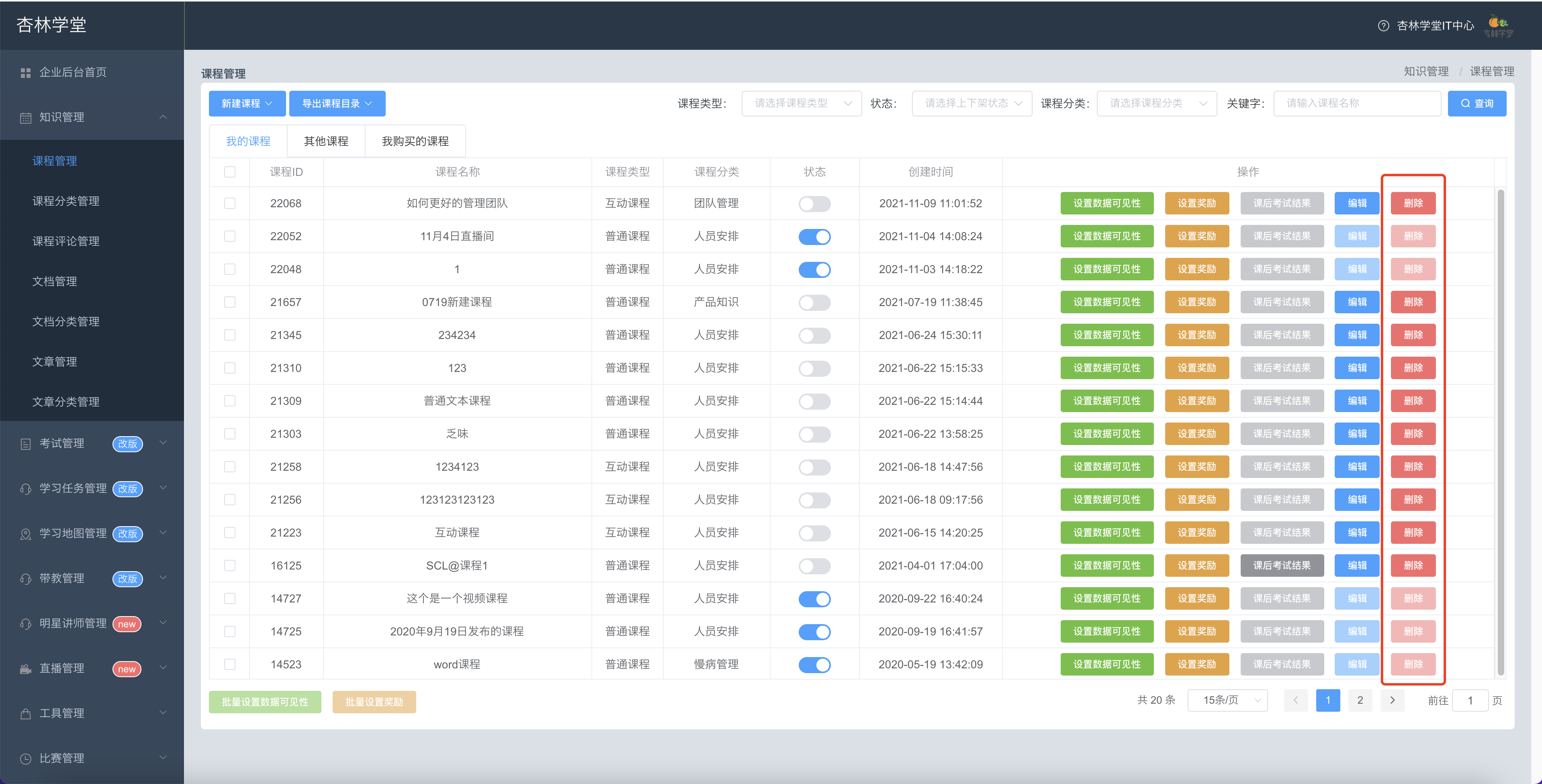
找到需要删除的课程,点击该课程后面的【删除】按钮,即可成功删除该课程。
注意事项:
1、已上架的课程无法直接删除,需要先下架课程之后才能删除。
2、删除课程之后,该课程所有的学习记录也会一并删除,同时关联该课程的其他内容中也无法学习该课程。请慎重删除课程。
3、编辑课程
3.1、设置数据可见性
数据可见性为资源的权限设置,代表该资源需要开放给哪些部门的管理员进行管理/使用,或开放给哪些部门的员工进行学习。默认情况在”添加课程“时选择的【所属部门】成员均可查看。
第一步:
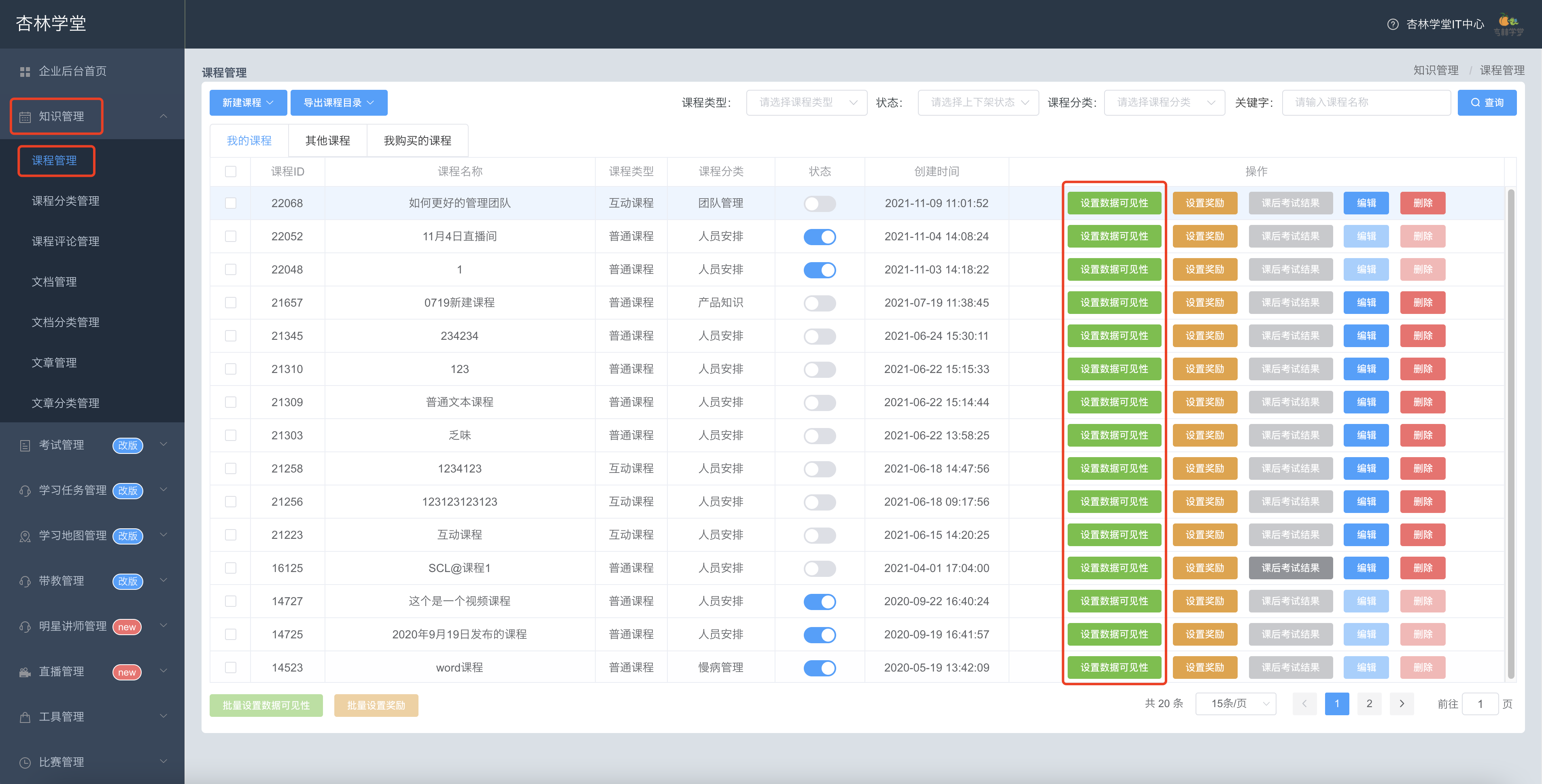
进入企业后台首页,依次点击【知识管理】——【课程管理】,打开课程管理列表。找到想要设置数据可见性的课程,点击列表中对应的【设置数据可见性】按钮。
第二步:
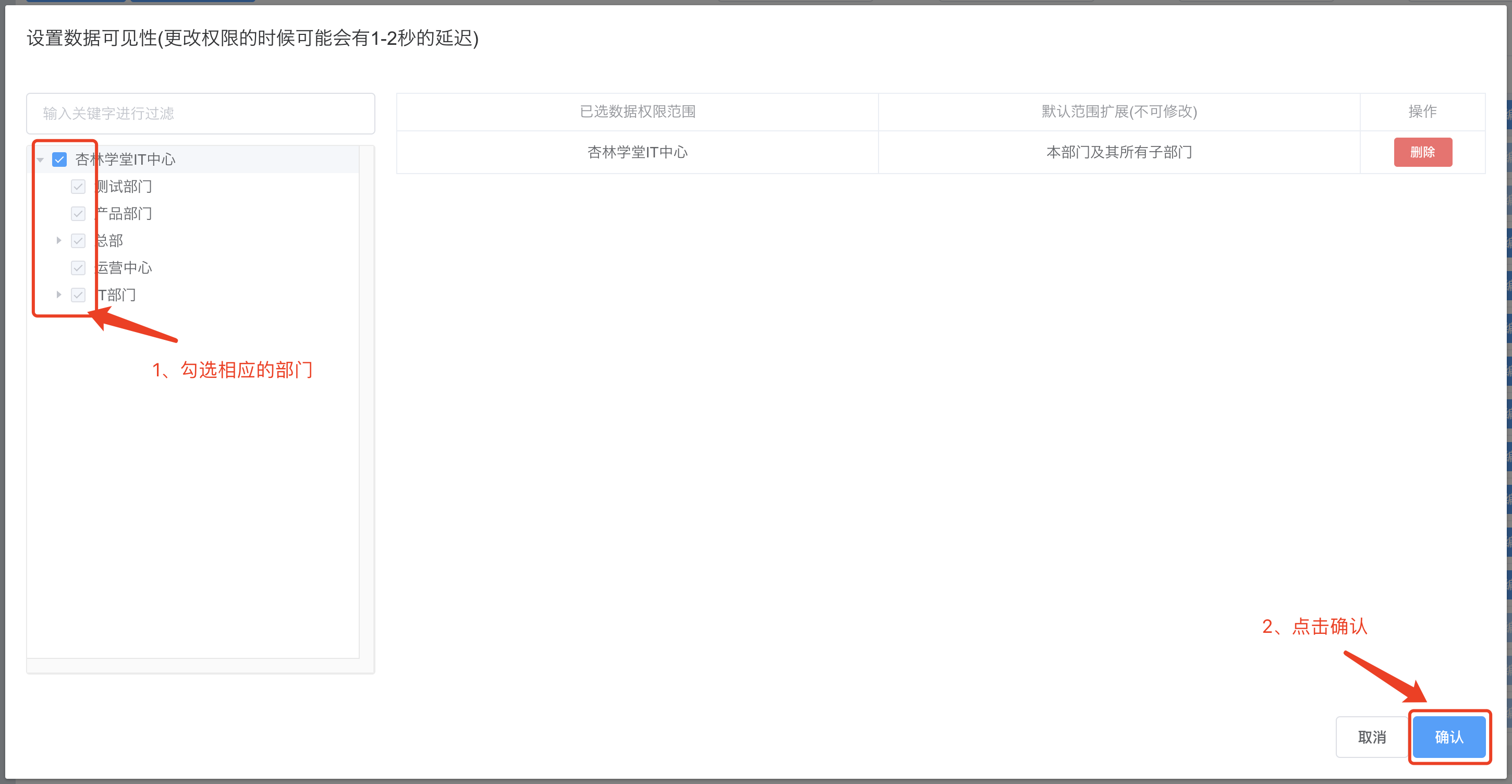
在弹窗中勾选需要管理或观看该课程的部门之后,点击【确认】按钮即可成功设置。
3.2、设置奖励
第一步:
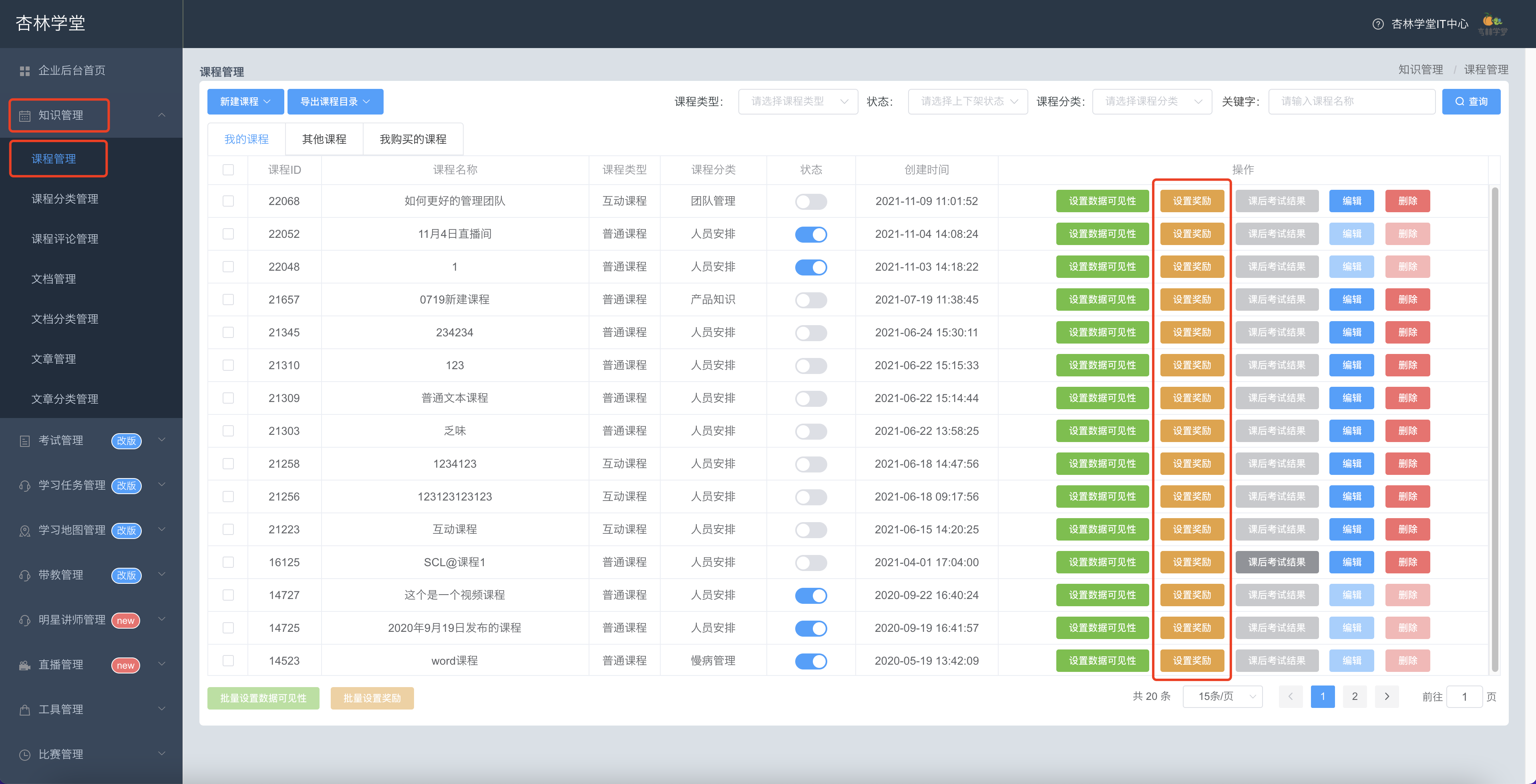
进入企业后台首页,依次点击【知识管理】——【课程管理】,打开课程管理列表,找到想要设置奖励的课程,点击列表中对应的【设置奖励】按钮。
第二步:
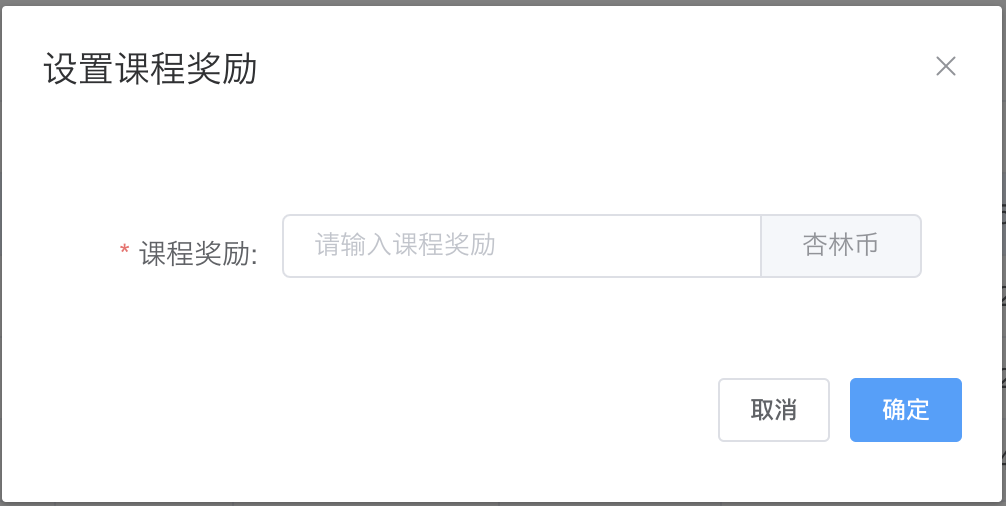
在弹窗中填写要奖励的杏林币数值之后,点击【确定】按钮即可成功设置。
注意事项:
1、该课程奖励设置为员工在企业大学中的“企业课程”和“内部课程”模块学完课程之后获得的奖励。
2、一个员工学习一门课程只能获取一次该奖励。
3.3、编辑课程内容
具体操作参考新建课程1.1。
3.4、上下架课程
第一步:
进入企业后台首页,依次点击【知识管理】——【课程管理】,打开课程管理列表。
第二步:
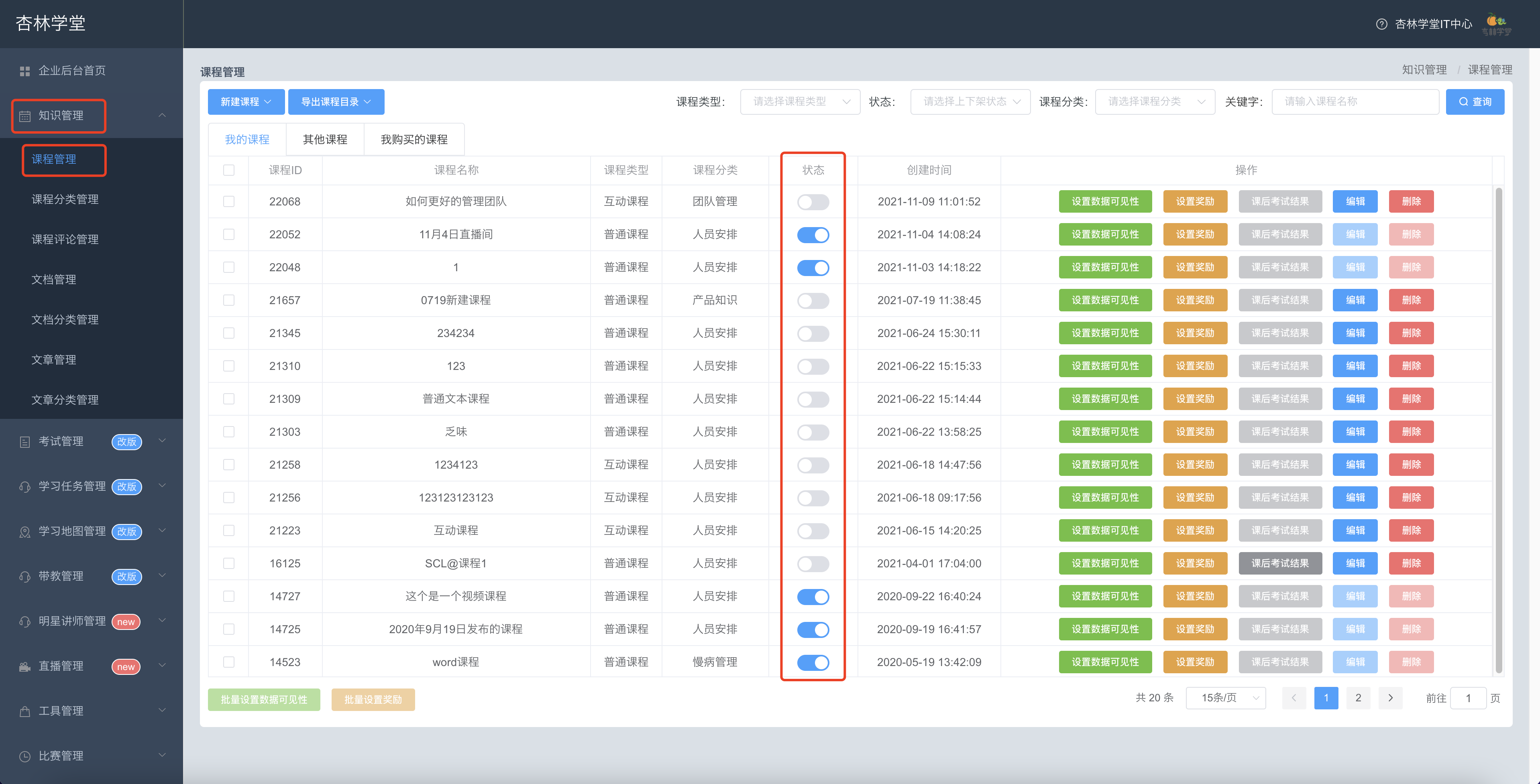
找到需要修改上下架状态的课程,点击状态列中的切换按钮即可成功切换课程的上下架状态。(蓝色为已上架,灰色为已下架)
4、查询课程相关信息
4.1、搜索课程
第一步:
进入企业后台首页,依次点击【知识管理】——【课程管理】,打开课程管理列表。
第二步:
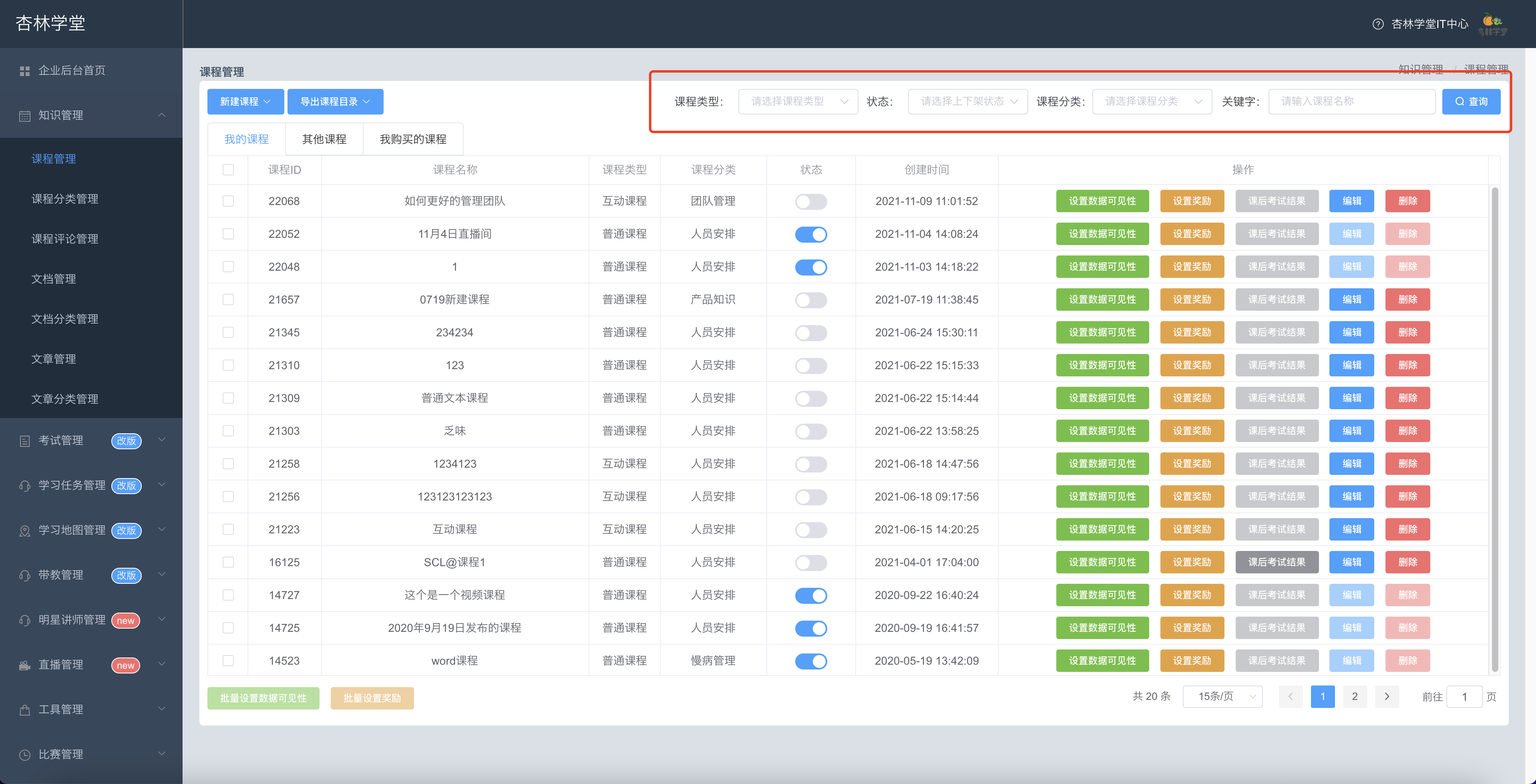
在搜索区域选择课程类型、状态、课程分类或输入关键字,然后点击【查询】按钮,即可搜索相应的课程。
4.2、查看课后考试结果
第一步:
进入企业后台首页,依次点击【知识管理】——【课程管理】,打开课程管理列表。
第二步:
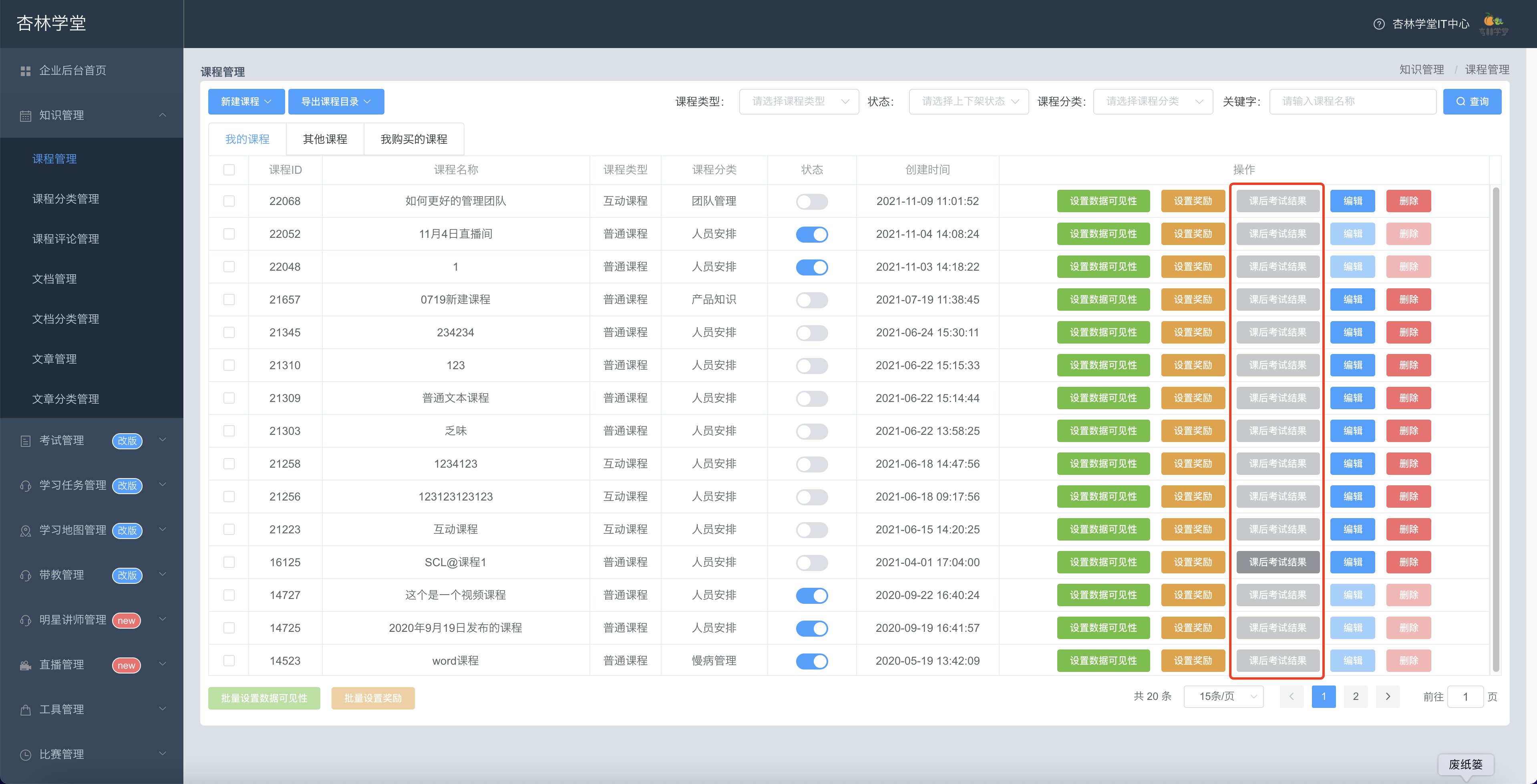
点击课程对应的【课后考试结果】按钮,即可查看该课程的课后考试结果。
注意事项:
只有设置了课后考试的课程才能查看课后考试结果。
4.3、导出课程目录
第一步:
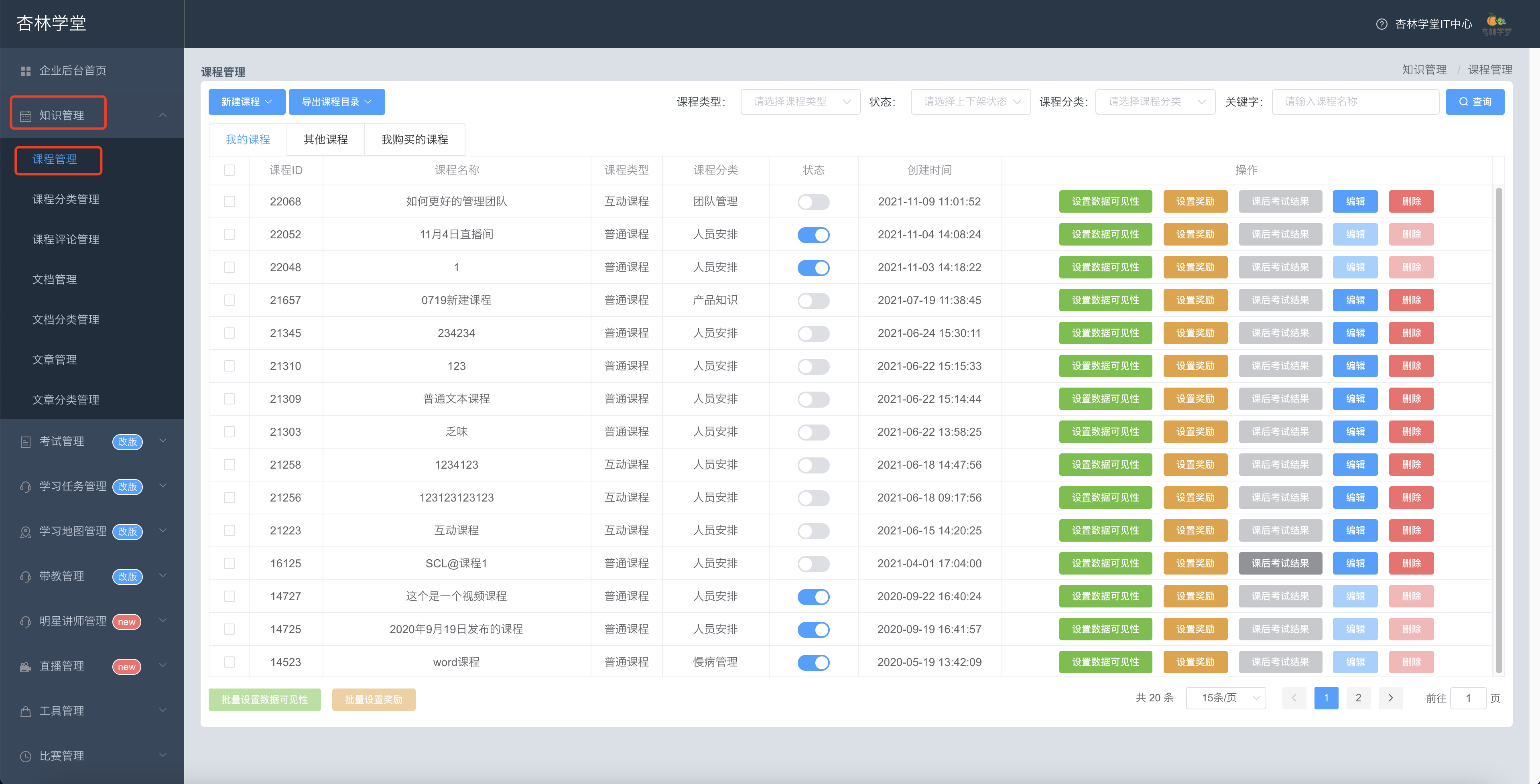
进入企业后台首页,依次点击【知识管理】——【课程管理】,打开课程管理列表。
第二步:
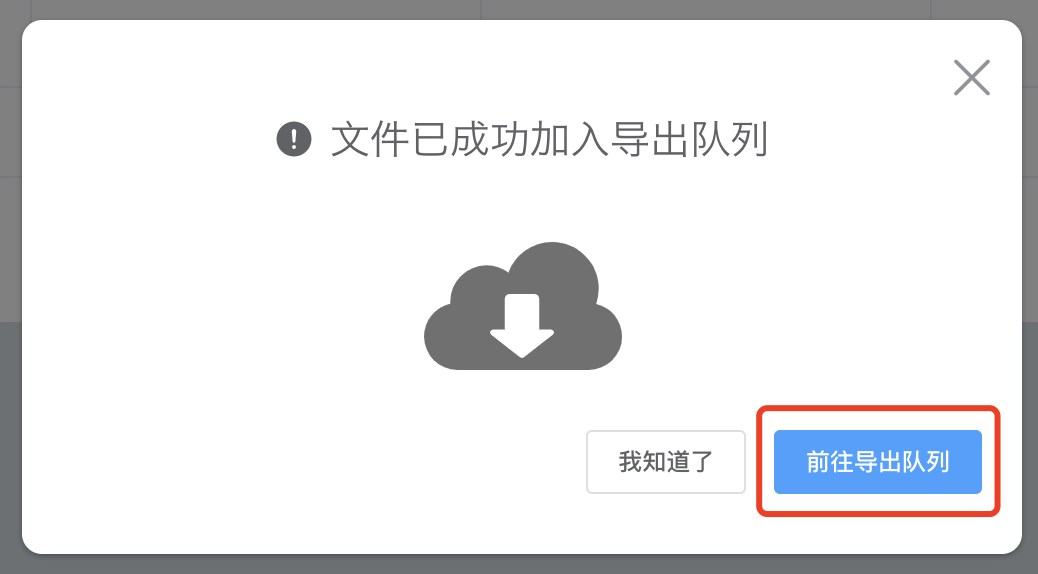
点击【导出课程目录】——【导出普通课程目录】/【导出互动课程目录】按钮,将弹出导出队列弹窗。
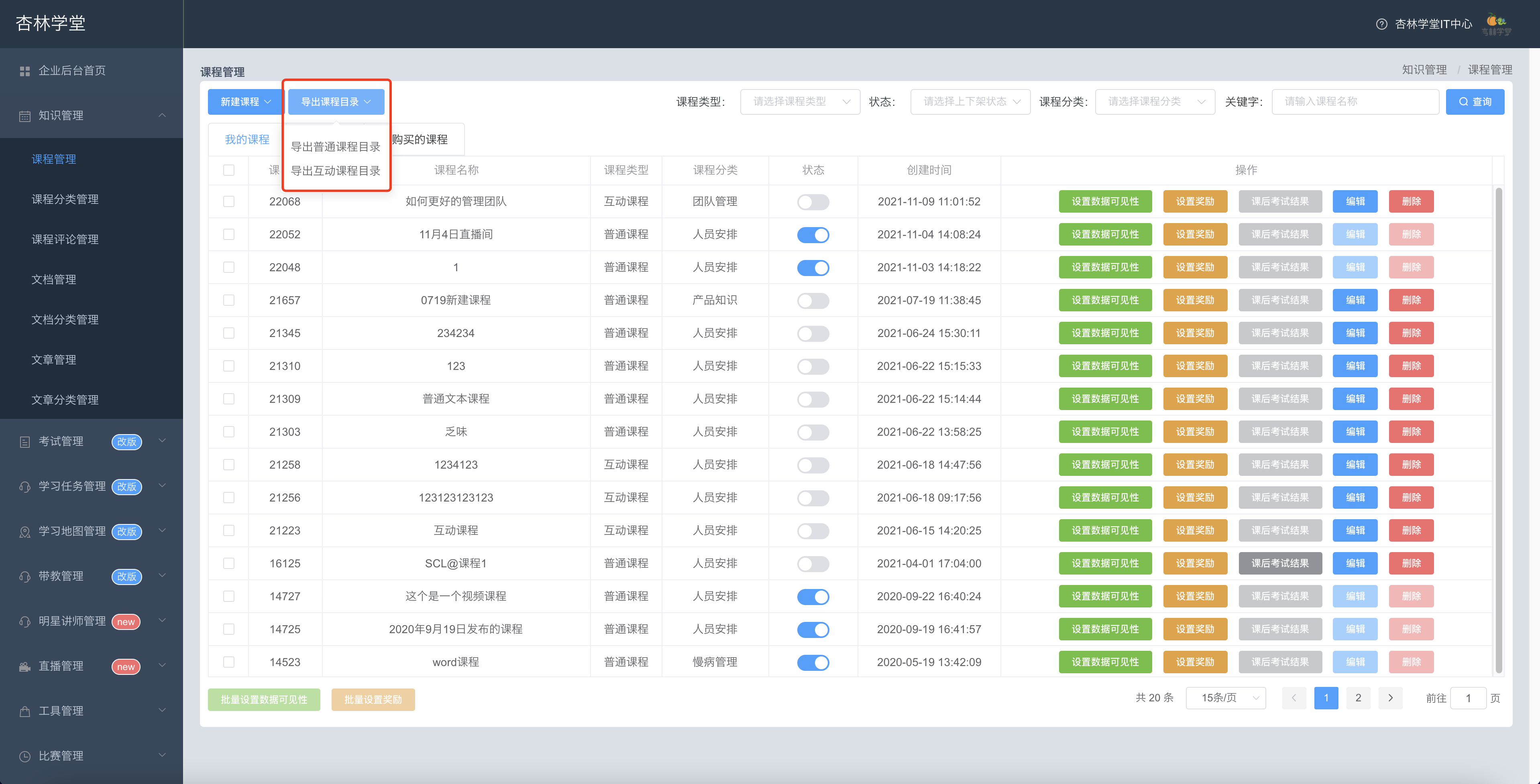
第三步:
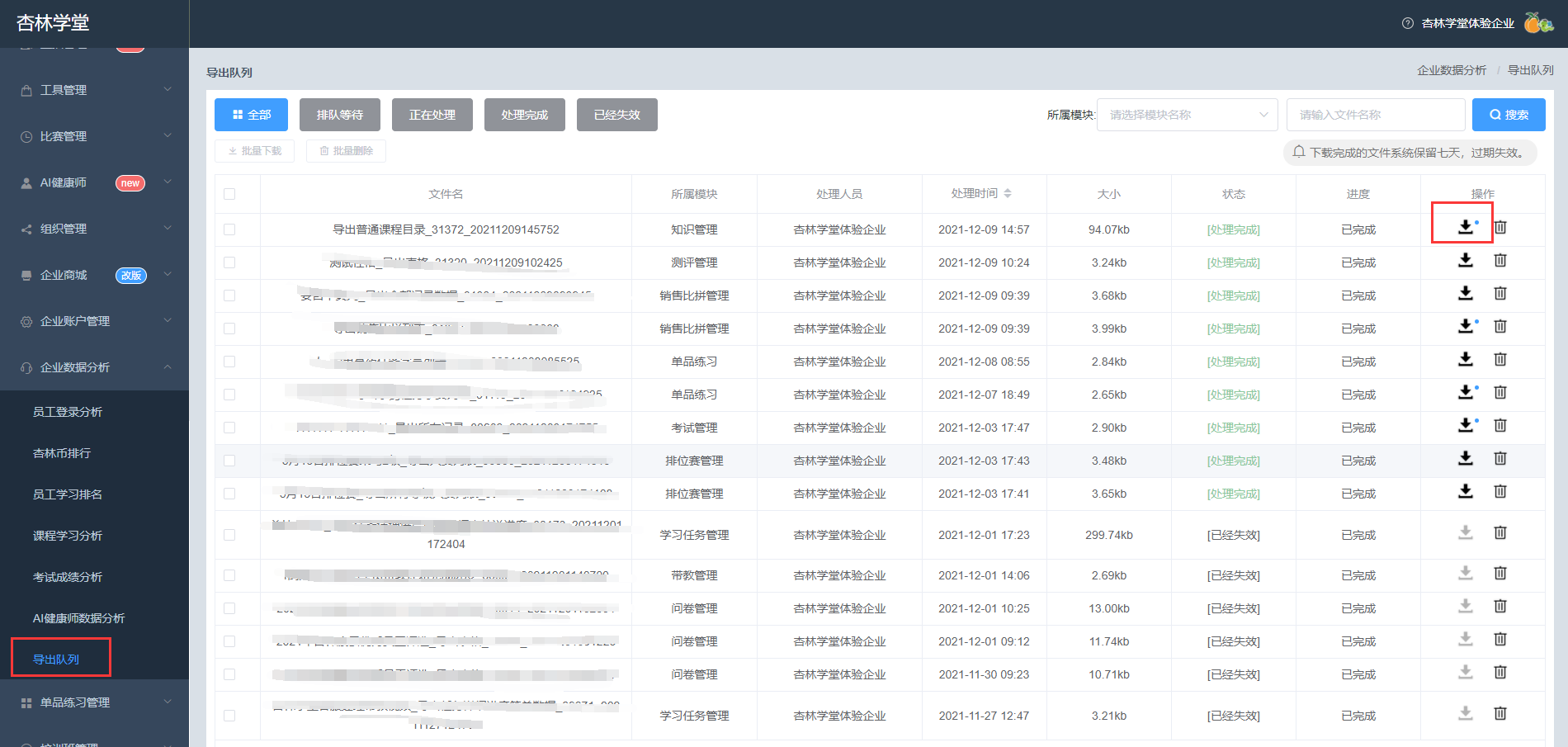
点击弹窗上的【前往导出队列】按钮,即可打开导出队列,在导出队列中可以手动下载刚刚导出的课程目录文件。