课程评论管理
1、开启或关闭课程评论功能
第一步:
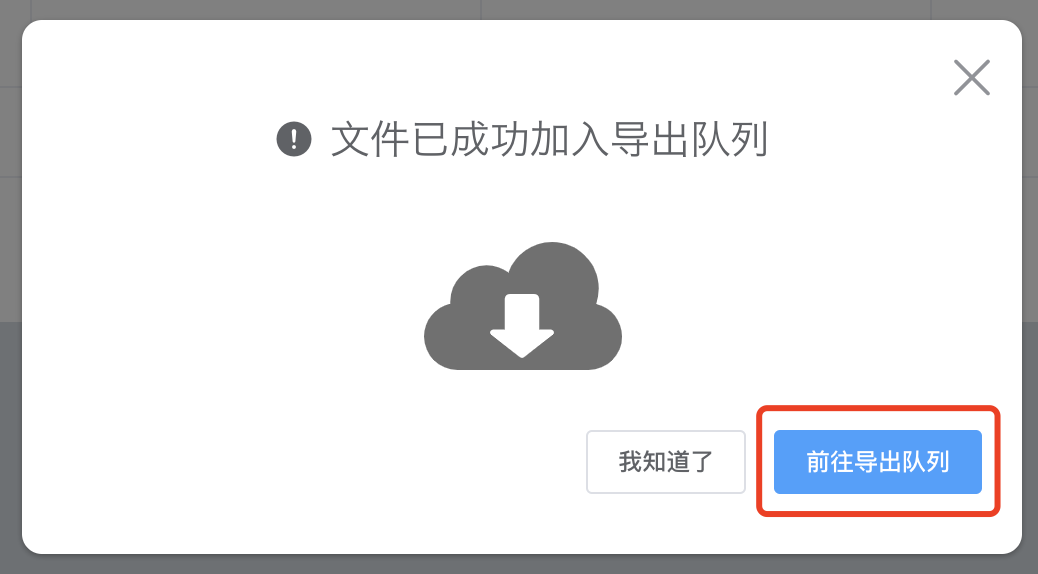
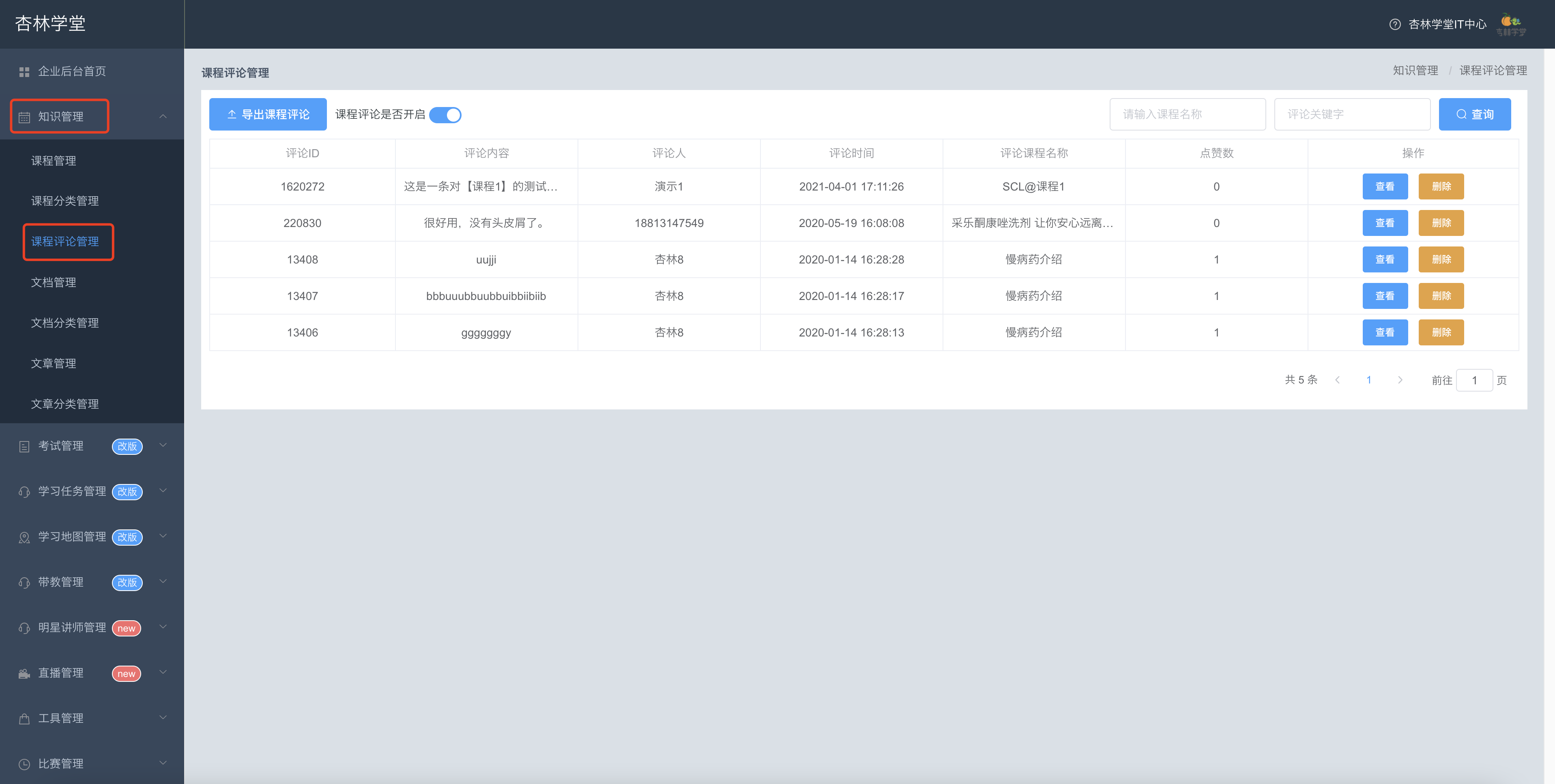
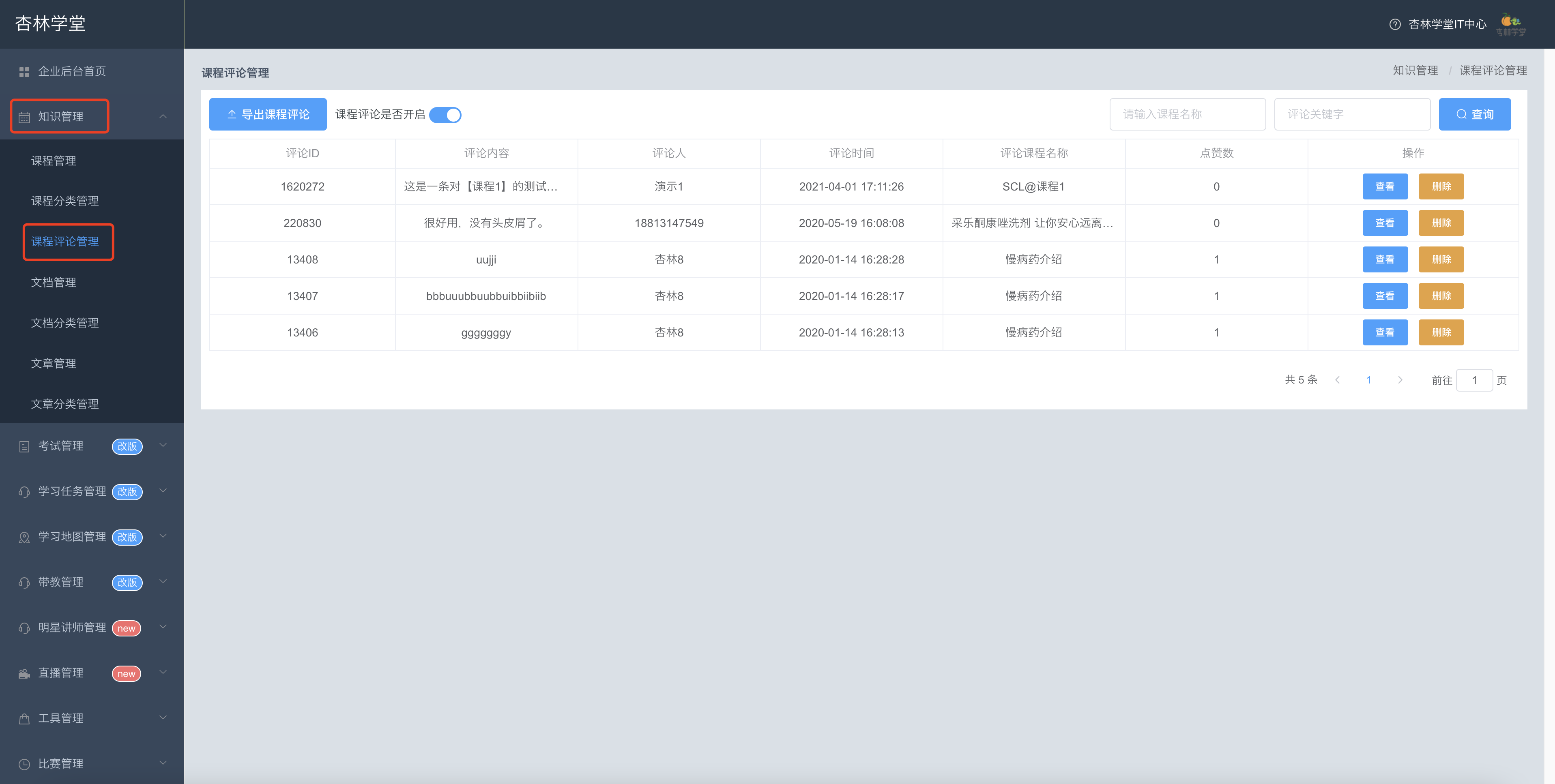
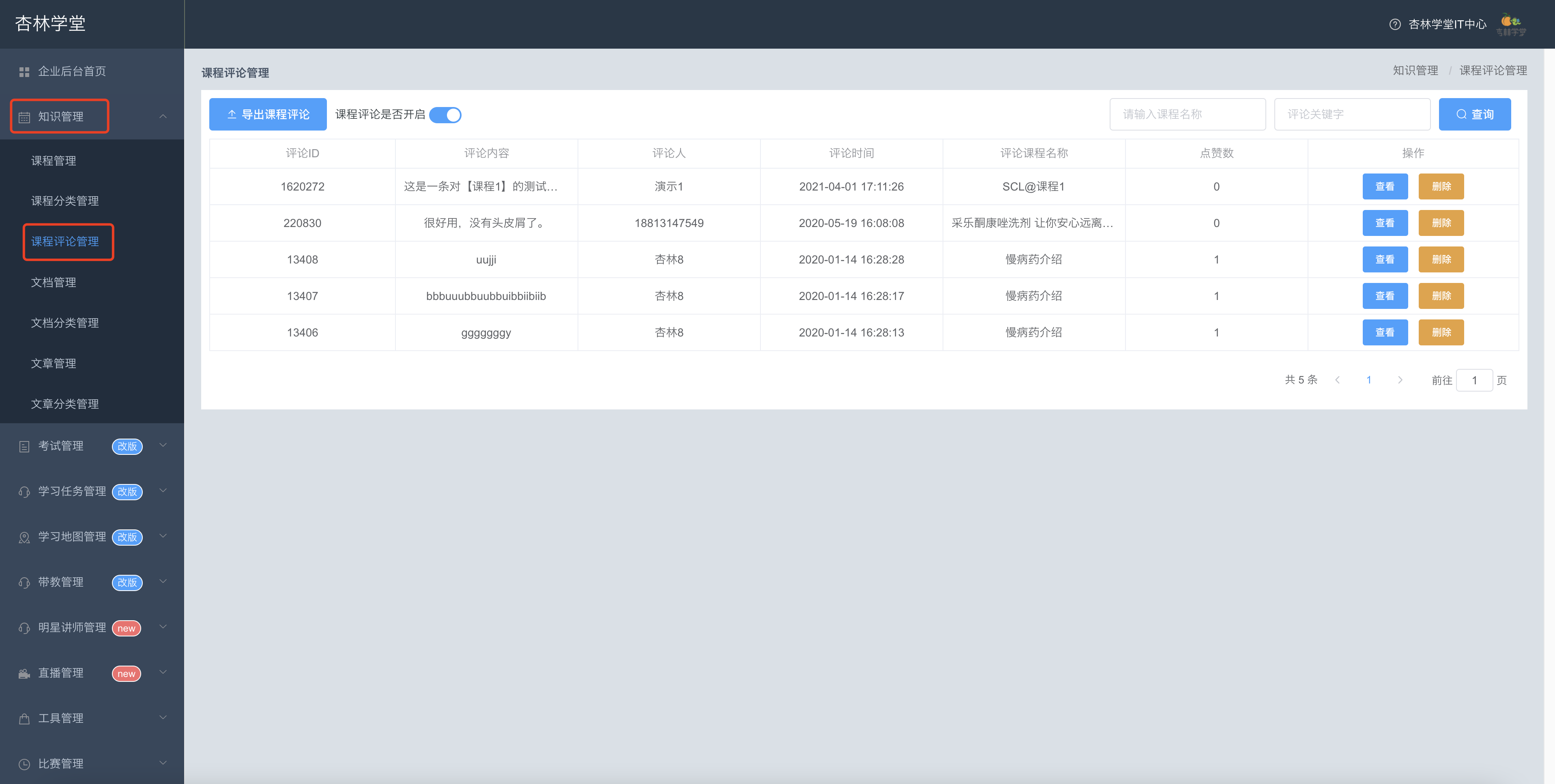
进入企业后台首页,依次点击【知识管理】——【课程评论管理】,打开课程评论列表页面。
第二步:
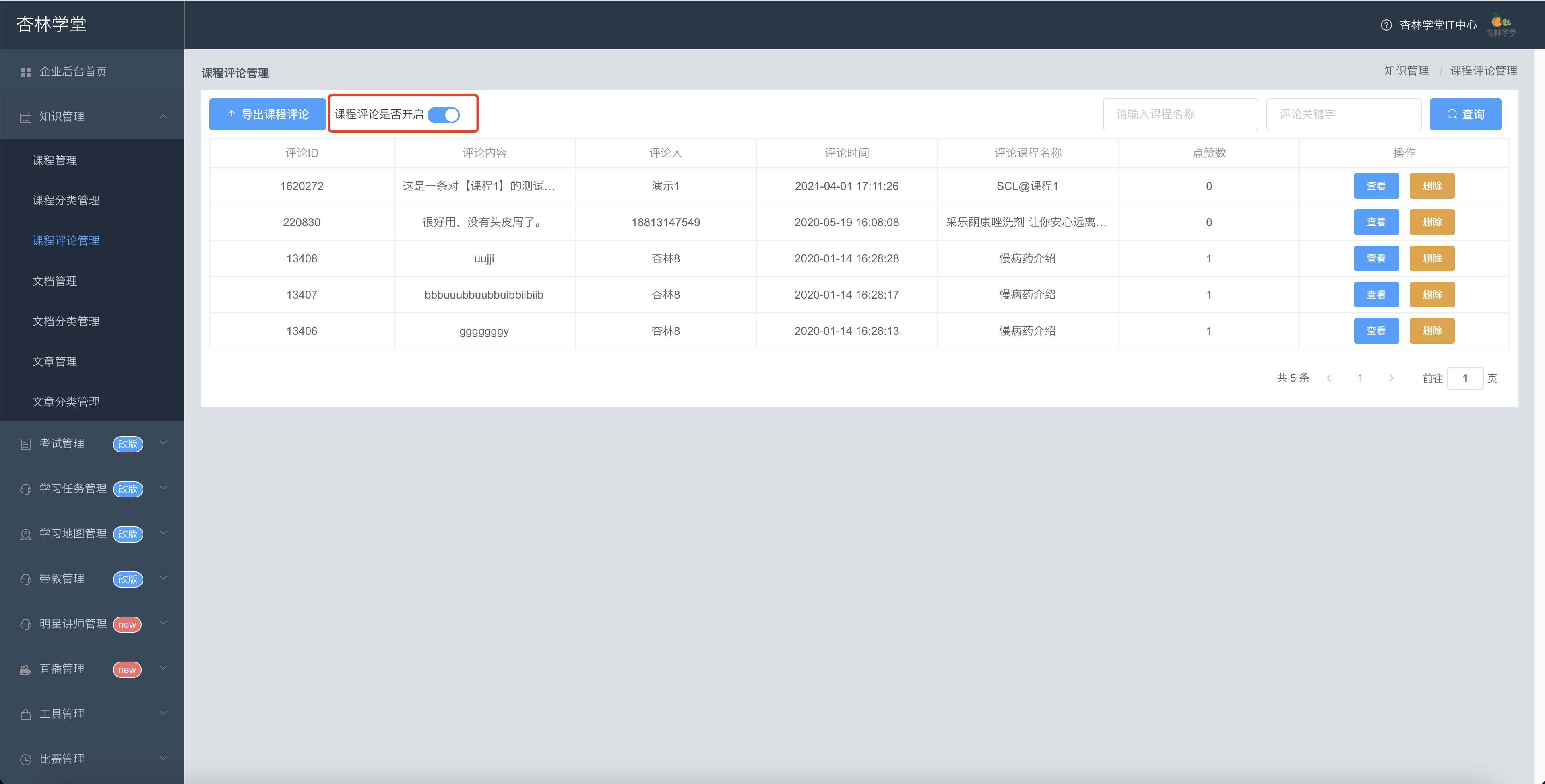
点击页面上的【课程评论是否开启】按钮,即可切换开启/关闭课程评论功能。
注意事项:
课程评论功能一旦开启/关闭,企业大学-内部课程内所有的课程播放页面都会开启/关闭课程评论功能。
2、删除课程评论
第一步:
进入企业后台首页,依次点击【知识管理】——【课程评论管理】,打开课程评论列表页面。
第二步:
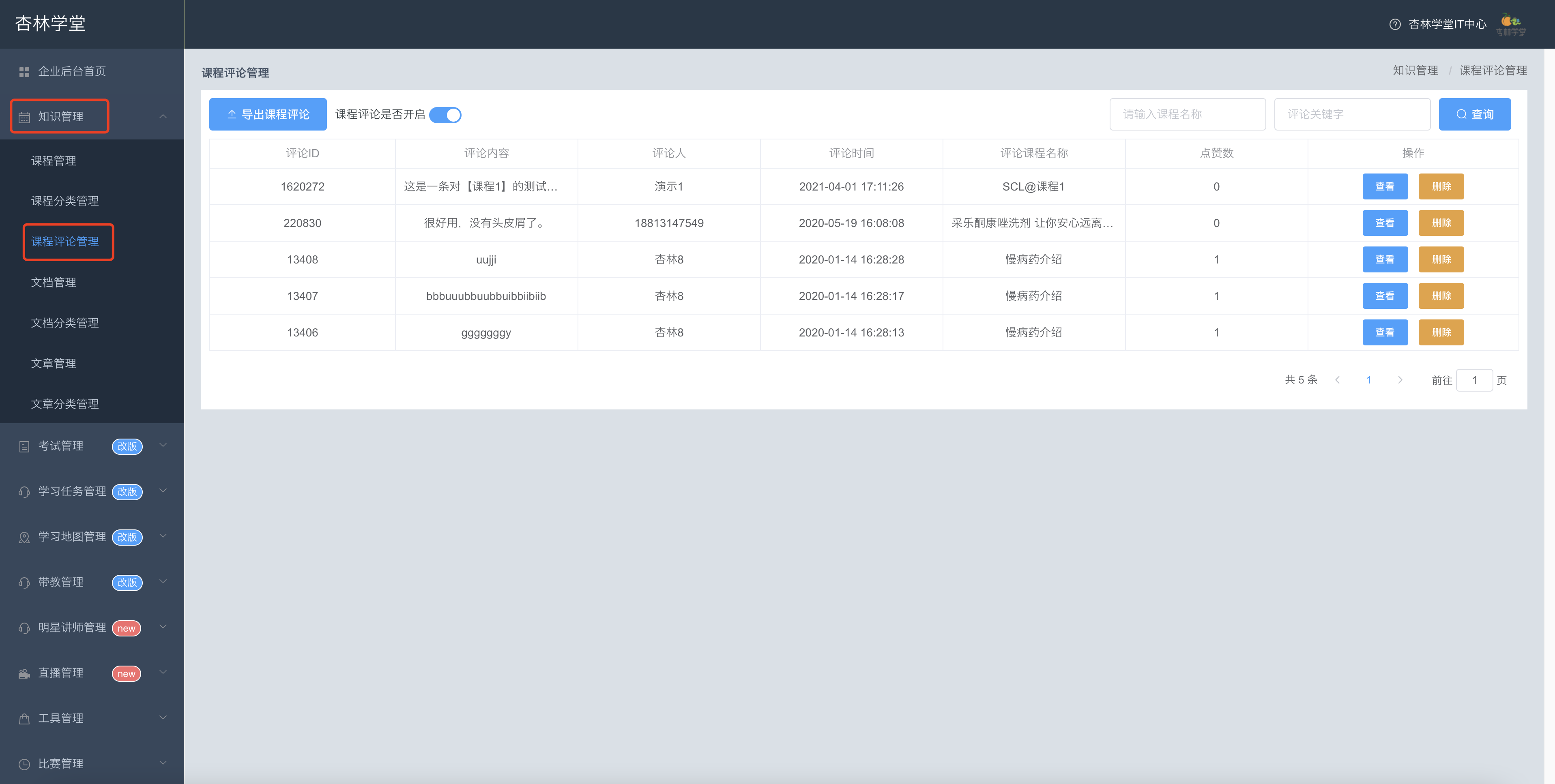
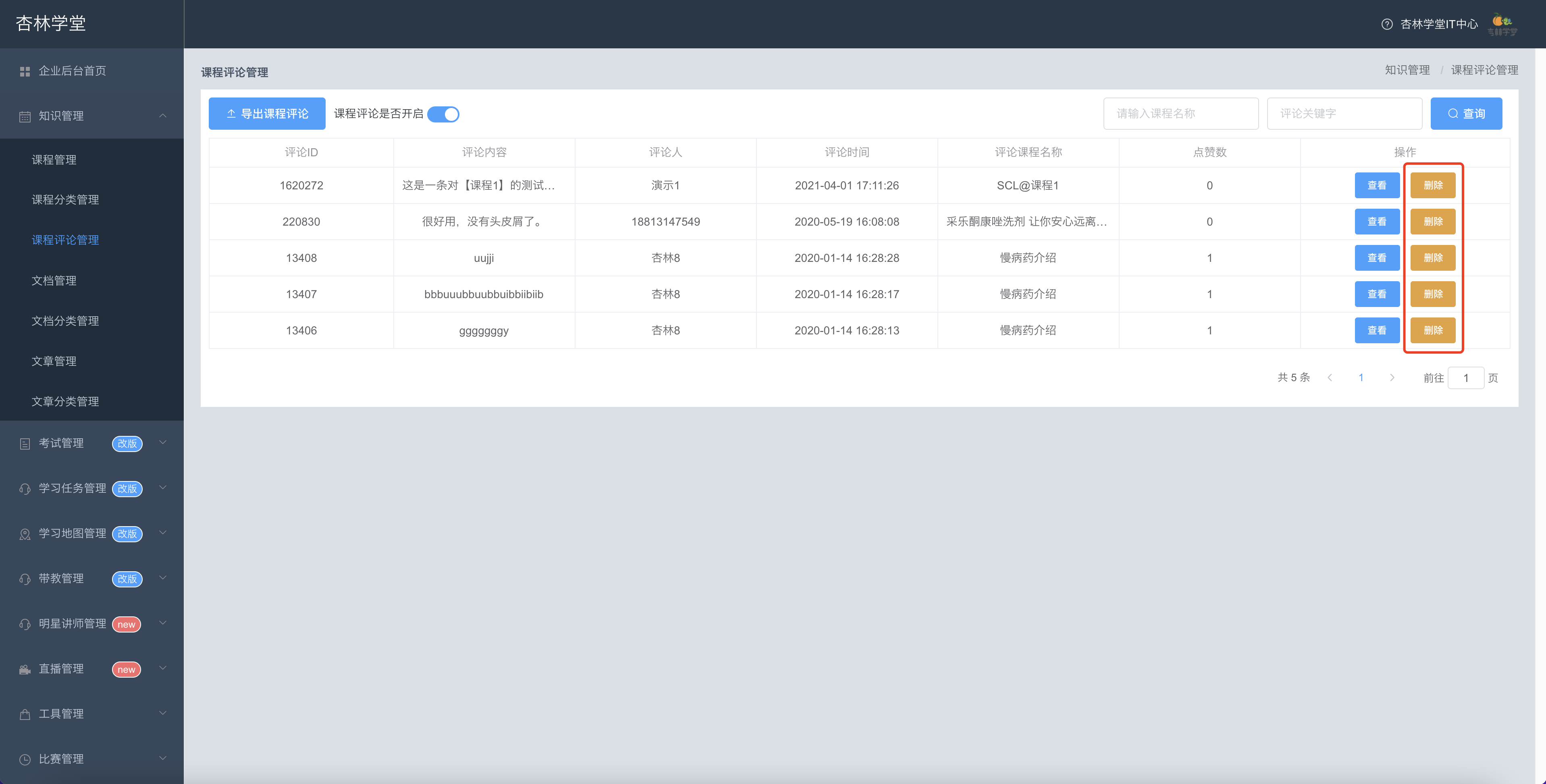
找到想要删除的课程评论,点击后面的【删除】按钮,即可成功删除对应的评论内容。
注意事项:
删除课程评论的时候,会将该评论下所有的回复内容一并删除。
3、查询课程评论
3.1、搜索课程评论
第一步:
进入企业后台首页,依次点击【知识管理】——【课程评论管理】,打开课程评论列表页面。
第二步:
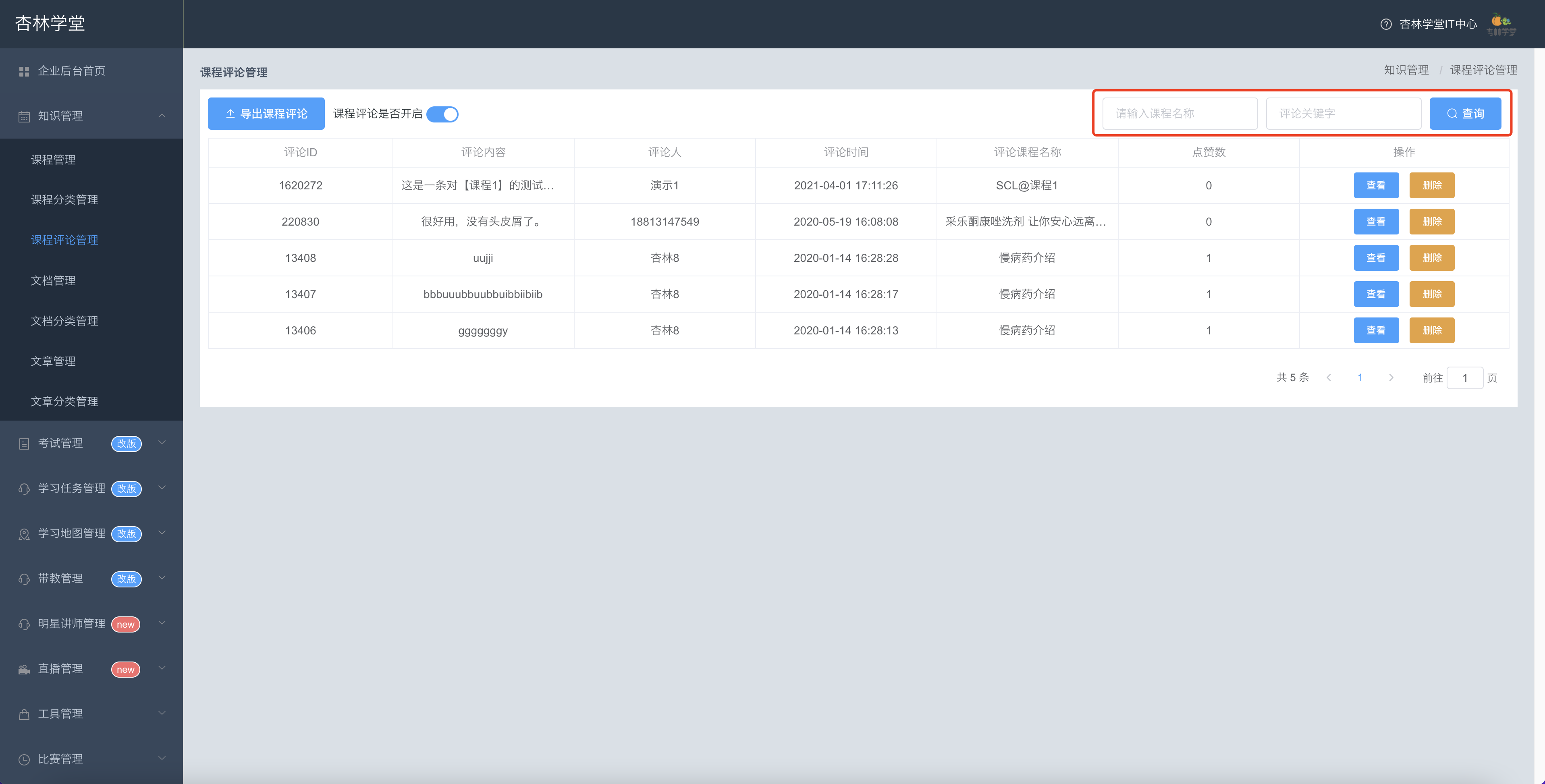
在查询区域的输入框中输入评论所在的课程名称或评论内容的关键词,点击【查询】按钮,即可搜索到相关的评论内容。
3.2、查看课程评论及回复
第一步:
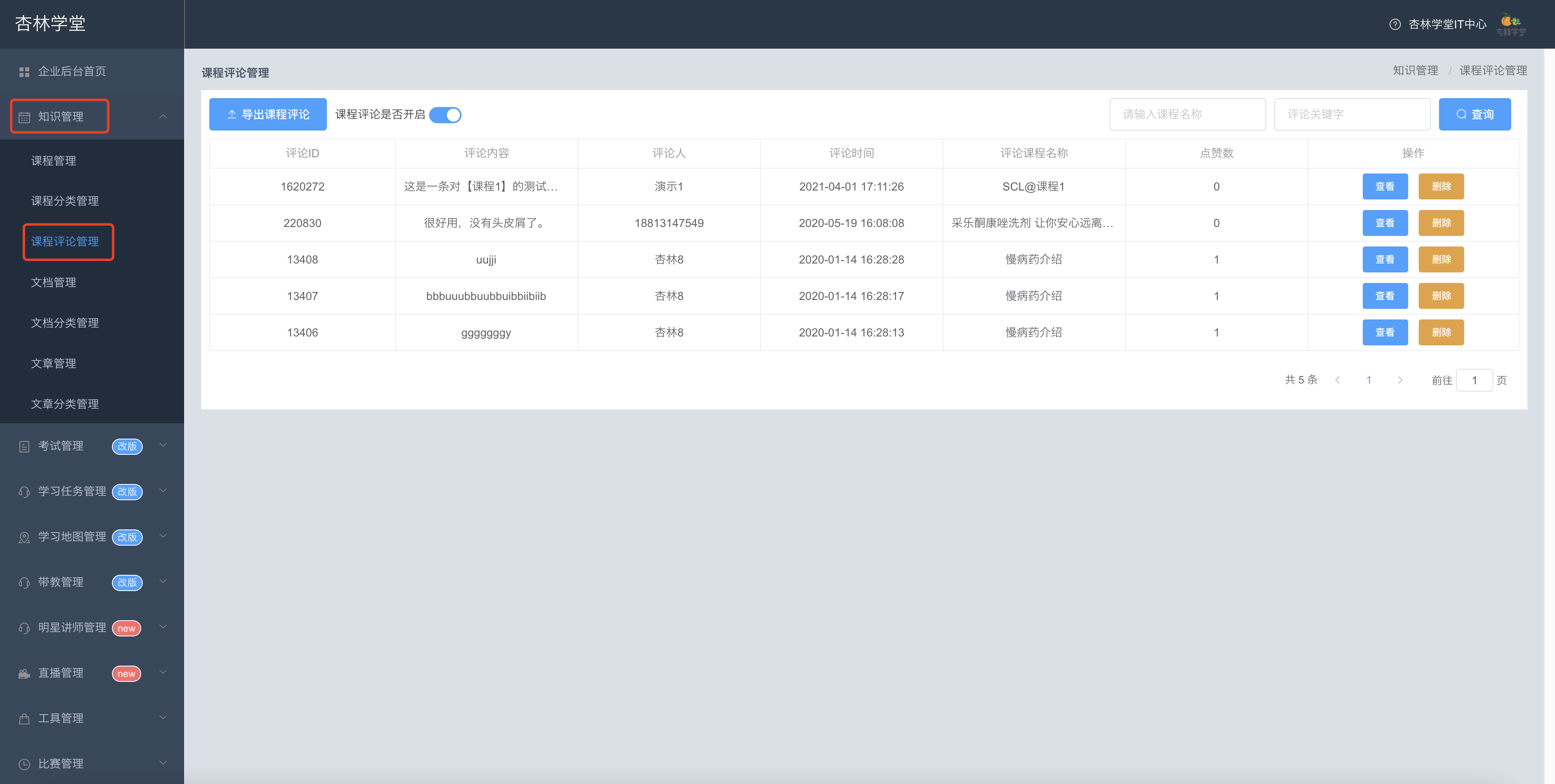
进入企业后台首页,依次点击【知识管理】——【课程评论管理】,打开课程评论列表页面。
第二步:
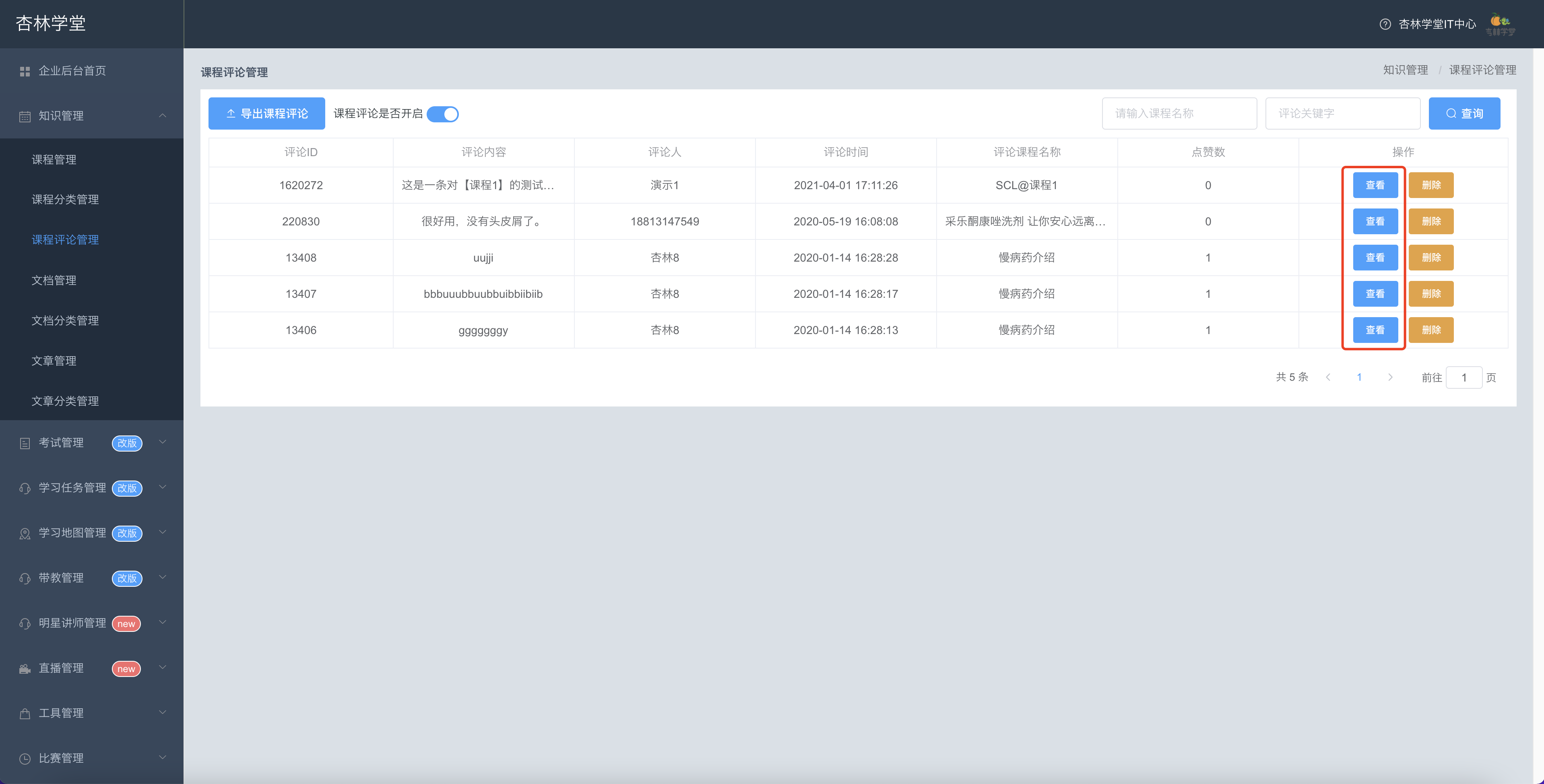
找到想要查看的评论,点击列表中对应的【查看】按钮,即可查看该条评论的详细内容以及所有员工的回复内容。
3.3、导出课程评论
第一步:
进入企业后台首页,依次点击【知识管理】——【课程评论管理】,打开课程评论列表页面。
第二步:
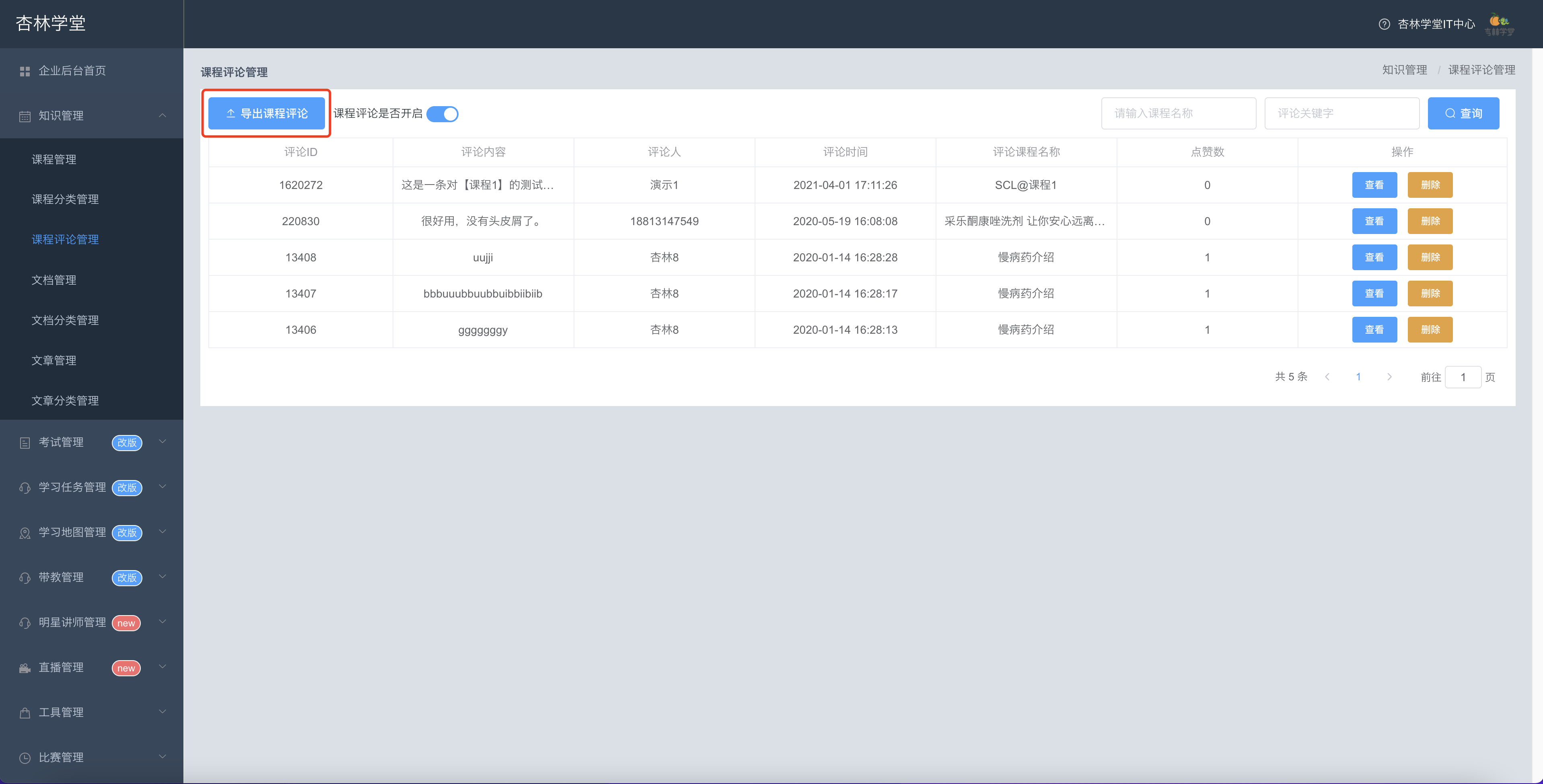
点击【导出课程评论】按钮,将弹出导出队列弹窗。
第三步:
点击弹窗上的【前往导出队列】按钮,即可打开导出队列,在导出队列中可以手动下载刚刚导出的课程评论文件。