企业考试管理
1、新建企业考试
第一步:
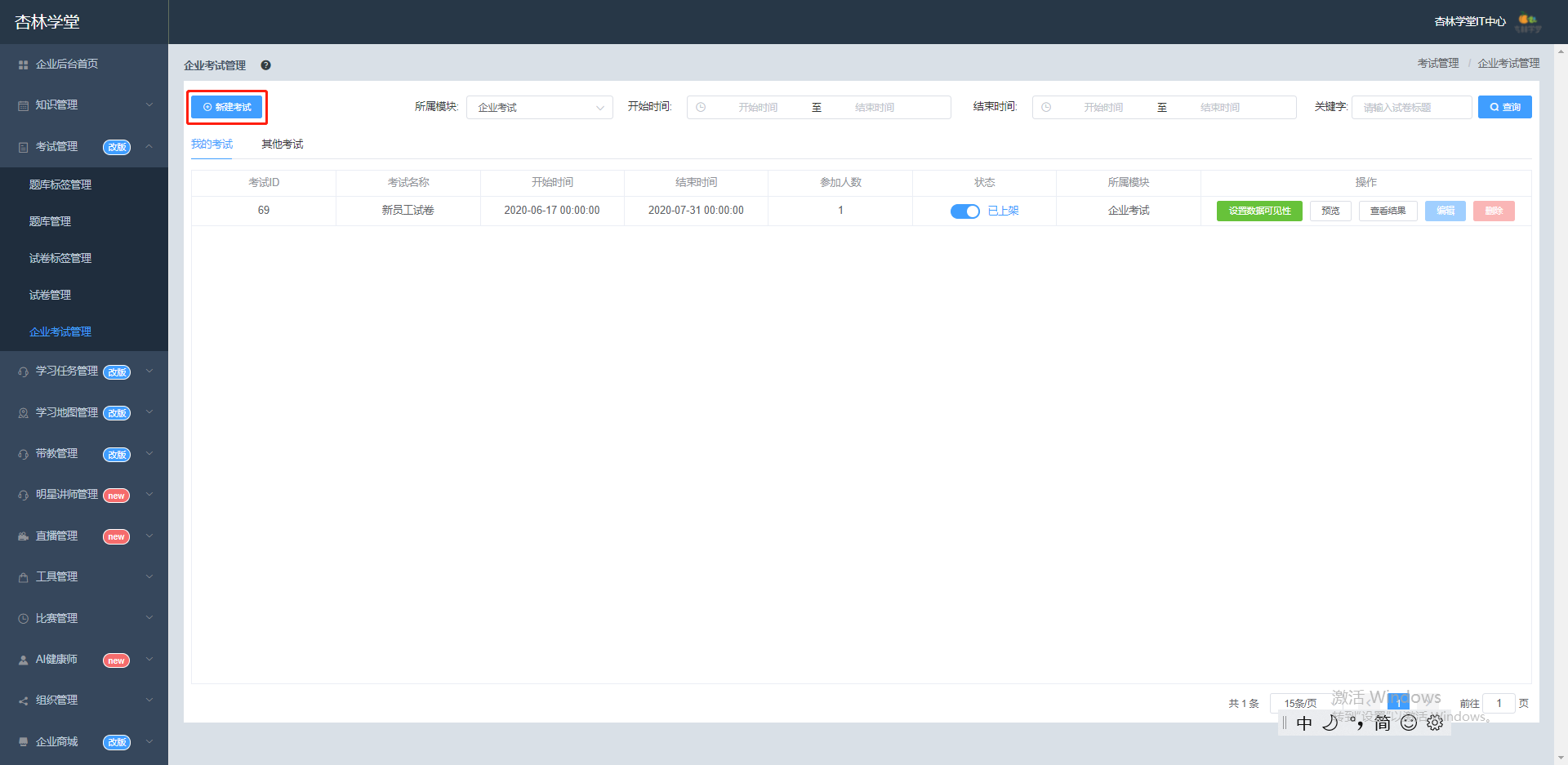
点击【企业考试管理】—点击【新建考试】。
第二步:
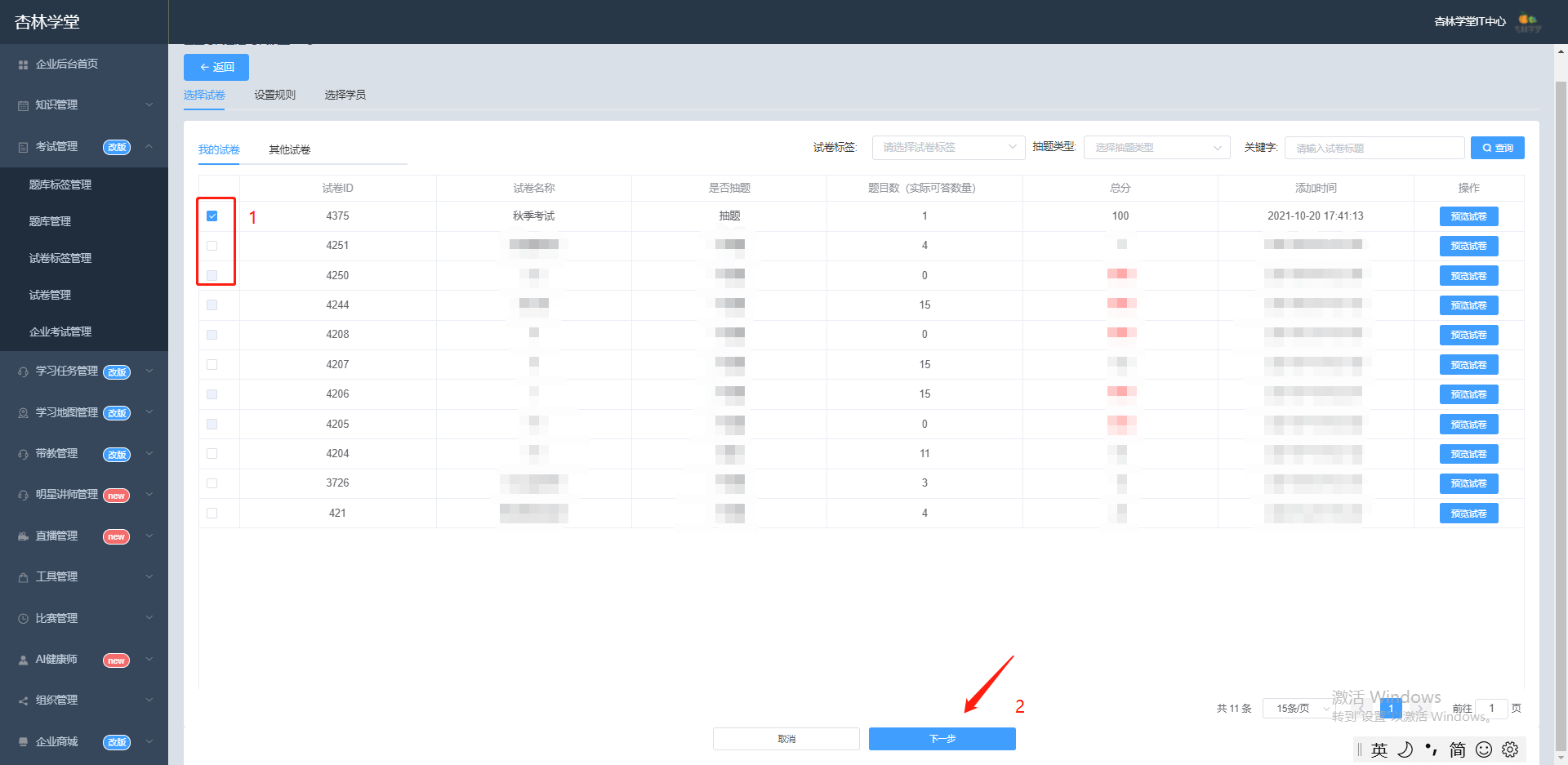
选择试卷,在复选框中勾选一份试卷,点击【下一步】,设置试卷规则。点击此处查看试卷管理
第三步:
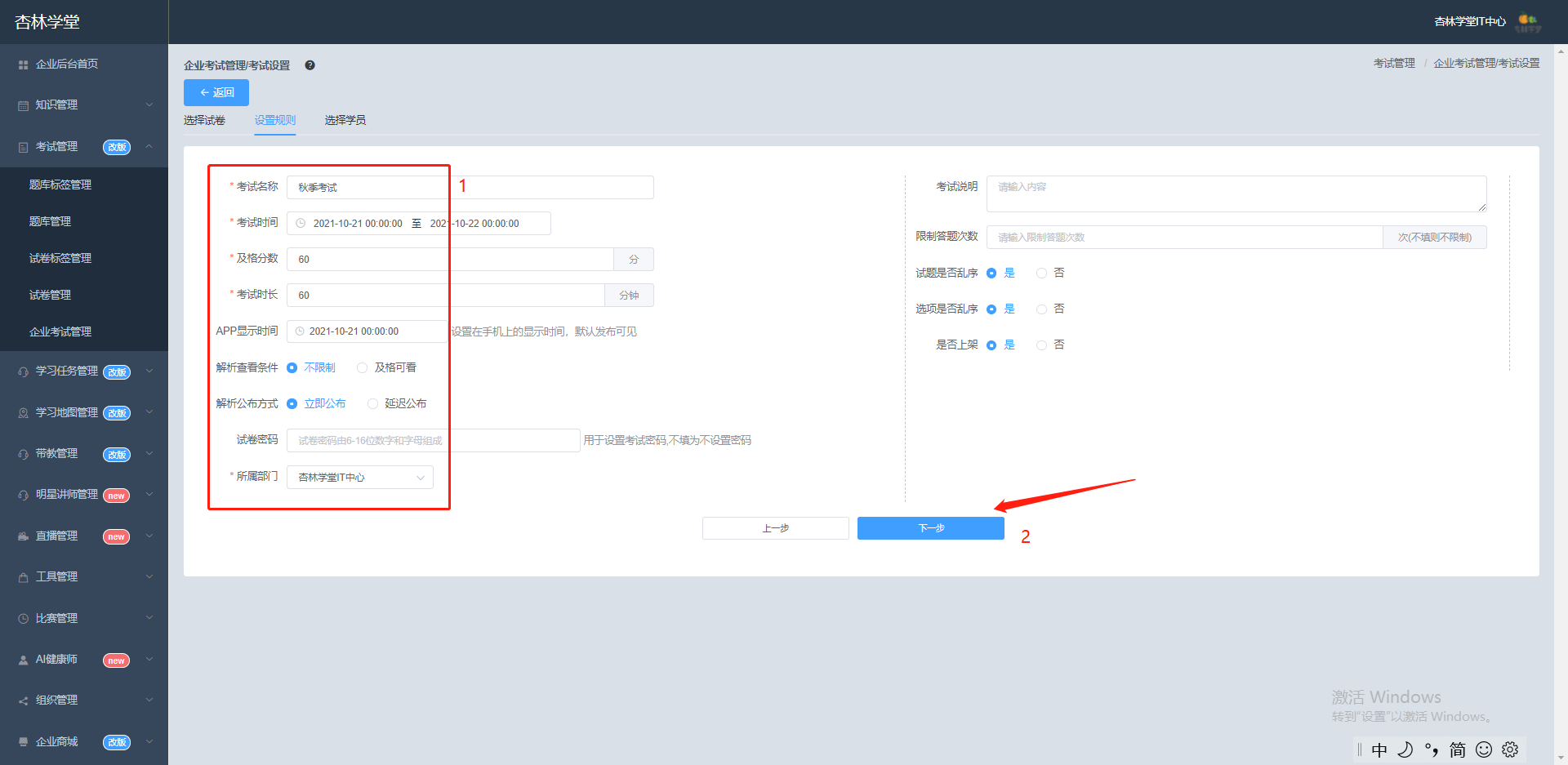
设置规则:考试名称、考试时间、及格分数、考试时长、所属部门是必填项,其余个性化选项可以根据自己需求设置。
第四步:
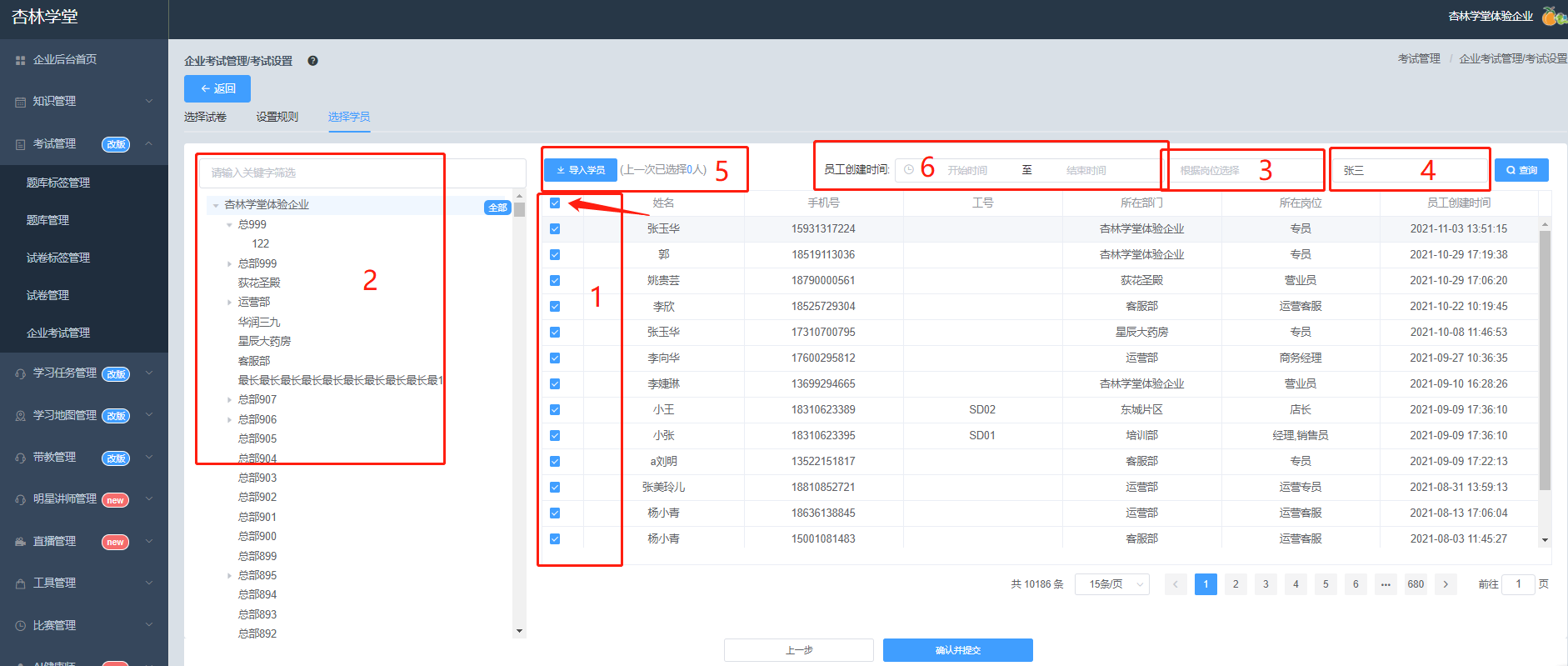
选择参加考试的学员。点击【确认】考试创建完成。人员选择方式如下:
- 全部选择
- 按照部门选择
- 按照岗位选择
- 按姓名或手机号搜索
- 下载人员导入模板批量导入
- 按照员工创建时间
1.1、批量导入考试学员
第一步:
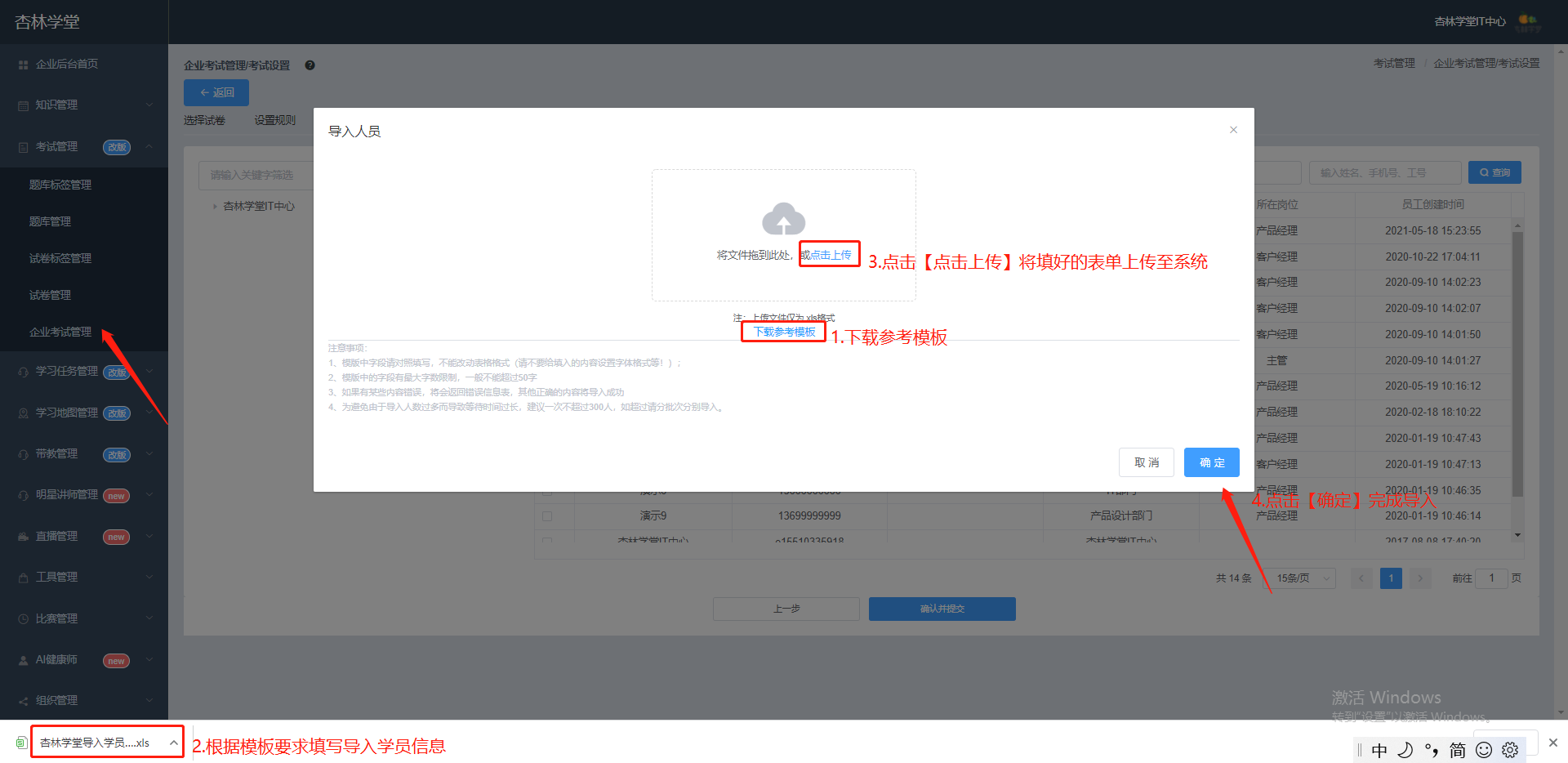
点击【导入学员】,点击【下载参考模板】。
第二步:
根据模板要求填写表单。
第三步:
点击【点击上传】,将填好的表单上传至系统,完成考试人员批量导入。
2、设置考试数据可见性
第一步:
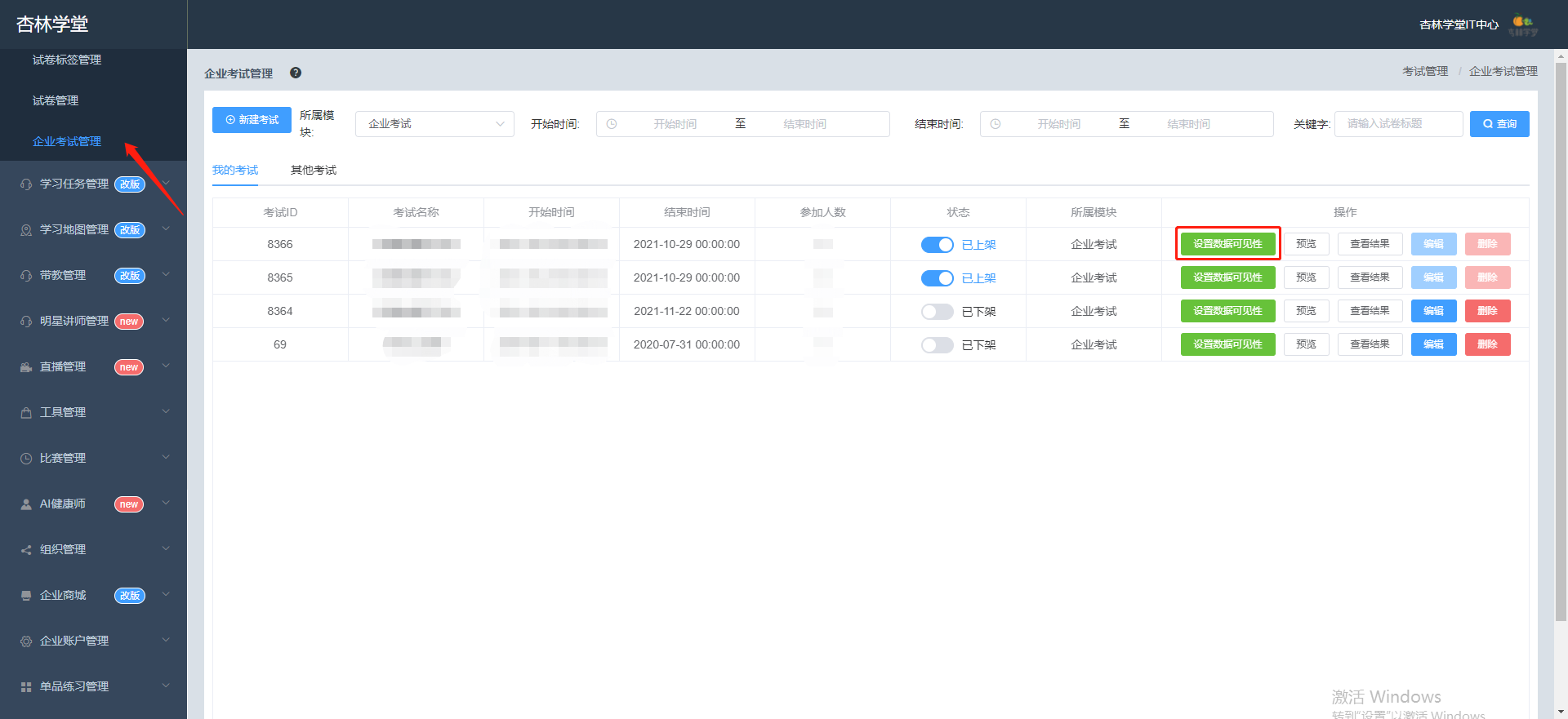
点击【企业考试管理】,点击【设置数据可见性】
第二步:
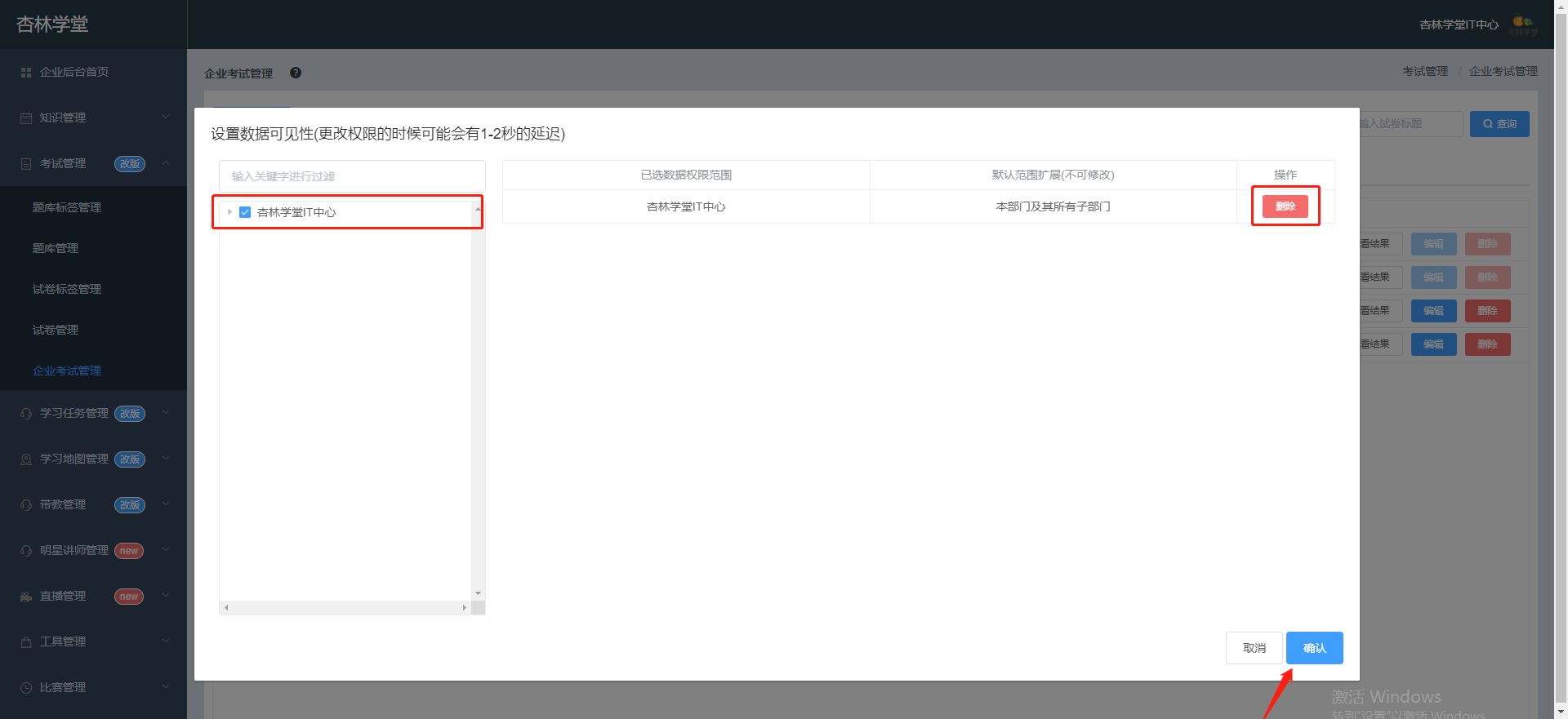
选择可见性部门,授予可见性的部门。也可删除已选部门,进行重新选择。
第三步:
点击确认按钮完成可见性设置。
3、预览考试
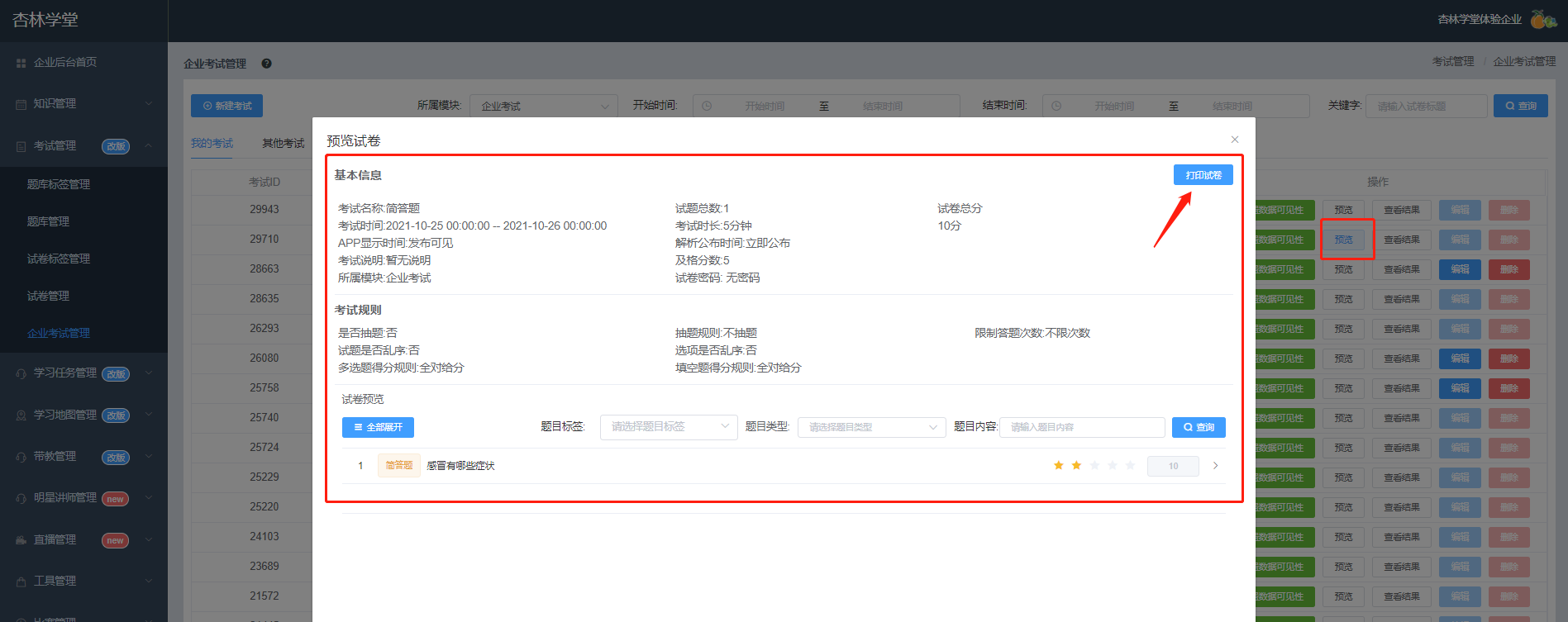
点击【企业考试管理】,点击预览,可查看该考试的试卷基本信息,考试规则。右上角可打印试卷。
4、编辑考试
第一步:
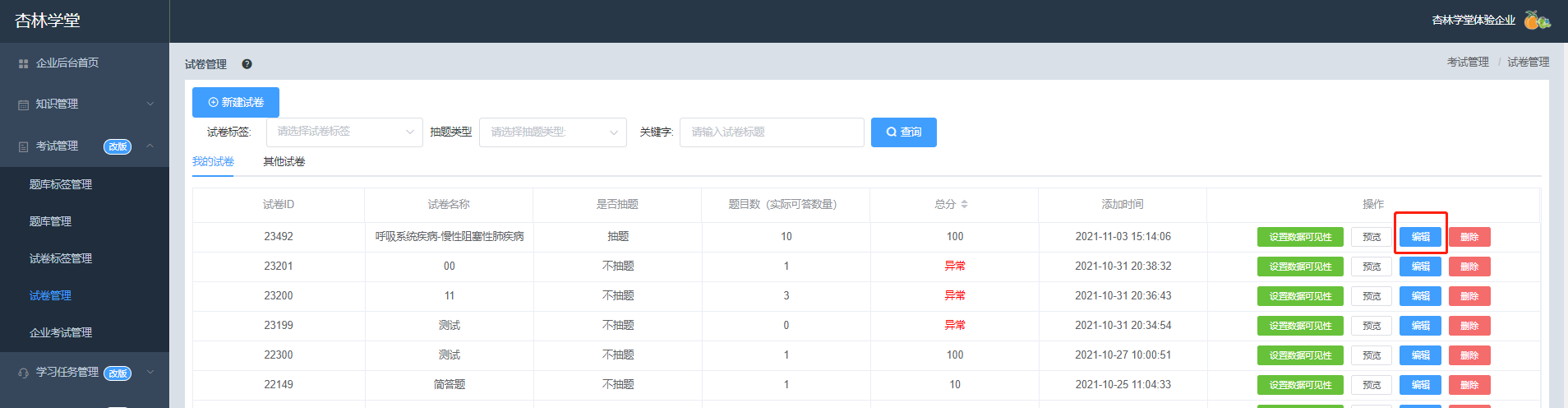
企业考试管理-编辑考试(下架状态可编辑)。
第二步:
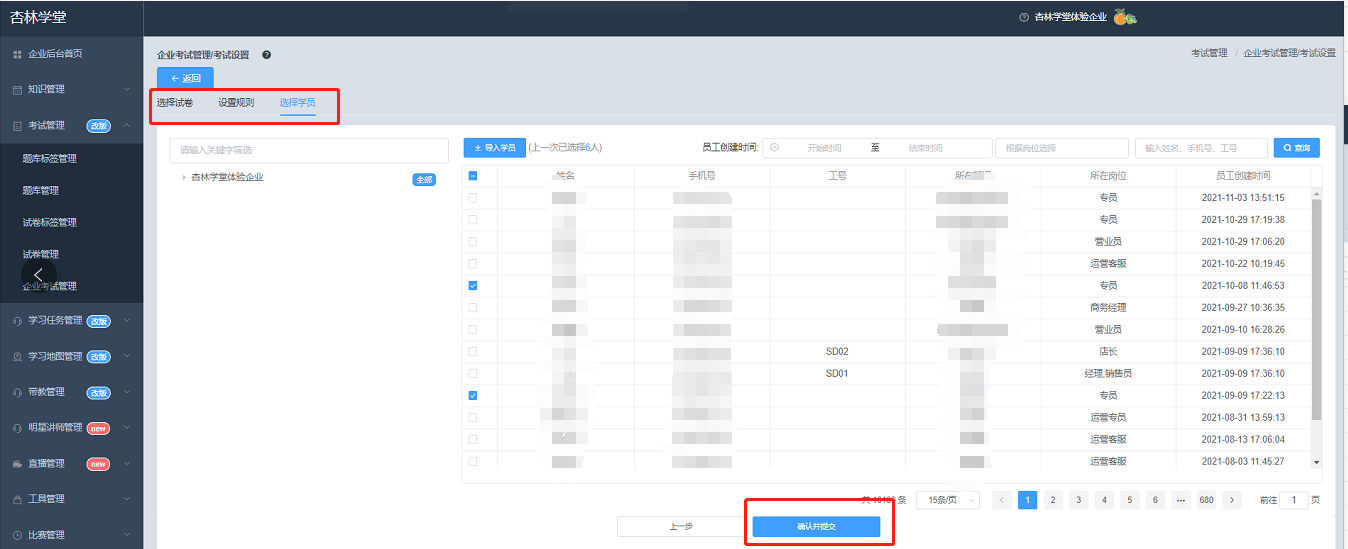
点击编辑可重新编辑考试内容,可重新选择试卷、设置规则、选择学员,确认并提交。
5、查看考试结果
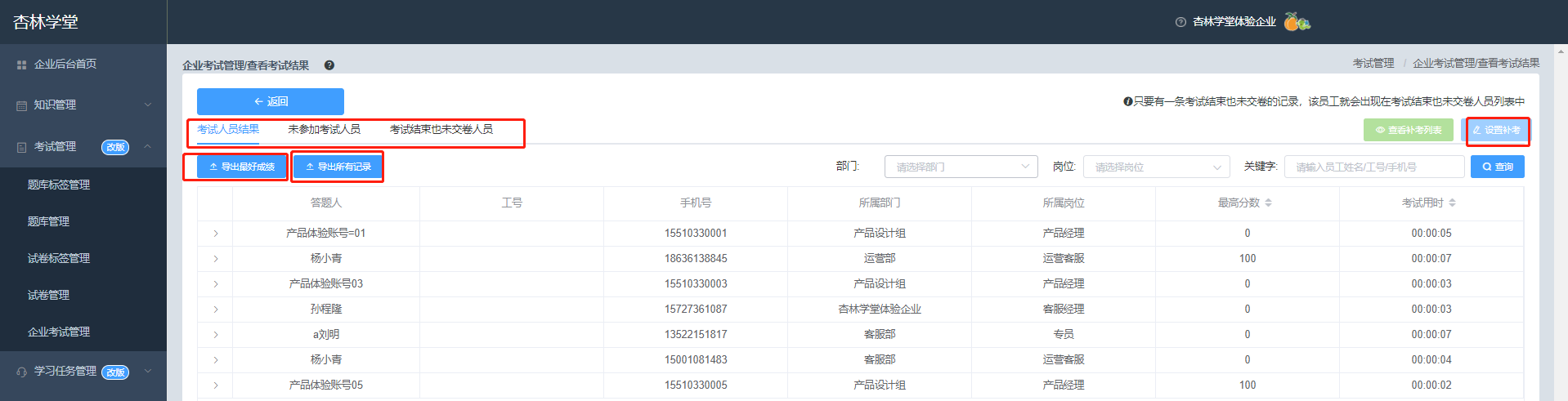
点击考试后面的【查看结果】按钮,即可打开该考试的结果页面。
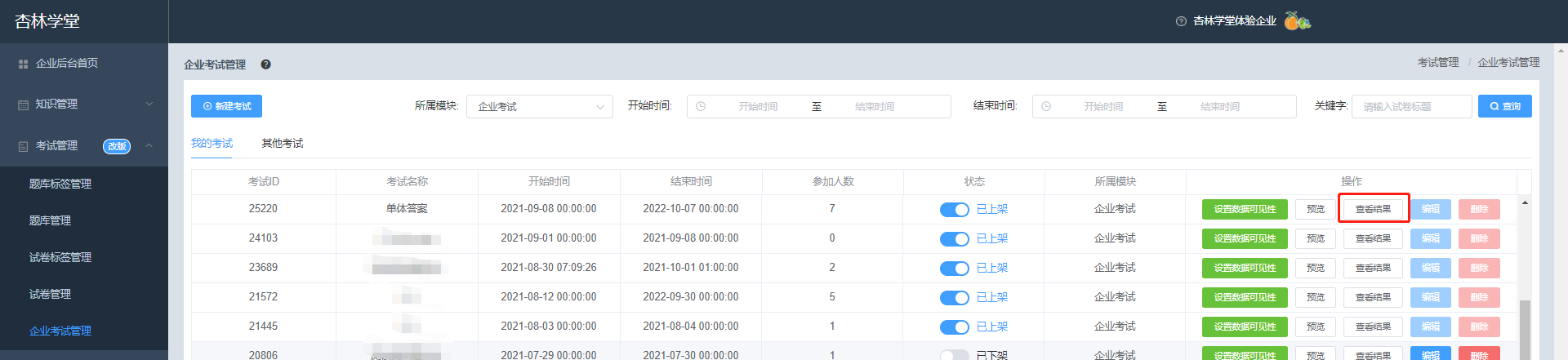
查看结果-可看到考试人员参加考试的基本情况,导出所有记录-可导出考试的情况,还可导出最好成绩,设置补考-考试未结束的情况下可以设置补考,补考可设置为所有人、考试未及格人员、未参加考试人员、延迟交卷人员。
6、同步试题或试卷修改
第一步:
在考试列表找到对应的考试,点击相应的【查看结果】页面。
第二步:
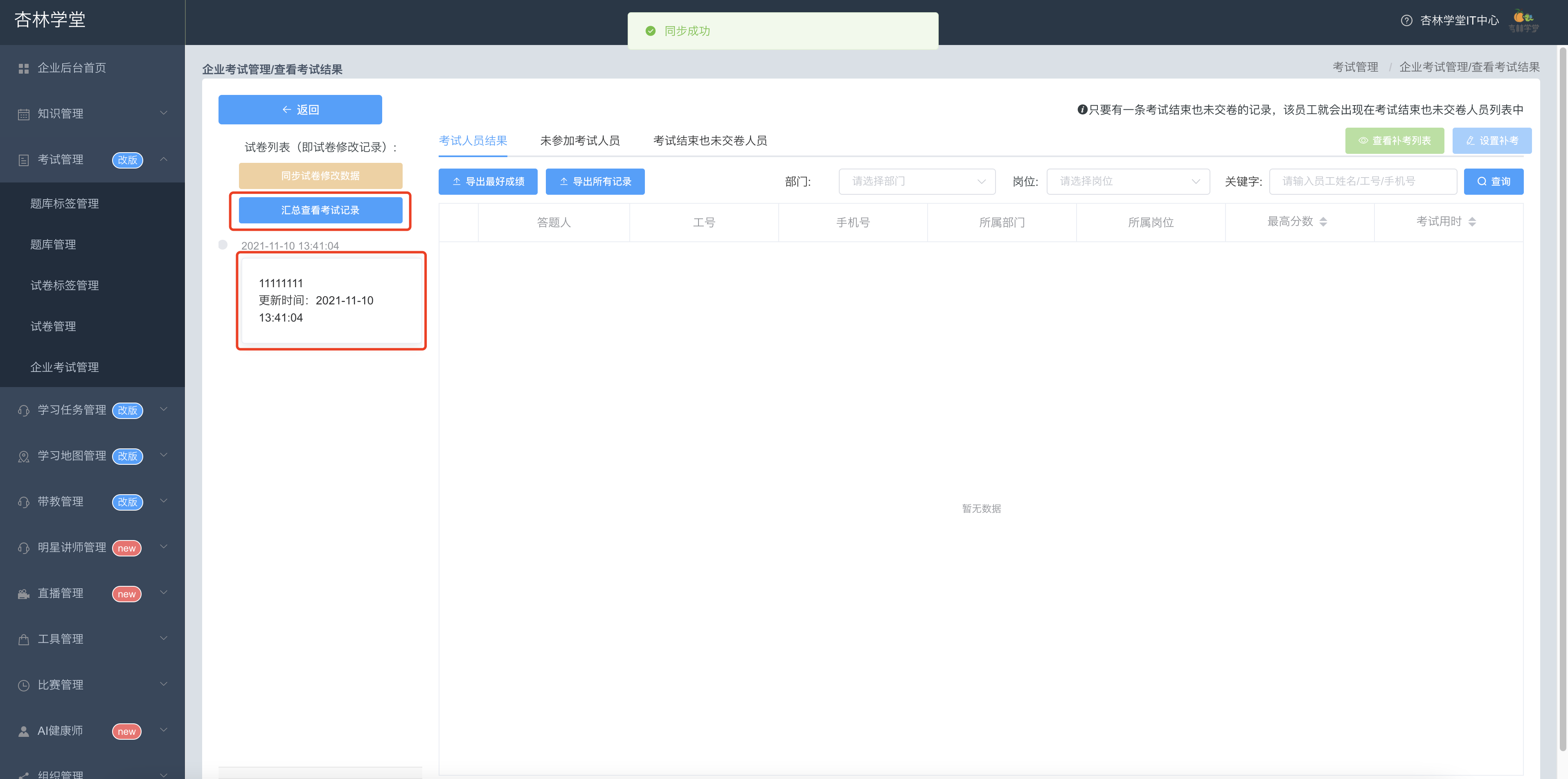
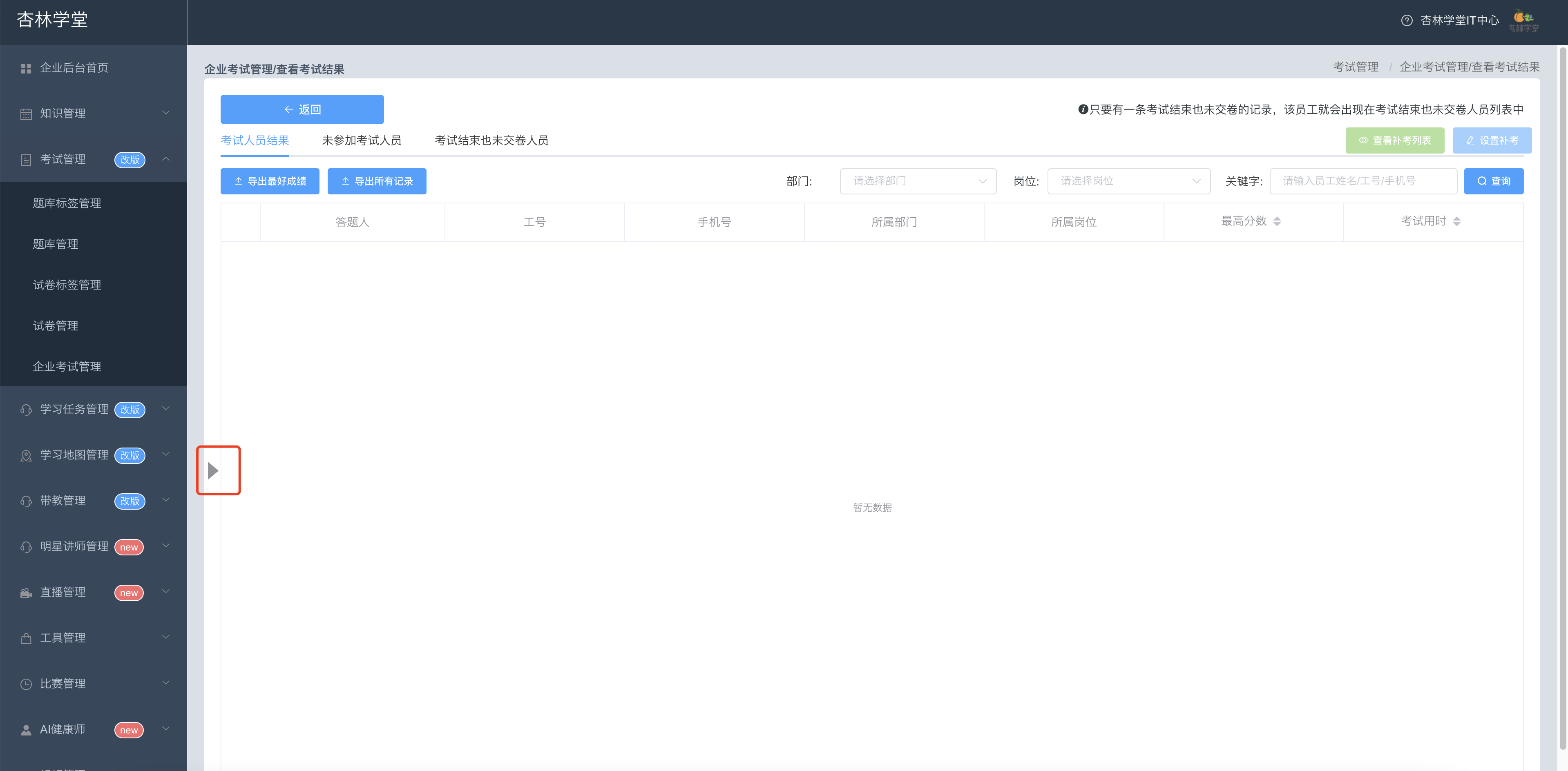
在考试结果页面点击【小三角】按钮,展开考试同步记录。
第三步:
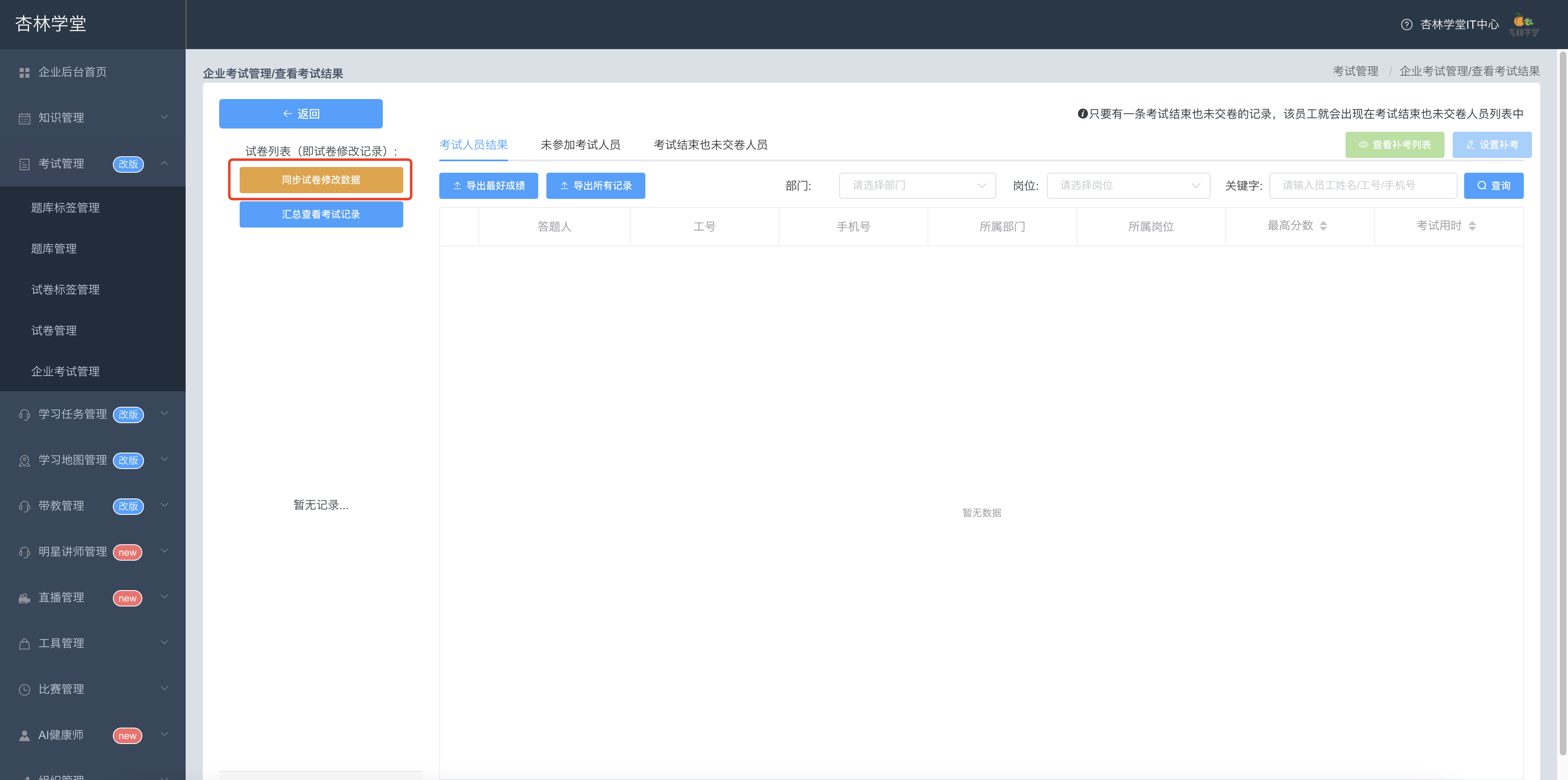
在展开的同步记录中,点击【同步试卷修改数据】按钮,即可将该考试对应的试题或试卷最新改动同步到考试中。
注意事项:
如果该考试对应的试题或试卷没有改动,则【同步试卷修改记录】按钮为禁用状态。
6.1、按照试卷同步版本查看对应考试记录
在考试同步记录列表中,点击【汇总查看考试记录】或点击不同版本之后,可以汇总查看或按照不同版本查看该考试相应的考试记录。