题库标签管理
1、新增试题标签
第一步:
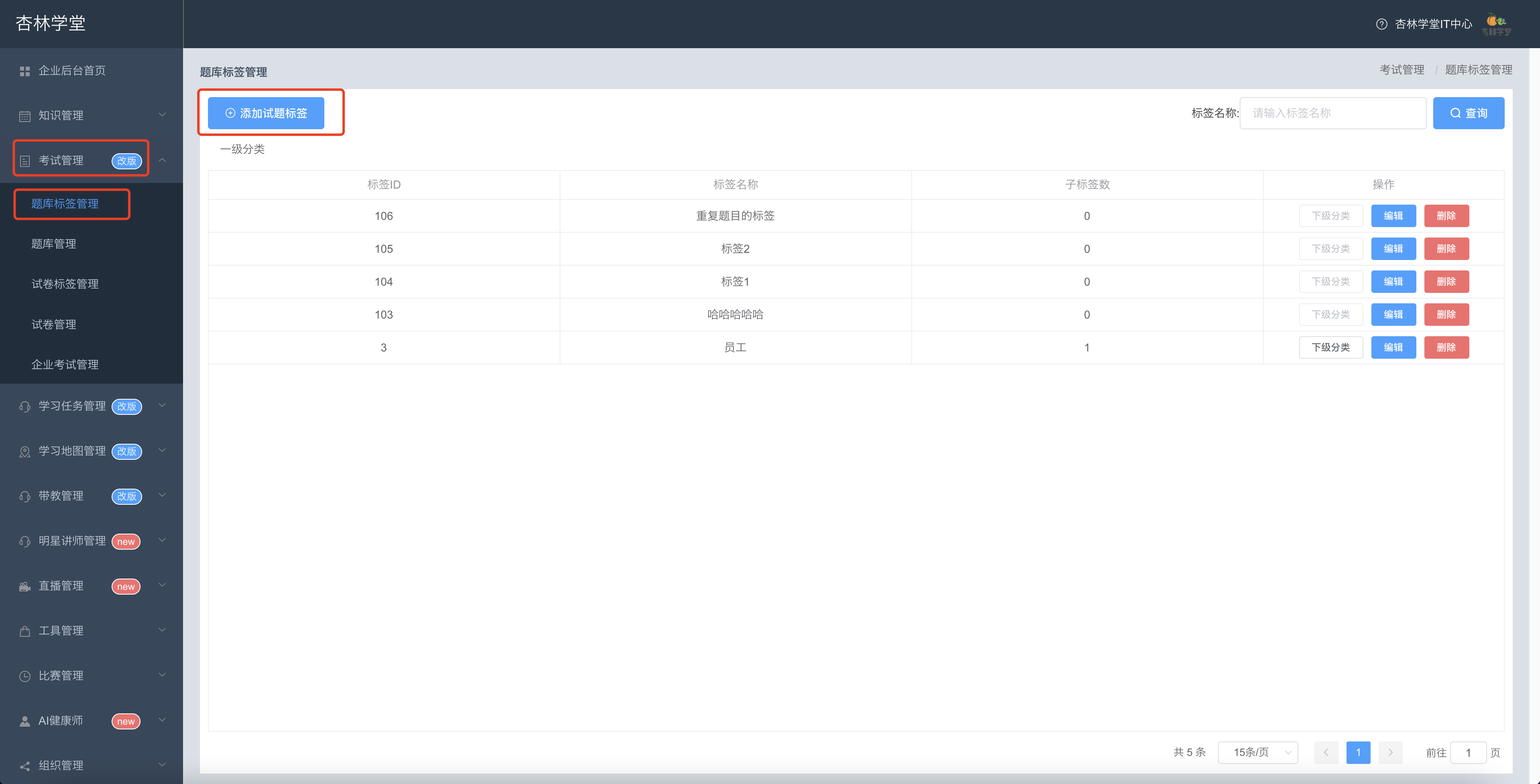
进入企业后台首页,依次点击“考试管理”——“题库标签管理”——【添加试题标签】按钮。
第二步:
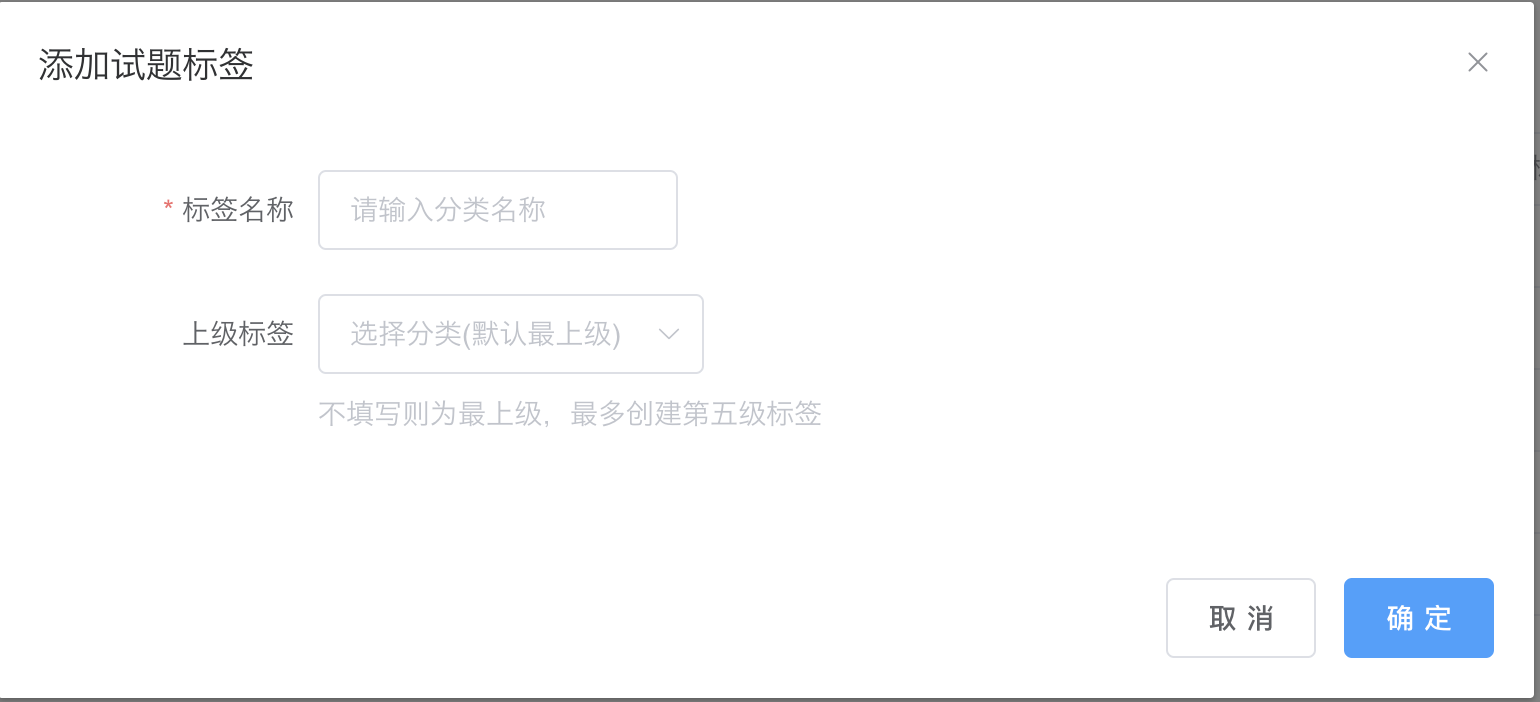
在弹窗中输入标签名称,选择上级标签之后,点击【确定】按钮,即可成功创建试题标签。
注意事项:
试题标签最多支持5级。
2、删除试题标签
第一步:
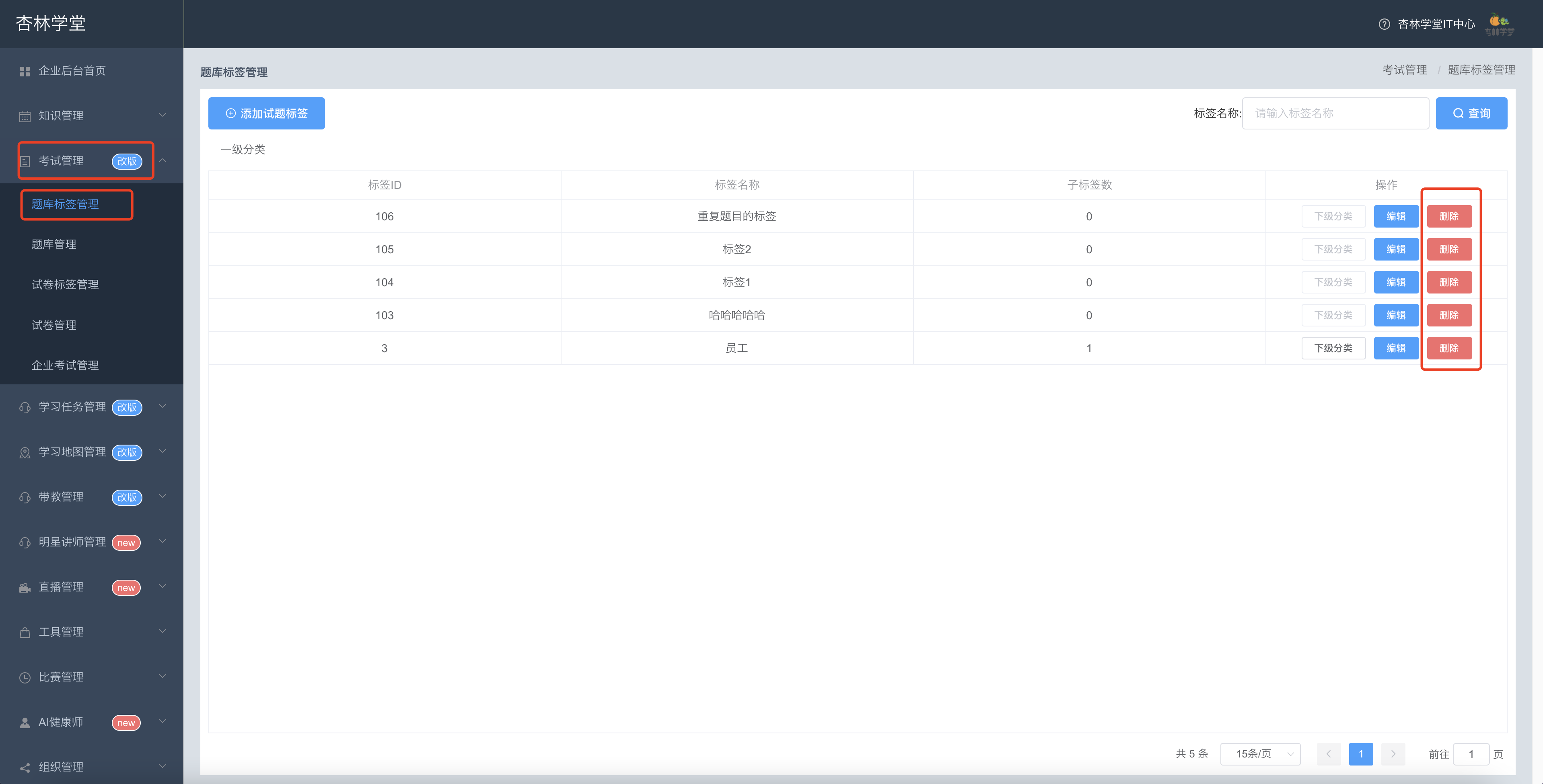
进入企业后台首页,依次点击【考试管理】——【题库标签管理】,打开试题标签列表。
第二步:
找到需要删除的试题标签,点击对应的【删除】按钮,即可成功删除。
注意事项:
1、被试题关联的标签无法直接删除,需要先取消相应的试题关联之后才能删除。
2、有子标签的试题标签无法直接删除,需要先删除该标签的所有子标签之后才能删除。
3、编辑试题标签
第一步:
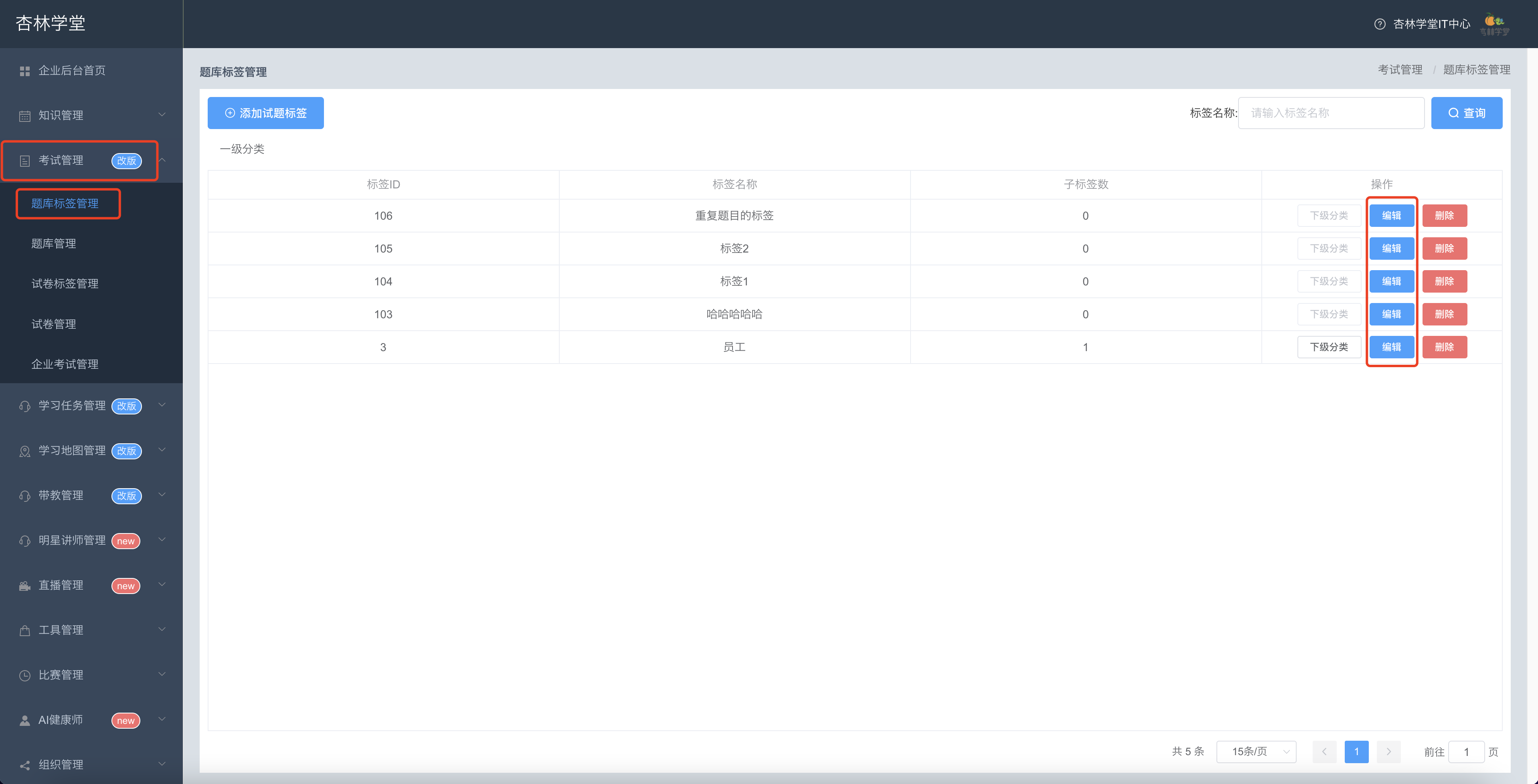
进入企业后台首页,依次点击【考试管理】——【题库标签管理】,打开试题标签列表。
第二步:
找到需要删除的试题标签,点击对应的【编辑】按钮。
第三步:
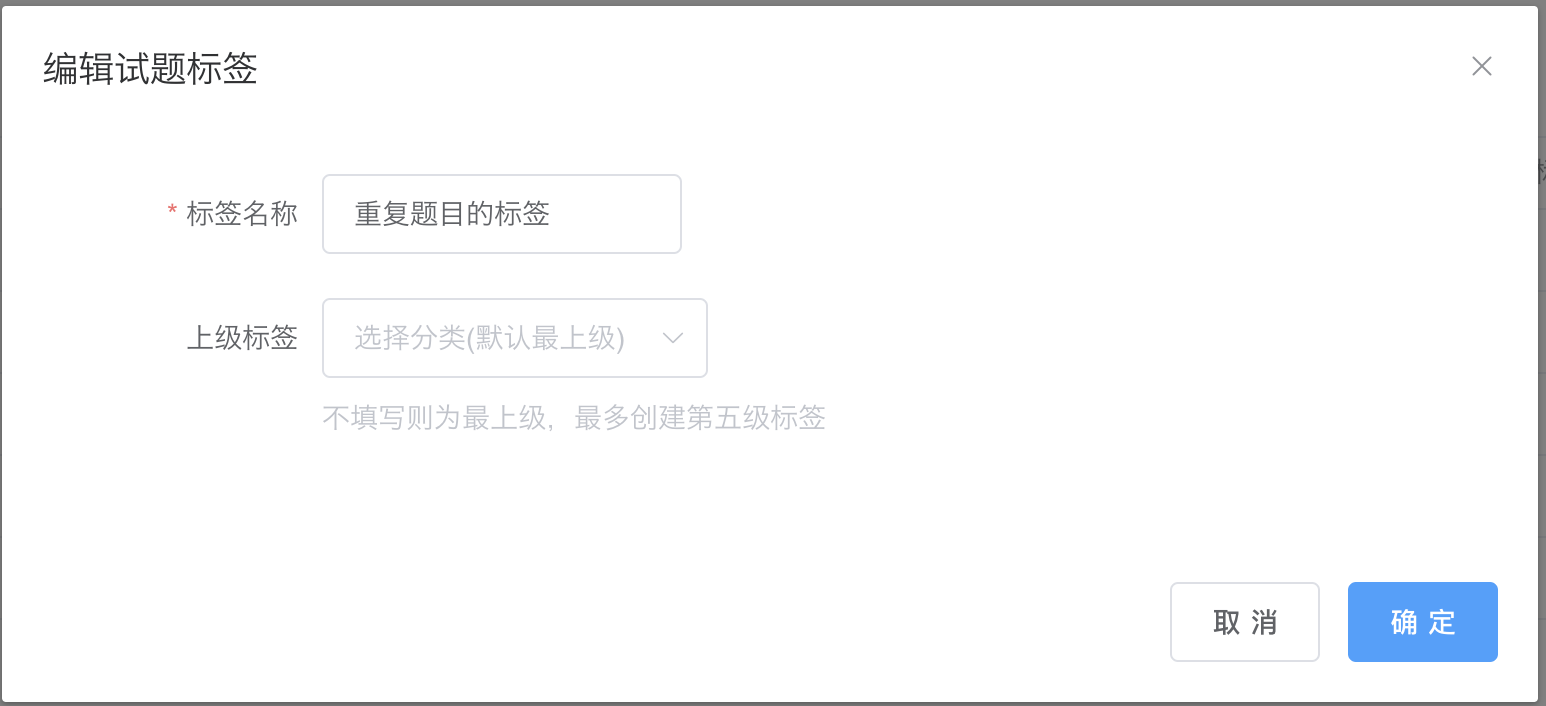
在弹窗中编辑需要修改的内容之后,点击【确定】按钮,即可成功编辑对应的试题标签信息。
4、查询试题标签
第一步:
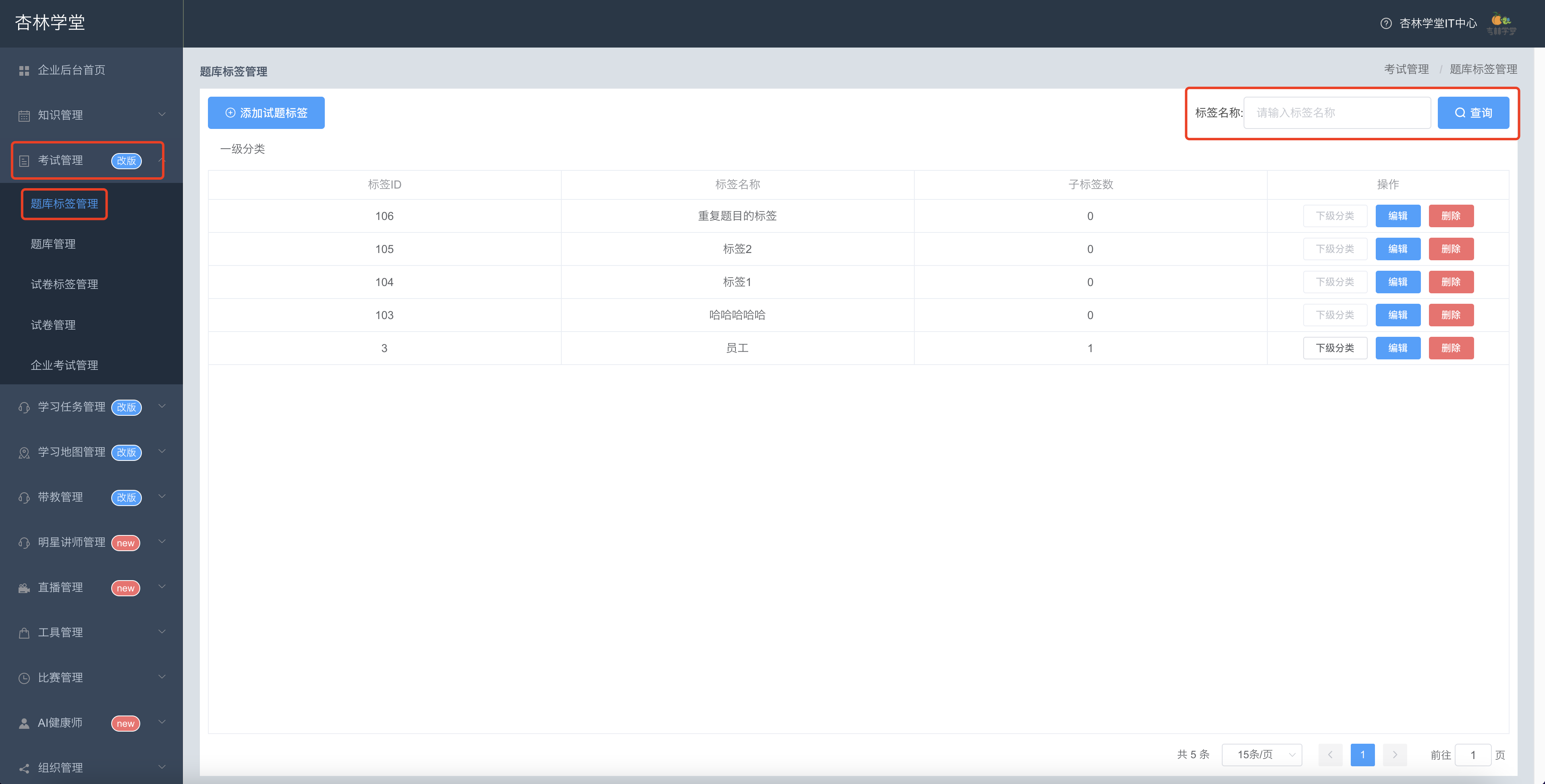
进入企业后台首页,依次点击【考试管理】——【题库标签管理】,打开试题标签列表。
第二步:
在标签名称输入框中输入想要查询的标签名称关键字,然后点击【查询】按钮, 即可查询并展示相关的试题标签。
注意事项:
按照关键词查询的时候,会将所有层级相关的试题标签全部查询出来。