试卷管理
1、新建试卷
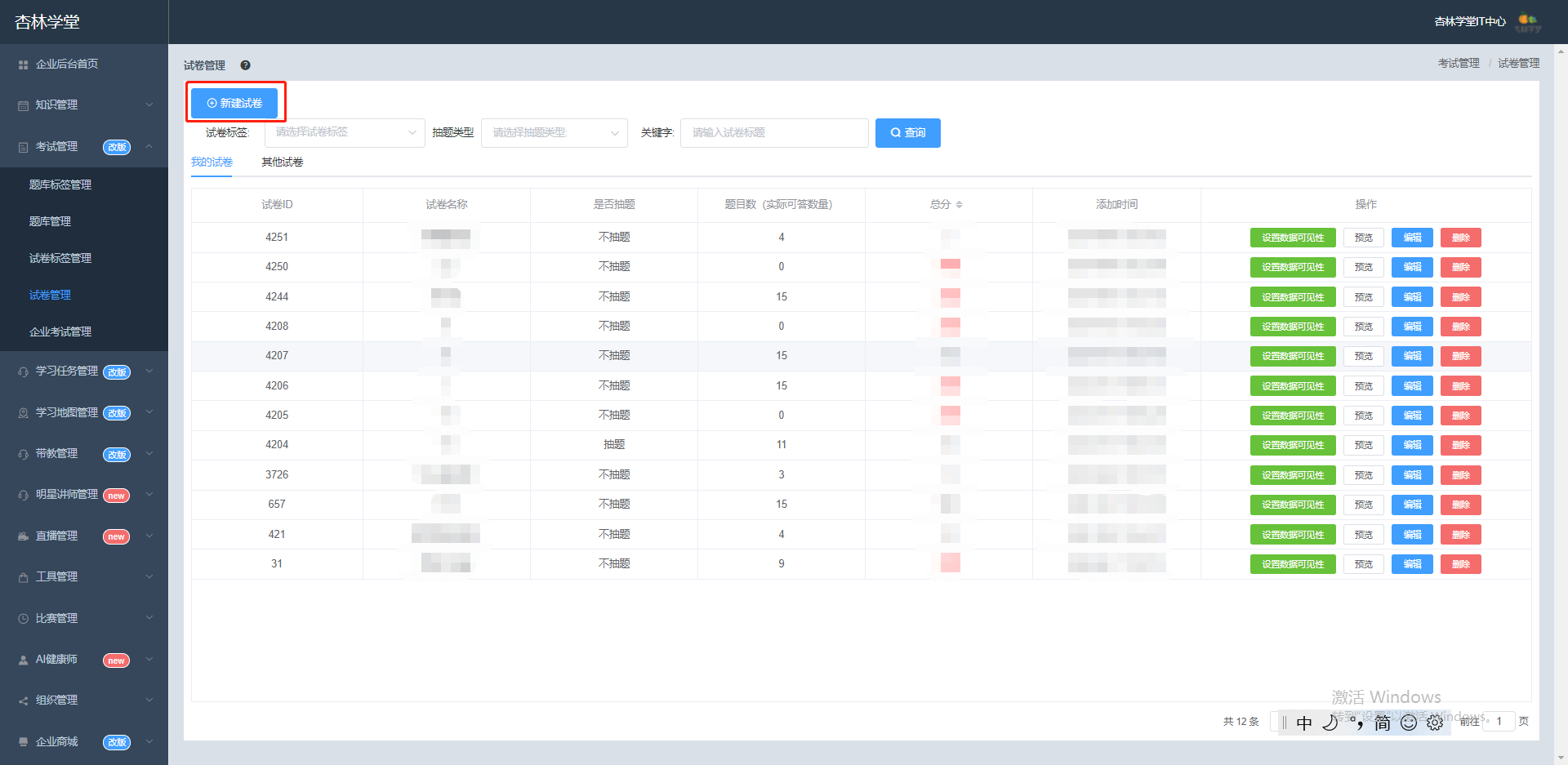
第一步:
点击【试卷管理】—点击【新建试卷】。
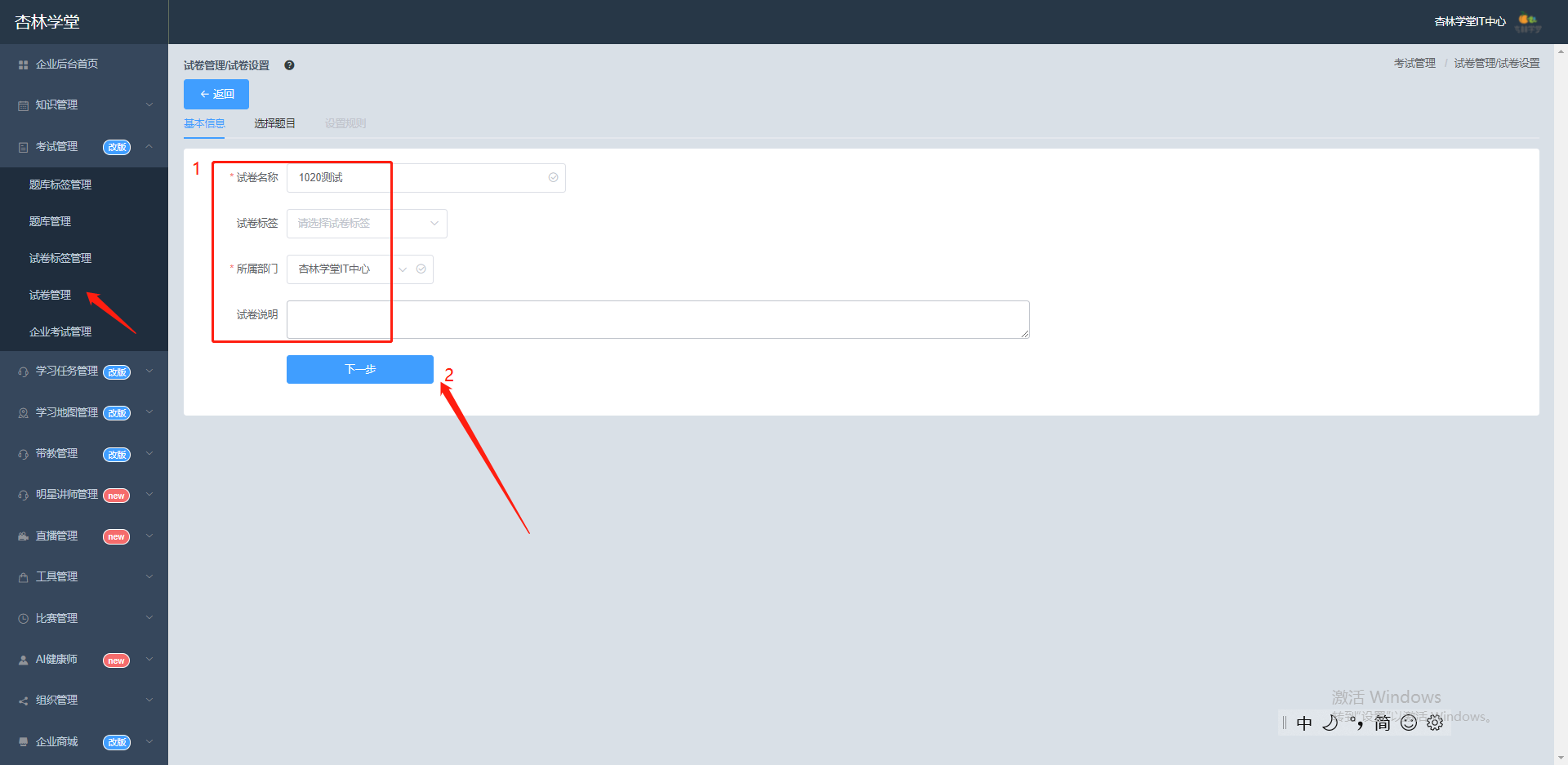
第二步:
填写试卷基本信息,编辑试卷名称、标签、所属部门、试卷说明等,填写完成点击【下一步】。
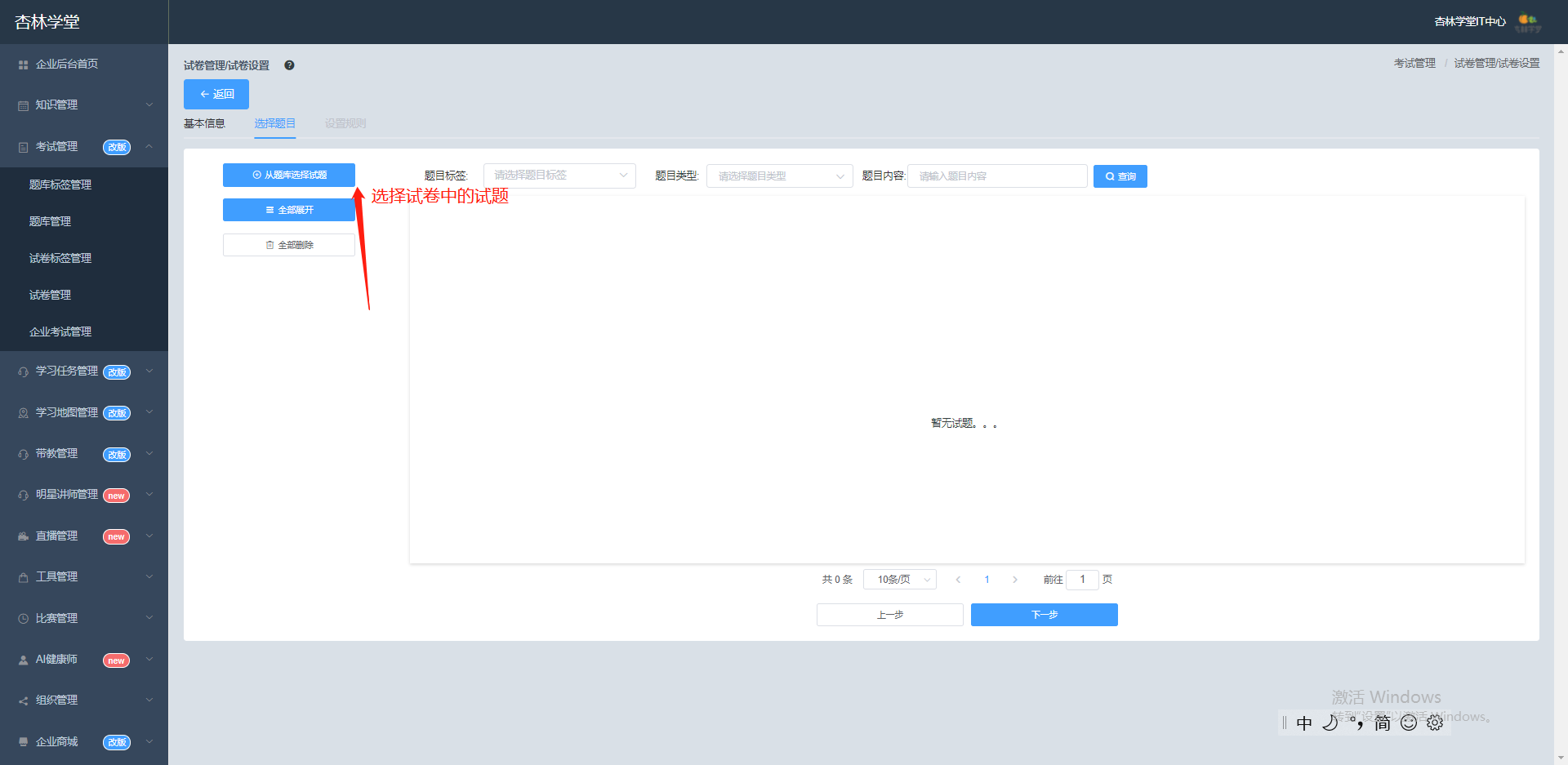
第三步:
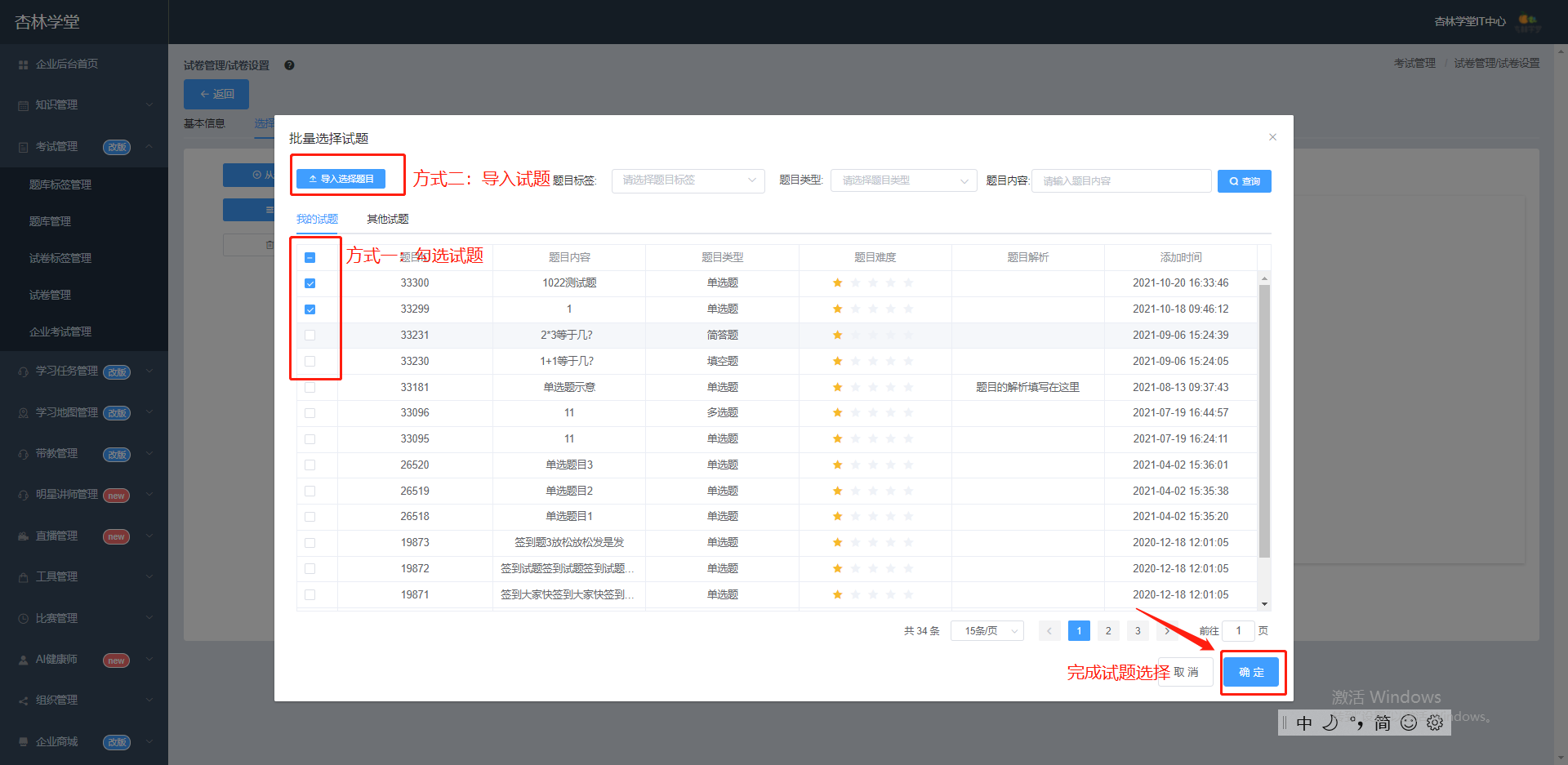
选择试卷中的试题,点击【从题库中选择试题】,支持试题的添加和删除。设置完试题点击【下一步】,设置试卷规则。
试卷中的试题可点击复选框勾选,也可批量导入试题。点击此处查看题库管理
第四步:
设置试卷规则,试卷分数,设置完成后,点击【确认并创建】,完成试卷组建。
发布成功后的试卷可查看试卷名称、是否抽题、题目数量、试卷总分,添加时间。同时可重新编辑修改、删除。
注意事项:
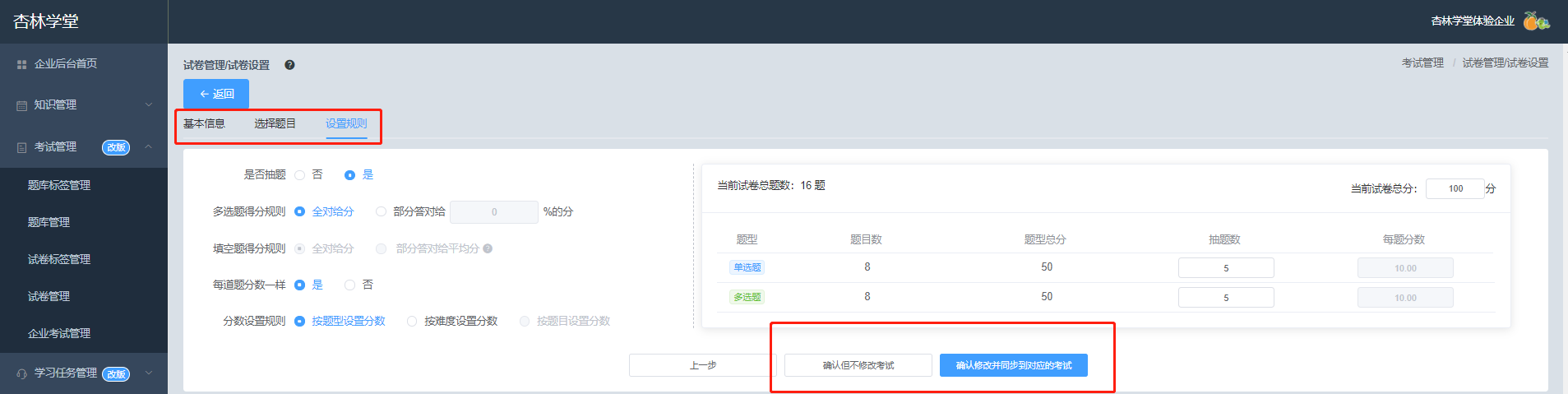
试卷修改后可选择确认修改并同步到对应的考试,或是确认但不修改考试。
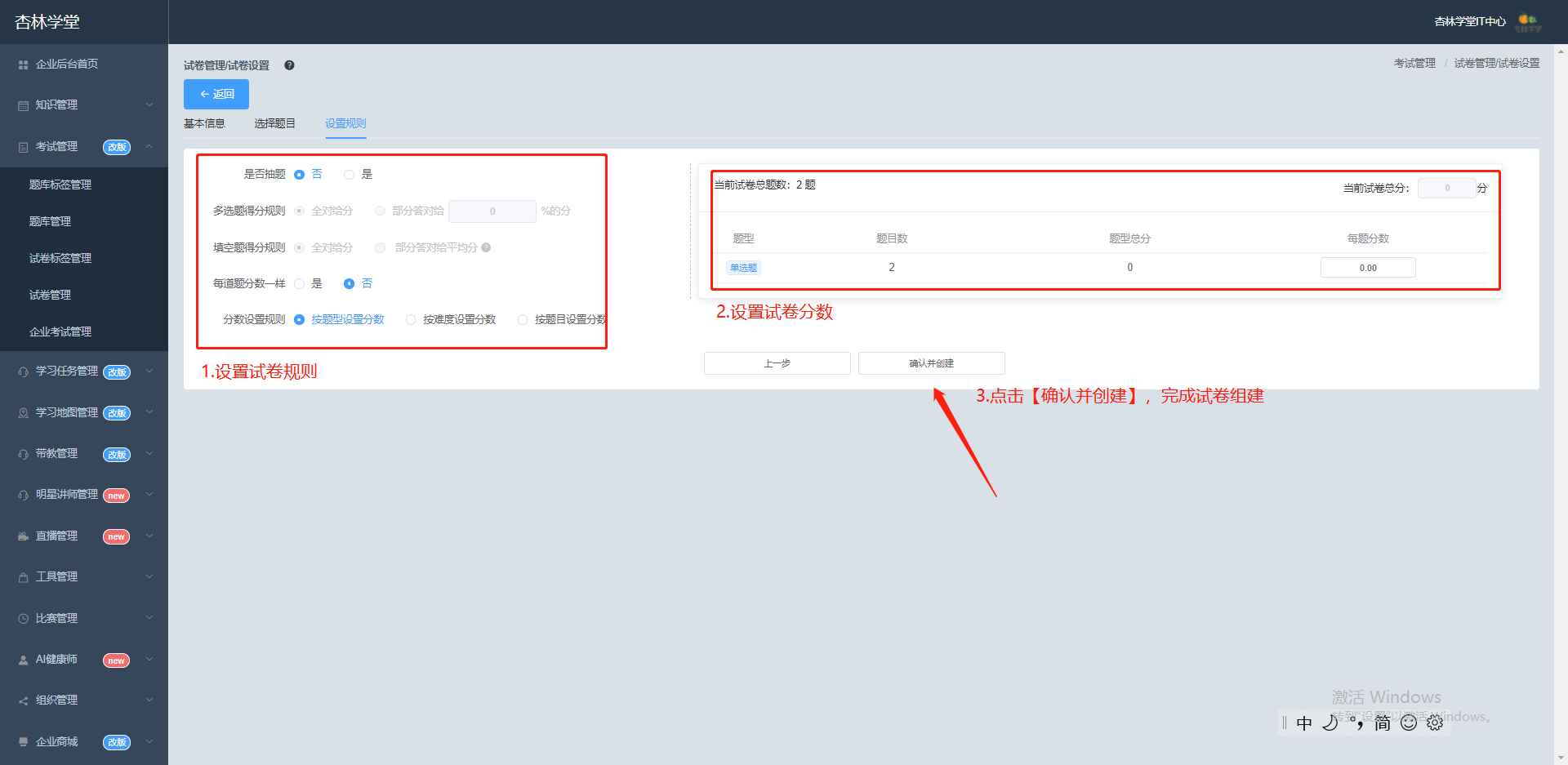
- 是否抽题:从可选题目总数中选择需要数量。
- 题目多选题得分规则:可选全对给分,或者部分答对时给的分值百分比。
- 填空题得分规则:可选全对给分,或者部分答对时给平均分。
- 分数设置规则:(按题型、按难度、按题目)
2、预览试卷
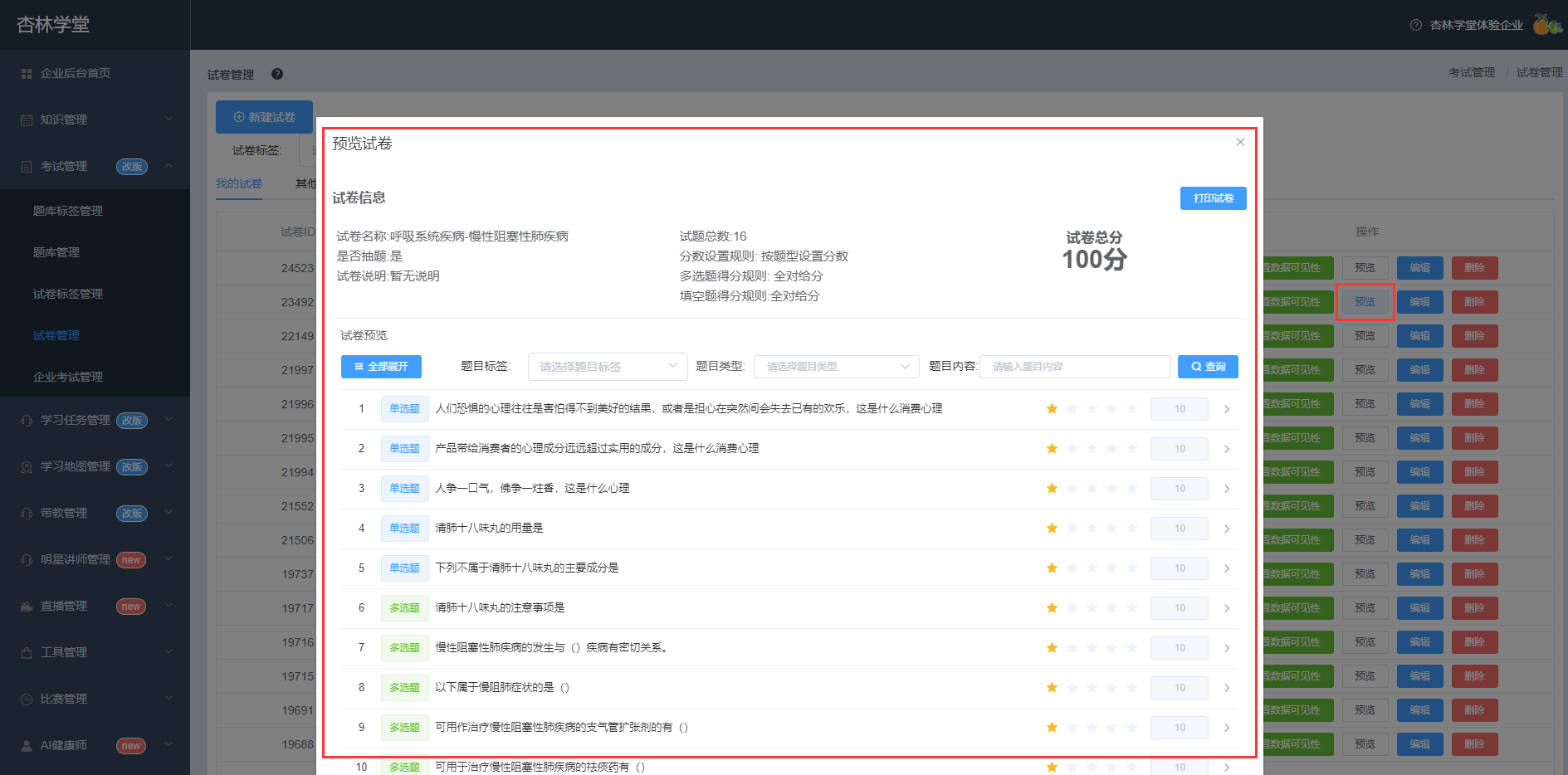
创建完成的试卷我们可以预览查看试卷的样式。
操作流程:点击【试卷管理】—点击【预览】,可以查看试卷的内容。
3、编辑试卷
对创建的试卷可以进行修改编辑,试卷修改后可选择确认修改并同步到对应的考试,或是确认但不修改考试。
第一步:
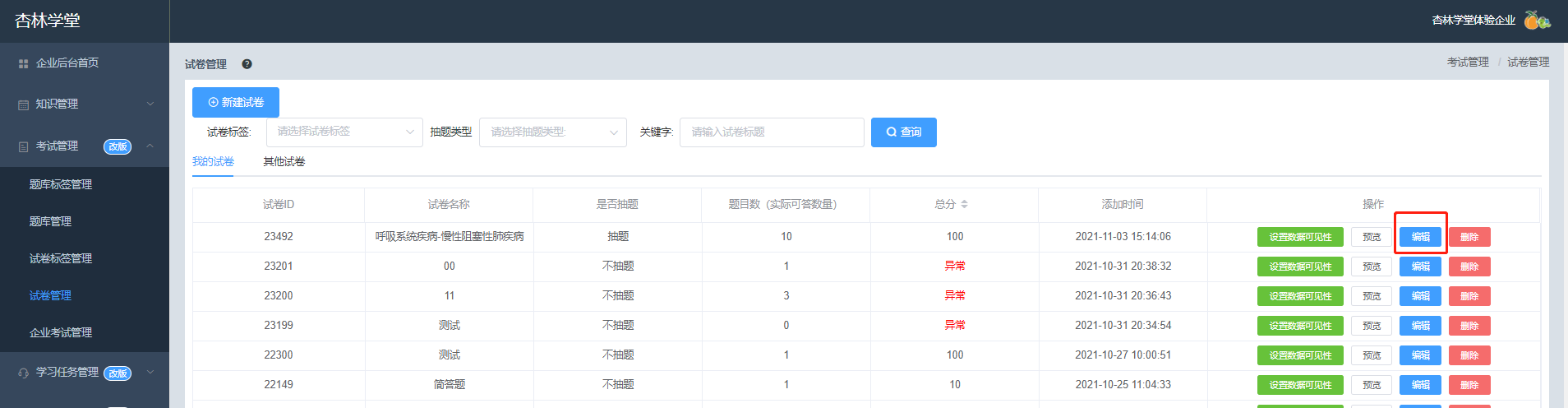
点击【试卷管理】—【编辑】,进入编辑试卷页面。
第二步:
修改试卷信息,修改完成后选择是否同步到对应考试。选择【确认修改并同步到对应的考试】可对已发布的考试试卷信息进行修改,选择【确认但不修改考试】,已发布的考试试卷不做改变。
4、删除试卷
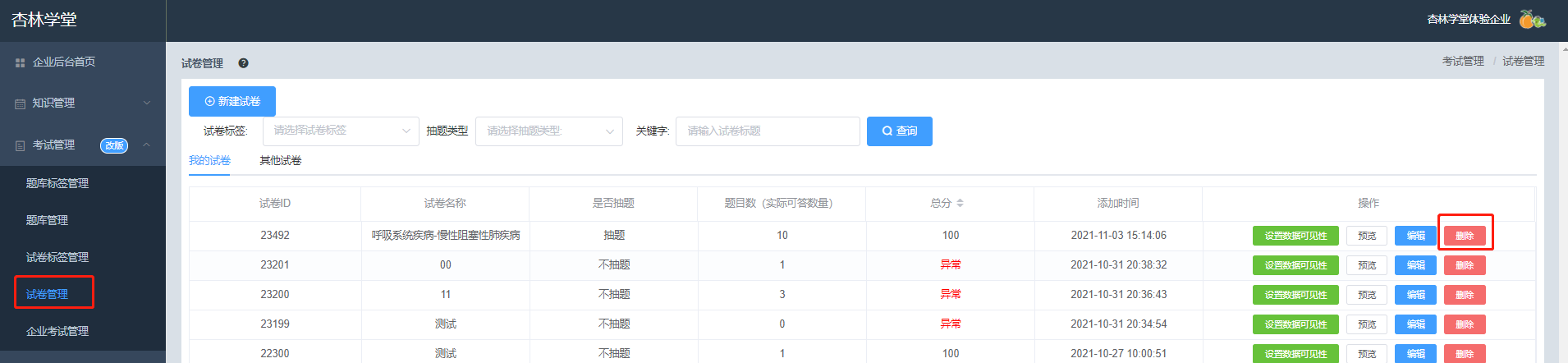
操作流程:进入【试卷管理】—点击【删除】,删除试卷信息。
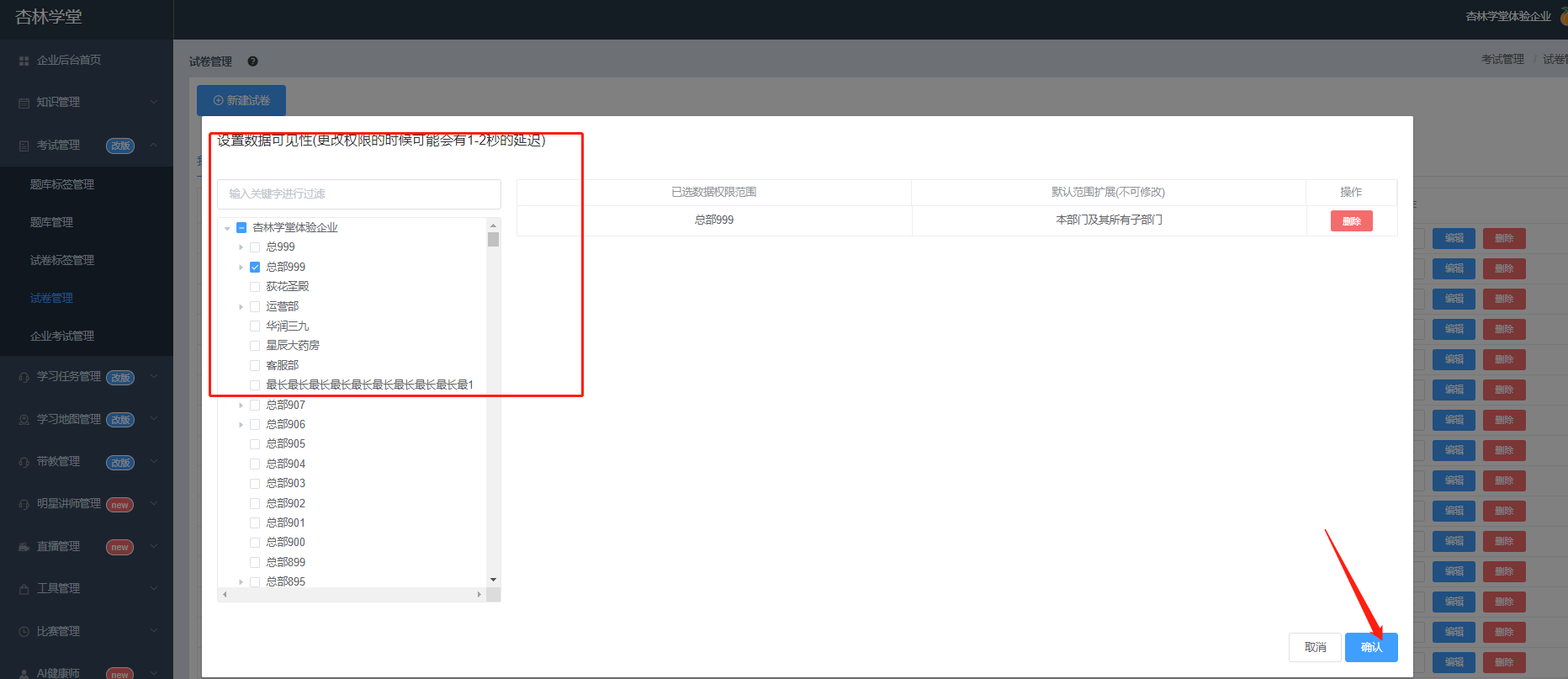
5、设置试卷数据可见性
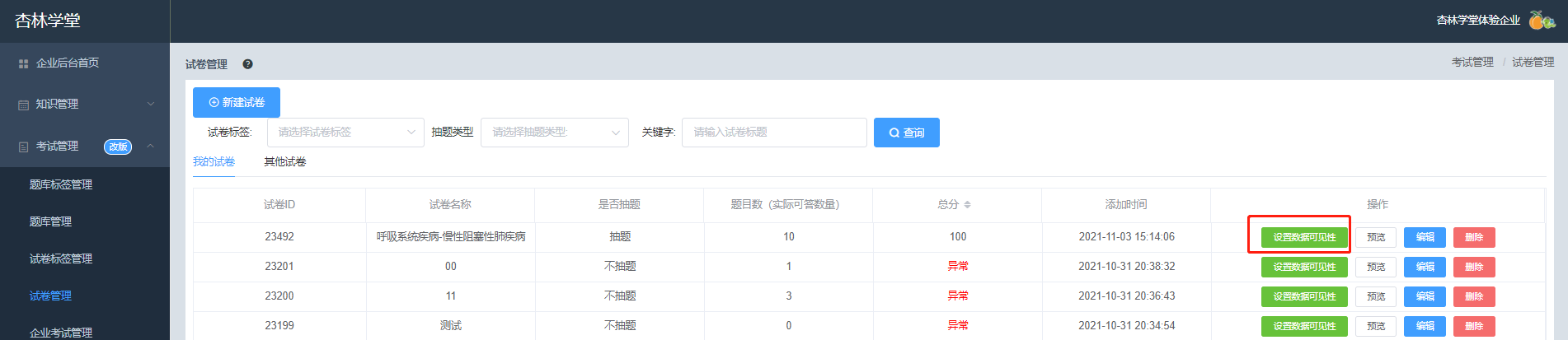
设置此试卷可以给那些部门管理员查看,默认情况在”新建试卷“时选择的【所属部门】成员均可查看。
第一步:
点击【试卷管理】—点击【设置数据可见性】。
第二步:
选择可见性部门,授予可见性的部门。点击确认。